
Limites d’utilisation et planification
Trois cartes près du bas d’une page de réduction décident de la fréquence à laquelle une réduction peut être utilisée, du type d’achat auquel elle s’applique, et du moment où elle s’applique.
Comment ça fonctionne
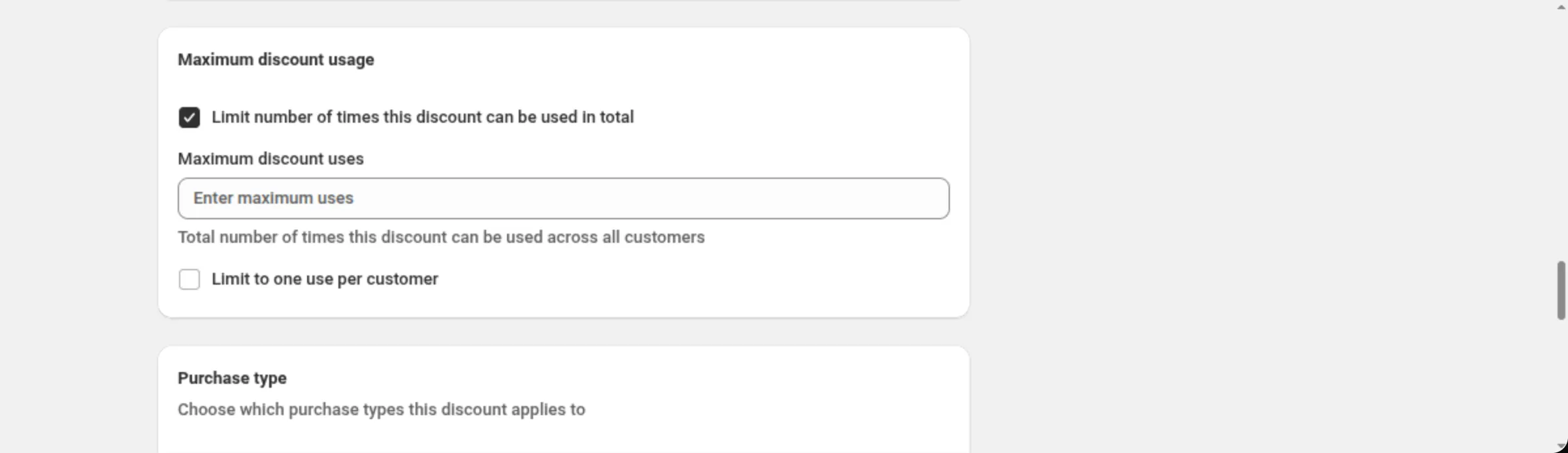
Section intitulée « Comment ça fonctionne »Maximum discount usage (utilisation maximale de la réduction) plafonne un code — au total, par client, ou les deux. Elle n’est affichée que pour un code de réduction.
Purchase type (type d’achat) décide si la réduction concerne les achats ponctuels, les produits en abonnement, ou les deux, et, pour les abonnements, à combien de paiements elle s’applique.
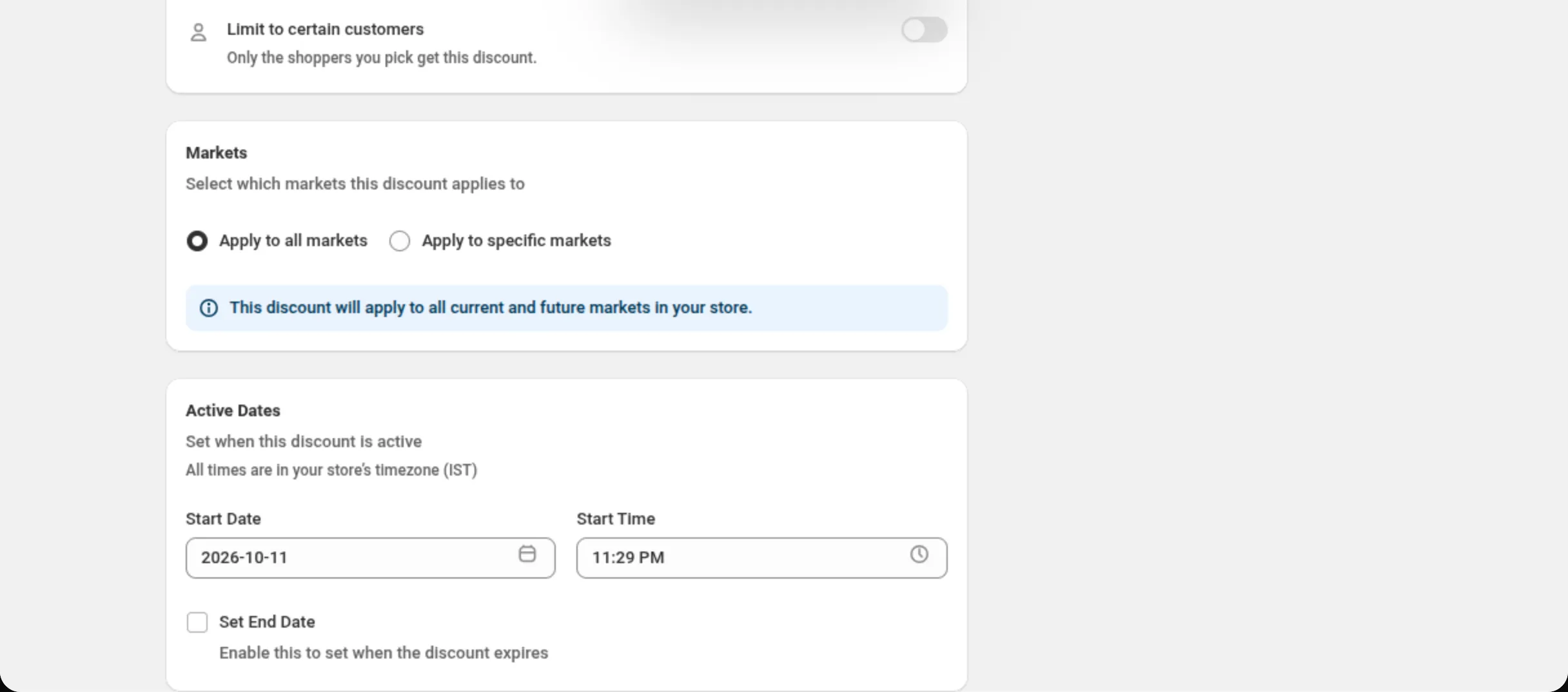
Active Dates (dates de validité) fixe le début et, si vous le voulez, la fin. Toutes les heures de la carte sont dans le fuseau horaire de votre boutique, que la carte indique à l’écran.
À partir de ces dates, Shopify calcule un statut — Active, Scheduled ou Expired — et c’est ce badge que l’application affiche.
Où le trouver
Section intitulée « Où le trouver »Active Dates est sur toutes les pages de réduction. Purchase type est sur Product, Order, Shipping, Price List, Buy X Get Y, Multi-offer, Custom Discount et Gift with Purchase — Bundle, Quantity Break et Spend More Save More ne l’ont pas. Maximum discount usage apparaît sur une réduction par code de tous les types sauf Gift with Purchase, au-dessus de Purchase type là où cette carte existe.
Paramètres
Section intitulée « Paramètres »Limit number of times this discount can be used in total
Section intitulée « Limit number of times this discount can be used in total »Ajoute un champ Maximum discount uses : “Total number of times this discount can be used across all customers.” Un nombre entier supérieur à 0 — tout le reste est refusé au niveau du champ avec “Enter a whole number greater than 0”.
Limit to one use per customer
Section intitulée « Limit to one use per customer »Plafonne le code à une utilisation par personne. Indépendant du plafond total ; vous pouvez utiliser l’un, l’autre ou les deux.
One-time purchases
Section intitulée « One-time purchases »Applique la réduction aux achats ordinaires. Coché à l’ouverture de la page.
Subscription products
Section intitulée « Subscription products »Applique la réduction aux articles en abonnement. Au moins un type d’achat doit être sélectionné — décochez les deux et la carte affiche “At least one purchase type must be selected”.
Apply to recurring payments
Section intitulée « Apply to recurring payments »Affiché dès que Subscription products est coché. Trois choix :
- First payment only (le premier paiement seulement) — le choix de départ.
- Limited number of payments (nombre limité de paiements) — fait apparaître un champ Number of payments, un nombre entier de 1 à 100. “Discount will apply to the first specified number of recurring payments.”
- All recurring payments (tous les paiements récurrents).
Start Date / Start Time
Section intitulée « Start Date / Start Time »Quand la réduction commence. Les deux sont obligatoires. Le calendrier ne vous laissera pas cliquer sur un jour antérieur à aujourd’hui dans le fuseau horaire de votre boutique, mais une date déjà présente sur la réduction est conservée.
Set End Date
Section intitulée « Set End Date »Désactivé par défaut : “Enable this to set when the discount expires.” L’activer remplit une fin au lendemain de la plus tardive entre la date de début et aujourd’hui, à 23:59, et fait apparaître End Date et End Time. La fin doit être postérieure au début — sinon, la carte dit “End date must be after start date” ou “End time must be after start time”.
Le badge d’une réduction vient de Shopify, pas de l’horloge de l’application :
- Active — en cours maintenant.
- Scheduled — la date de début n’est pas arrivée.
- Expired — la date de fin est passée.
Désactiver une réduction la sort aussi de Active ; le badge affiche alors le statut que Shopify rapporte pour elle.
Shopify n’envoie aucun signal quand une réduction change de statut du seul fait que le temps a passé. C’est pourquoi, quand vous ouvrez l’application, elle relit le statut réel depuis Shopify pour les réductions qui ont pu franchir une limite et le réenregistre. Une liste qui était ouverte se met à jour discrètement, sans rechargement et sans saut.
Exemples
Section intitulée « Exemples »Un code valable pour 100 utilisations, une par personne
Discount method: Discount CodeDiscount Code: WELCOME10Limit number of times this discount can be used in total: tickedMaximum discount uses: 100Limit to one use per customer: tickedUne promotion de week-end
Start Date: 2026-09-12Start Time: 00:00Set End Date: tickedEnd Date: 2026-09-14End Time: 23:59Une réduction d’abonnement pour les trois premiers paiements
One-time purchases: untickedSubscription products: tickedApply to recurring payments: Limited number of paymentsNumber of payments: 3Limites et remarques
Section intitulée « Limites et remarques »- Maximum discount uses : un nombre entier supérieur à 0. Codes uniquement.
- Paiements récurrents : jusqu’à 100 quand vous choisissez un nombre limité.
- Purchase type : au moins l’un des deux est obligatoire, sur les pages qui ont la carte.
- Toutes les heures sont dans le fuseau horaire de votre boutique, jamais celui du navigateur. La carte indique le fuseau.
- Le début et la fin sont tous deux obligatoires dès qu’une date de fin est activée, et la fin doit être postérieure au début.
- Une date de début passée est autorisée si elle est saisie ou déjà enregistrée ; le calendrier se contente de ne pas la proposer.
- Le statut est la réponse de Shopify, pas une supposition. L’application le copie et ne le calcule jamais.
- La colonne Used de la page de liste indique combien de fois une réduction a été utilisée, d’après Shopify. Elle se met à jour quelques minutes après chaque commande et compte toute la vie de la réduction, sur l’ensemble de ses codes.
Pages associées
Section intitulée « Pages associées »- Où les réductions apparaissent — pourquoi les limites d’utilisation sont une carte réservée aux codes.
- Activer et désactiver — l’autre façon dont une réduction cesse de s’appliquer.
- Liste des réductions — les onglets de statut et la colonne Used.