
Offre groupée
Une réduction d’offre groupée fixe un prix unique pour un groupe d’articles — ou retire un pourcentage de ce groupe — dès que le panier contient tout ce que l’offre groupée demande. Vous décrivez le groupe comme une liste d’exigences : combien d’articles, et de quels produits, collections, variantes, tags ou fournisseurs ils doivent provenir.
Configuration
Section intitulée « Configuration »-
Ouvrez Discounts, cliquez sur Create discount et choisissez Bundle Discounts.
L’entrée se trouve dans la section Discounts du menu de création, avec l’exemple “Bundle products together, the discount applies automatically”.
-
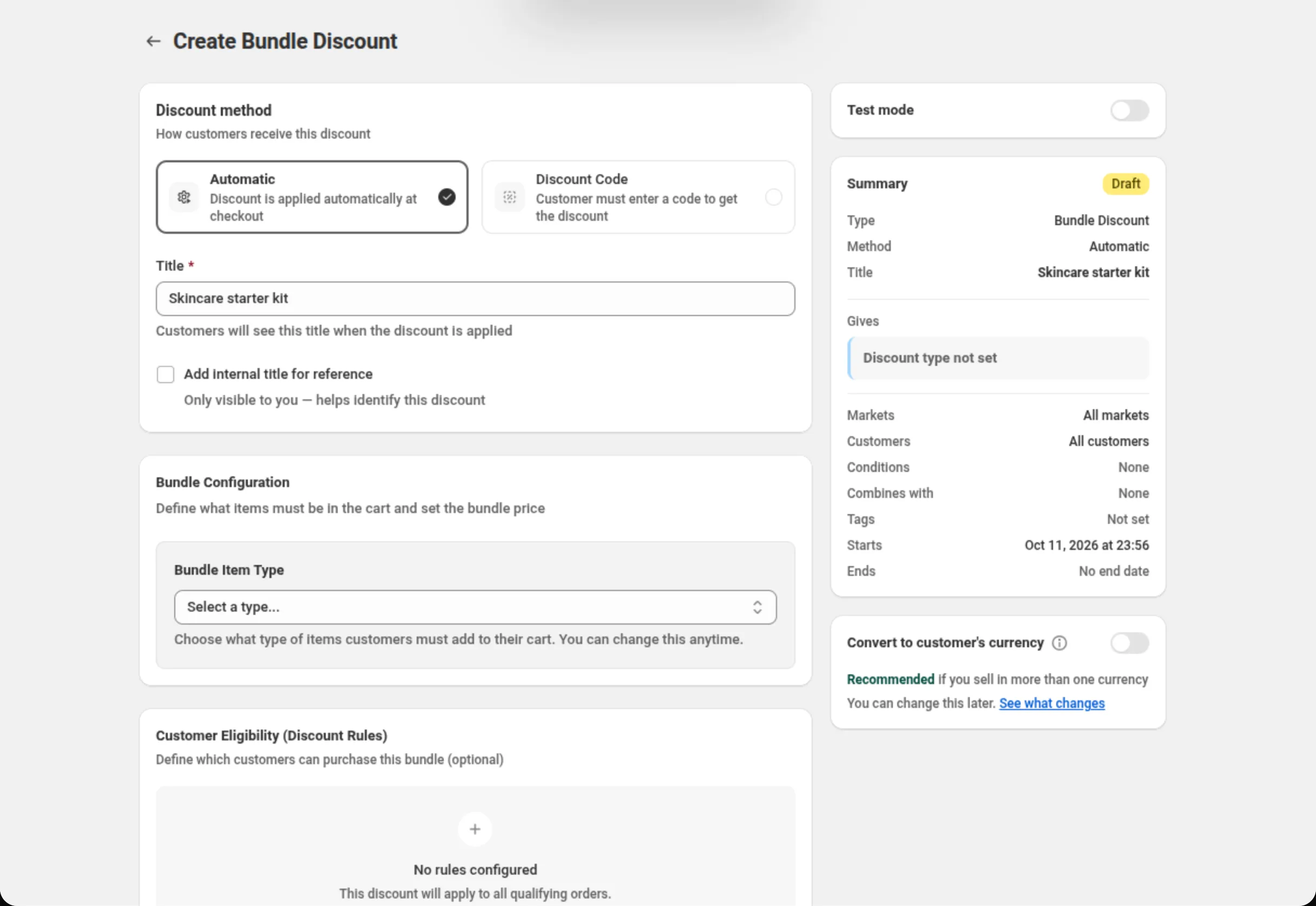
Choisissez la méthode de réduction et nommez la réduction.
Choisissez Automatic (automatique) ou Discount Code (code de réduction), puis remplissez Title (automatique) ou Discount Code (code). Le Summary (résumé) à droite tient un récapitulatif à jour de ce que vous avez réglé.
-
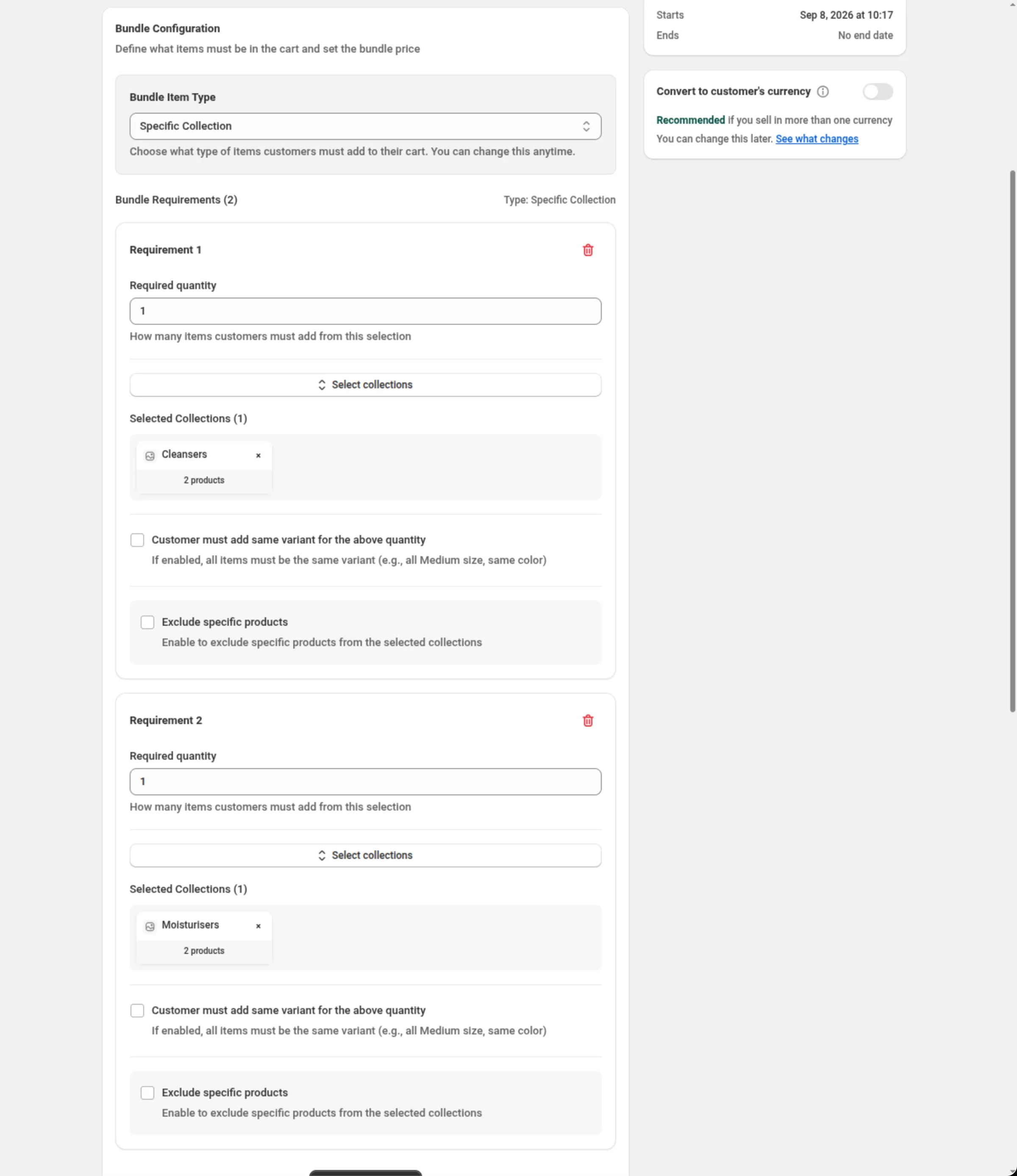
Choisissez le Bundle Item Type et ajoutez chaque exigence.
Choisissez parmi Specific Product, Specific Collection, Specific Variant, Product Tag ou Product Vendor. Requirement 1 apparaît : réglez Required quantity (quantité requise), puis choisissez les articles (ou saisissez les tags ou les fournisseurs). Cliquez sur Add Requirement pour chaque partie supplémentaire de l’offre groupée.
-
Choisissez le type de réduction et saisissez le prix de l’offre groupée ou le pourcentage.
Réglez Discount type sur Fixed Bundle Price (prix fixe de l’offre groupée) ou Percentage Off, puis remplissez Bundle price ou Percentage off.
-
Limitez qui peut acheter l’offre groupée, si vous en avez besoin.
Customer Eligibility (Discount Rules) (éligibilité des clients) est facultatif. Laissez-le vide et n’importe qui peut acheter l’offre groupée ; ajoutez des conditions pour la réserver à certains clients.
-
Réglez les combinaisons, les marchés, les dates et le traitement de la devise, puis enregistrez.
Choisissez avec quelles autres réductions celle-ci peut se combiner, dans quels marchés elle s’applique, quand elle commence et se termine, et si le prix de l’offre groupée est converti dans la devise du client. Enregistrez depuis la barre en haut de la page.
Paramètres
Section intitulée « Paramètres »Discount method
Section intitulée « Discount method »Automatic n’a besoin d’aucun code : Shopify applique la réduction dès qu’un panier contient l’offre groupée. Discount Code signifie que le client doit saisir le code que vous définissez. Choisissez la méthode à la création de la réduction : le sélecteur est désactivé une fois la réduction créée.
Title / Discount Code
Section intitulée « Title / Discount Code »Sur une réduction automatique, Title est le nom que les clients voient lorsque la réduction s’applique. Sur une réduction avec code, le champ devient Discount Code.
Add internal title for reference
Section intitulée « Add internal title for reference »Ajoute un second nom que vous seul voyez, pour distinguer des réductions semblables.
Bundle Item Type
Section intitulée « Bundle Item Type »Ce dont chaque exigence de cette offre groupée est faite — Specific Product, Specific Collection, Specific Variant, Product Tag ou Product Vendor. Il se choisit une seule fois et s’applique à toute l’offre groupée, donc une offre groupée ne peut pas mélanger des produits avec des collections. Vous pouvez le changer plus tard, mais le changer remet les exigences à zéro.
Required quantity
Section intitulée « Required quantity »Combien d’articles de la sélection de cette exigence le panier doit contenir. Un nombre entier supérieur à 0.
La sélection des articles
Section intitulée « La sélection des articles »Chaque exigence nomme ensuite les articles eux-mêmes : Select products, Select collections ou Select variants ouvre le sélecteur (jusqu’à 20 articles par exigence), tandis que Product Tag et Product Vendor acceptent des valeurs saisies (jusqu’à 20 par exigence). Au moins une est requise.
Customer must add same variant for the above quantity
Section intitulée « Customer must add same variant for the above quantity »Exige que la quantité porte sur une seule variante et non sur un mélange — trois fois la même taille et la même couleur, pas trois différentes. N’apparaît pas lorsque le Bundle Item Type est Specific Variant, où la variante est déjà fixée.
Exclude specific products
Section intitulée « Exclude specific products »Affiché uniquement pour Specific Collection. Le cocher fait apparaître Select products to exclude (jusqu’à 20 produits), qui empêche ces produits de compter pour cette exigence même s’ils sont dans la collection. Au moins un produit est requis une fois la case cochée.
Add Requirement
Section intitulée « Add Requirement »Ajoute une autre partie à l’offre groupée — la forme “deux de ceux-ci plus un de ceux-là”. Toutes les exigences doivent être satisfaites pour que l’offre groupée s’applique. Le titre les compte comme Bundle Requirements.
Discount type
Section intitulée « Discount type »Fixed Bundle Price facture un total unique pour l’offre groupée. Percentage Off retire à la place une part des articles de l’offre groupée. Changer le type efface la valeur que vous aviez saisie.
Bundle price / Percentage off
Section intitulée « Bundle price / Percentage off »La valeur du type que vous avez choisi. Elle doit être supérieure à 0, et un pourcentage ne peut pas dépasser 100.
Customer Eligibility (Discount Rules)
Section intitulée « Customer Eligibility (Discount Rules) »Conditions facultatives limitant qui peut acheter l’offre groupée. Une offre groupée peut utiliser Customer tags, Customer logged in et Customer orders count — des conditions de client uniquement, sans condition d’article ni de panier. Il y a un seul groupe de règles, donc les conditions se joignent avec l’interrupteur AND/OR de Between conditions. Laissez-le vide et n’importe qui peut acheter l’offre groupée.
La même carte contient l’interrupteur Limit to certain customers. Activé, Match by propose Customer segments (jusqu’à 5 sur une réduction automatique, jusqu’à 20 sur un code) ou Specific customers (jusqu’à 100), et Shopify vérifie le client avant que la réduction s’applique. Voir Éligibilité des clients.
Discount can be combined with:
Section intitulée « Discount can be combined with: »Des cases pour Product discounts, Order discounts et Shipping discounts. Laissez-les décochées et cette réduction s’applique seule ; cochez une case et Shopify pourra appliquer ce type de réduction à côté d’elle.
Tags, dans la même carte, étiquettent la réduction — jusqu’à 20. Ils sont enregistrés sur la réduction dans Shopify. Sur Shopify Plus, cocher Product discounts affiche aussi Stack with product discounts tagged. Voir Combinaisons.
Maximum discount usage
Section intitulée « Maximum discount usage »Affiché uniquement pour une réduction avec code. Limit number of times this discount can be used in total ajoute un champ Maximum discount uses (un nombre entier supérieur à 0), et Limit to one use per customer la plafonne à une par client.
Apply to all markets couvre tous les marchés actuels et futurs. Apply to specific markets vous laisse en choisir jusqu’à 20 ; au moins un est requis une fois que vous basculez dessus. La portée compte ici : deux offres groupées qui couvrent toutes deux un produit et s’appliquent toutes deux partout entreront en concurrence.
Active Dates
Section intitulée « Active Dates »Start Date et Start Time indiquent quand la réduction commence, et Set End Date ajoute une fin. Toutes les heures sont dans le fuseau horaire de votre boutique, que la carte nomme à l’écran.
Convert to customer’s currency
Section intitulée « Convert to customer’s currency »Se trouve sous le Summary, et est désactivé par défaut sur une offre groupée. Désactivé, le prix de l’offre groupée est utilisé exactement tel que saisi dans toutes les devises — une offre groupée à “150” facture 150 de la devise dans laquelle le client paie. Activé, Shopify convertit le prix de l’offre groupée dans la devise dans laquelle le client paie, pour qu’il vaille la même chose partout. Seul le prix de l’offre groupée est converti ; une offre groupée Percentage Off ne change dans aucun des deux cas, et sur une boutique à une seule devise le réglage ne fait aucune différence. Vous pouvez le changer plus tard, et la carte explique ce qui change avant que la bascule prenne effet.
Test mode
Section intitulée « Test mode »Un interrupteur sur sa propre carte, au-dessus du Summary. Activé, la réduction s’applique
uniquement à un client connecté dont le compte porte le tag dos-test ; tous les autres achètent
comme si elle n’existait pas. Sur une nouvelle réduction, l’interrupteur est enregistré avec la
réduction. Sur une réduction enregistrée, il prend effet immédiatement, sans Save. Voir
Mode test.
Exemples
Section intitulée « Exemples »Un kit de démarrage soin de la peau pour un prix unique
Discount method: AutomaticTitle: Skincare starter kitBundle Item Type: Specific CollectionRequirement 1 → Required quantity: 1 · Select collections: CleansersRequirement 2 → Required quantity: 1 · Select collections: MoisturisersDiscount type: Fixed Bundle PriceBundle price: 45Trois fois le même t-shirt, 20% de réduction
Discount method: AutomaticTitle: Three tees · 20% offBundle Item Type: Specific ProductRequirement 1 → Required quantity: 3 · Select products: Classic teeCustomer must add same variant for the above quantity: tickedDiscount type: Percentage OffPercentage off: 20Une offre groupée par fournisseur réservée aux clients connectés, en code
Discount method: Discount CodeDiscount Code: NIKEKITBundle Item Type: Product VendorRequirement 1 → Required quantity: 2 · Vendors: NikeDiscount type: Fixed Bundle PriceBundle price: 120Customer Eligibility (Discount Rules) → Customer logged in · is · YesLimit to one use per customer: tickedUne offre groupée de collection qui saute les nouveautés
Discount method: AutomaticTitle: Mix and match candlesBundle Item Type: Specific CollectionRequirement 1 → Required quantity: 3 · Select collections: CandlesExclude specific products: tickedSelect products to exclude: Limited edition candleDiscount type: Percentage OffPercentage off: 15Comment le client le voit
Section intitulée « Comment le client le voit »Une offre groupée automatique ne demande rien au client : dès que le panier contient toutes les exigences, Shopify applique la réduction dans le panier et affiche le Title que vous avez saisi à côté de l’économie. Une offre groupée avec code s’applique dès que le client saisit le code que vous avez défini.
Rien n’est ajouté au panier pour le client — les articles doivent déjà y être, et chaque exigence doit être satisfaite avant que la réduction s’applique.
Si Convert to customer’s currency est désactivé, un client qui paie dans une autre devise se voit facturer le prix de l’offre groupée tel que saisi dans sa devise, ce qui n’est généralement pas ce que vous vouliez sur une boutique multidevise.
Limites et remarques
Section intitulée « Limites et remarques »- Percentage off : supérieur à 0, au maximum 100.
- Bundle price : supérieur à 0.
- Required quantity : un nombre entier supérieur à 0.
- Une fois par panier. Le prix de l’offre groupée s’applique une fois par panier. Chaque exigence prend exactement sa Required quantity, les articles les moins chers d’abord ; avec deux ensembles dans le panier, un seul ensemble obtient le prix de l’offre groupée.
- Articles par exigence : jusqu’à 20 produits, collections ou variantes ; jusqu’à 20 tags ou fournisseurs.
- Produits exclus : jusqu’à 20 par exigence.
- Conditions de client : un seul groupe de règles, conditions de client uniquement.
- Marchés : jusqu’à 20 quand vous choisissez des marchés précis.
- Un seul type d’article par offre groupée. Les exigences ne peuvent pas mélanger des produits avec des collections, des tags ou des fournisseurs.
- Limitez à leur marché les offres groupées qui se concurrencent. Deux offres groupées couvrant le même produit sans portée de marché s’appliquent toutes deux partout, et Shopify décide laquelle s’applique.
- Les combinaisons, c’est Shopify qui décide. Cocher une case dans Discount can be combined with dit à Shopify que cette réduction peut s’appliquer à côté de ce type ; Shopify décide de ce qui s’applique réellement.
- La méthode est figée après la création. Automatic et Discount Code ne peuvent pas être échangés sur une réduction existante ; dupliquez-la à la place.
Questions fréquentes
Section intitulée « Questions fréquentes »Une même offre groupée peut-elle mélanger produits et collections ? Non. Bundle Item Type se choisit une seule fois et toutes les exigences l’utilisent. Changer le type efface les exigences que vous aviez ajoutées.
Que fait “Customer must add same variant for the above quantity” ? Cette option exige que la quantité porte sur une seule variante et non sur un mélange. Elle n’apparaît pas lorsque le type est Specific Variant, où la variante est déjà fixée.
Deux de mes offres groupées couvrent le même produit. Laquelle s’applique ? Si aucune des deux n’est limitée à un marché, les deux s’appliquent partout et Shopify décide laquelle s’applique. Limitez chaque offre groupée à son marché pour les garder distinctes.
Le prix de l’offre groupée est-il converti pour les clients qui paient dans une autre devise ? Uniquement avec Convert to customer’s currency activé. Il est désactivé par défaut, donc le nombre que vous saisissez est utilisé tel quel dans toutes les devises. Une offre groupée en pourcentage n’est affectée dans aucun des deux cas.
Pages associées
Section intitulée « Pages associées »- Achetez X, obtenez Y — un article offert pour l’achat d’articles éligibles, plutôt qu’un prix unique pour un groupe.
- Réduction par quantité — moins cher à l’unité à mesure que la quantité d’un produit augmente.
- Multi-offre — plusieurs offres, avec des conditions d’article et de panier, dans une seule réduction.
- Où les réductions apparaissent — réductions automatiques contre codes de réduction.