
Réduction par quantité
Une réduction par quantité donne un pourcentage plus élevé sur chaque unité à mesure que le client achète plus des articles que vous choisissez. C’est la forme courte d’une échelle de volume : quelques lignes du type “achetez cette quantité, obtenez cette réduction”, et un tableau facultatif sur vos pages produit qui montre l’échelle aux clients.
Configuration
Section intitulée « Configuration »-
Ouvrez Discounts et cliquez sur Create discount, puis choisissez Quantity Break.
Quantity Break (réduction par quantité) se trouve sous Product page offers (offres de page produit), avec l’exemple “Buy 2, get 10% off each”.
-
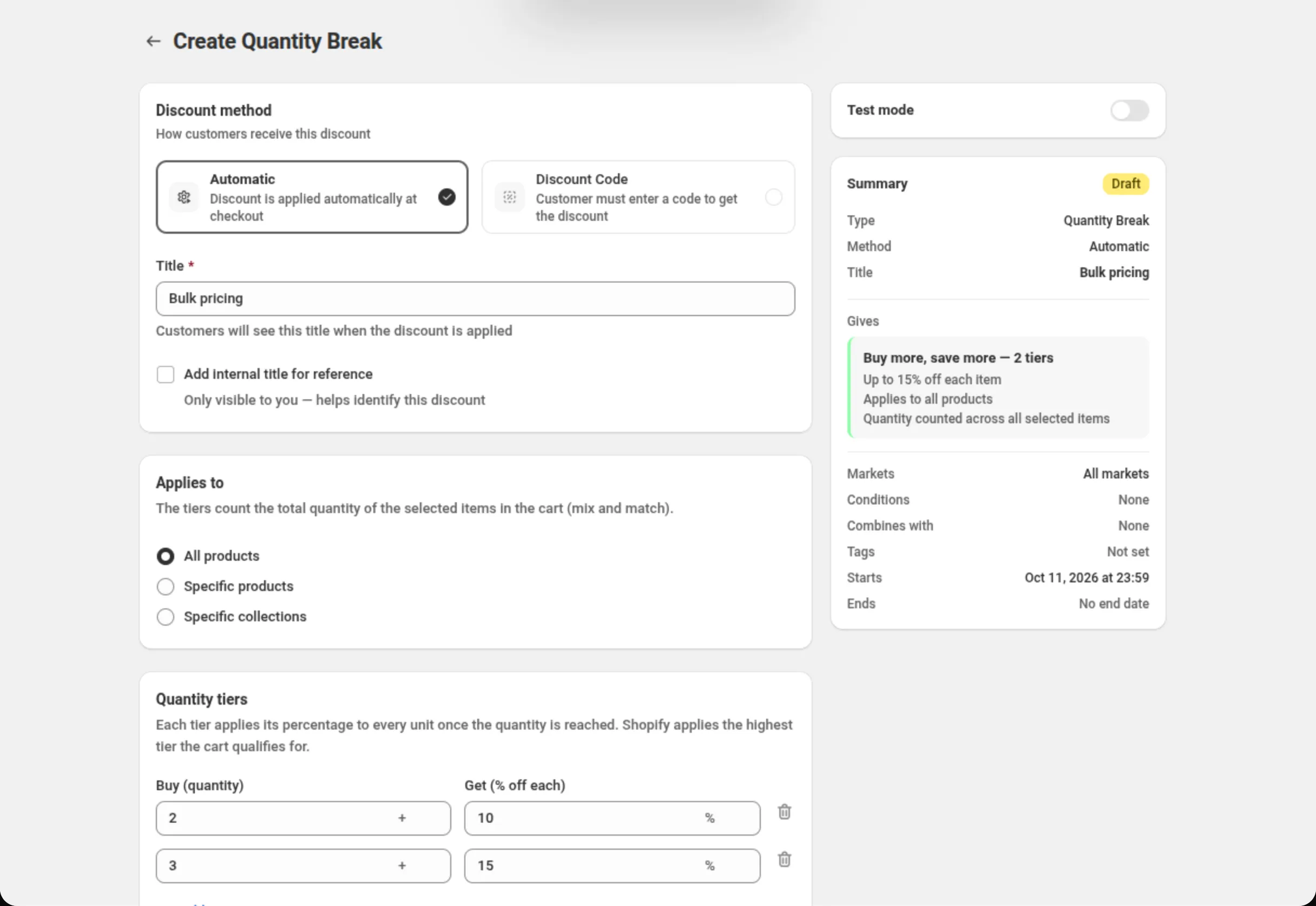
Choisissez la méthode de réduction et nommez la réduction.
Choisissez Automatic (automatique) ou Discount Code (code de réduction), puis remplissez Title (automatique) ou Discount Code (code).
-
Choisissez les articles auxquels l’offre s’applique.
Dans Applies to, choisissez All products, Specific products ou Specific collections. Les paliers comptent la quantité totale des articles sélectionnés présents dans le panier, donc deux produits sélectionnés différents peuvent s’additionner vers le même palier.
-
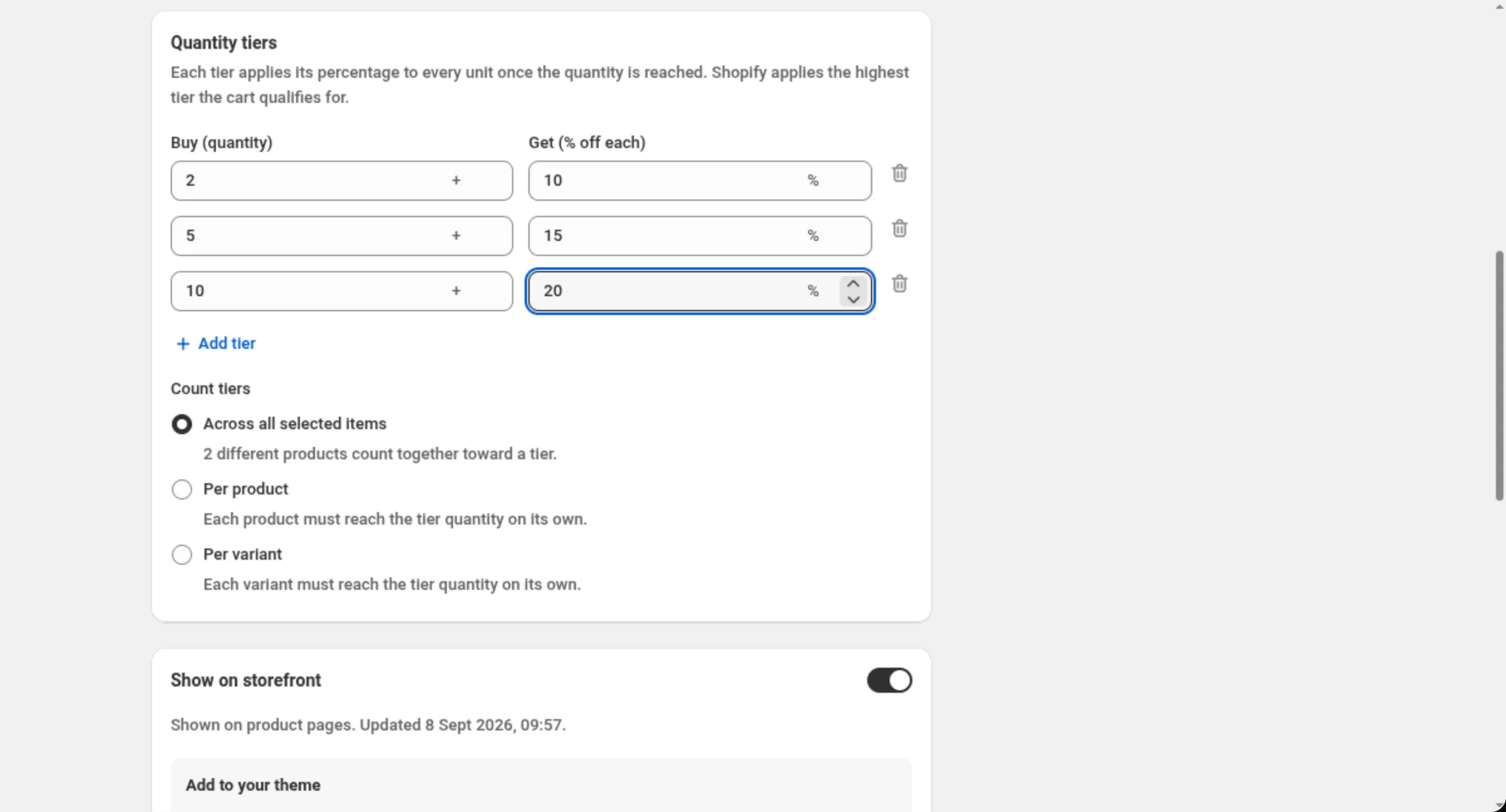
Réglez les paliers de quantité et leur mode de comptage.
Une nouvelle réduction par quantité démarre avec deux lignes — achetez-en 2 pour 10% de réduction, achetez-en 3 pour 15%. Modifiez Buy (quantity) et Get (% off each) sur chaque ligne, utilisez Add tier pour un échelon de plus, et réglez Count tiers pour dire si les quantités s’additionnent entre les articles sélectionnés ou si chaque produit ou variante doit atteindre le palier tout seul.
-
Choisissez si les paliers s’affichent sur vos pages produit, et ajoutez le bloc.
Show on storefront est activé sur une nouvelle réduction par quantité, et la carte vous dit ce que les clients verront ou pourquoi rien ne peut être montré. L’interrupteur seul ne met rien sur la boutique en ligne : utilisez le panneau Add to your theme de la même carte pour placer le bloc Quantity Break Table ou le bloc Quantity Break Picker dans votre thème.
-
Réglez les combinaisons, les marchés et les dates, puis enregistrez.
Choisissez avec quelles autres réductions celle-ci peut se combiner, dans quels marchés elle s’applique, et quand elle commence et se termine. Enregistrez depuis la barre en haut de la page.
Paramètres
Section intitulée « Paramètres »Discount method
Section intitulée « Discount method »Automatic ne demande aucun code — Shopify applique la réduction dès qu’un panier correspond. Discount Code signifie que le client doit saisir le code que vous définissez. La méthode est choisie au moment où vous créez la réduction.
Title / Discount Code
Section intitulée « Title / Discount Code »Sur une réduction automatique, Title est le nom que les clients voient quand la réduction est appliquée. Sur une réduction avec code, le champ devient Discount Code.
Add internal title for reference
Section intitulée « Add internal title for reference »Ajoute un deuxième nom visible seulement par vous, pour distinguer des réductions similaires dans votre propre liste.
Applies to
Section intitulée « Applies to »All products, Specific products (jusqu’à 100) ou Specific collections (jusqu’à 20). Les paliers comptent la quantité totale des articles sélectionnés présents dans le panier — vous pouvez les mélanger. Les blocs de la boutique en ligne affichent l’offre pour 20 produits précis au maximum.
Buy (quantity)
Section intitulée « Buy (quantity) »Le nombre d’unités qui débloque le palier. Un nombre entier, 1 ou plus, et chaque ligne doit être plus élevée que la ligne au-dessus.
Get (% off each)
Section intitulée « Get (% off each) »Le pourcentage enlevé sur chaque unité éligible une fois le palier atteint. Supérieur à 0 et au maximum 100, et chaque ligne doit être plus élevée que la ligne au-dessus. Le serveur l’arrondit à 2 décimales.
Add tier
Section intitulée « Add tier »Ajoute un échelon de plus, jusqu’à 10 paliers. La nouvelle ligne est pré-remplie une unité au-dessus de la ligne précédente, à titre de suggestion ; vous pouvez la changer.
Count tiers
Section intitulée « Count tiers »Across all selected items additionne les quantités, donc deux produits différents comptent ensemble pour un palier. Per product et Per variant obligent chaque produit ou variante à atteindre la quantité du palier tout seul. Les deux modes par groupe portent une note sur le comportement du tableau de la boutique en ligne.
Show on storefront
Section intitulée « Show on storefront »Activé sur une nouvelle réduction par quantité. Il met cette offre à la disposition des blocs de la boutique en ligne, sur les pages produit que l’offre couvre. Les blocs eux-mêmes s’ajoutent depuis le panneau Add to your theme de la même carte — Quantity Break Table, qui liste chaque palier sur la page produit, et Quantity Break Picker, des cartes d’offre que le client touche pour ajouter au panier. Tant que l’un d’eux n’est pas dans votre thème, rien ne s’affiche. Dans les deux cas, c’est de l’affichage seulement — désactiver l’interrupteur masque les blocs et laisse la réduction tourner. Pour arrêter la réduction, mettez plutôt l’offre en pause.
Les blocs peuvent afficher une offre pour 20 produits précis au maximum. Au-delà, la carte indique “Widgets support up to 20 specific products (or 50 collections). Use a collection to show this offer. The discount still applies.” Pour l’afficher, choisissez plutôt Specific collections — la réduction elle-même s’applique toujours jusqu’à 100 produits précis.
Discount can be combined with:
Section intitulée « Discount can be combined with: »Des cases pour Product discounts, Order discounts et Shipping discounts. Laissez-les décochées et cette réduction s’applique seule ; cochez une case et Shopify pourra appliquer ce type de réduction à côté d’elle.
Tags, dans la même carte, étiquettent la réduction — jusqu’à 20. Ils sont enregistrés sur la réduction dans Shopify. Sur Shopify Plus, cocher Product discounts affiche aussi Stack with product discounts tagged. Voir Combinaisons.
Maximum discount usage
Section intitulée « Maximum discount usage »Affiché uniquement pour un code de réduction. Limit number of times this discount can be used in total ajoute un champ Maximum discount uses, et Limit to one use per customer le plafonne par client. Tant que l’un des deux est défini, le tableau de la boutique en ligne est masqué — la réduction, elle, s’applique toujours.
Apply to all markets couvre tous les marchés actuels et futurs. Apply to specific markets vous en laisse choisir jusqu’à 20 ; au moins un est requis dès que vous basculez dessus.
Active Dates
Section intitulée « Active Dates »Start Date et Start Time indiquent quand l’offre commence, et Set End Date ajoute une fin. Toutes les heures sont dans le fuseau horaire de votre boutique, que la carte nomme à l’écran.
Test mode
Section intitulée « Test mode »Un interrupteur sur sa propre carte, au-dessus du Summary. Activé, la réduction s’applique
uniquement à un client connecté dont le compte porte le tag dos-test ; tous les autres achètent
comme si elle n’existait pas. Sur une nouvelle réduction, l’interrupteur est enregistré avec la
réduction. Sur une réduction enregistrée, il prend effet immédiatement, sans Save. Voir
Mode test.
Exemples
Section intitulée « Exemples »Achetez-en 2, 10% de réduction — achetez-en 5, 20% de réduction, sur une collection
Discount method: AutomaticTitle: Bulk pricingApplies to: Specific collectionsChoose collections: SocksTier 1 → Buy (quantity): 2 · Get (% off each): 10Tier 2 → Buy (quantity): 5 · Get (% off each): 20Count tiers: Across all selected itemsUne échelle sur tout le catalogue
Discount method: AutomaticTitle: Buy more, save moreApplies to: All productsTier 1 → Buy (quantity): 3 · Get (% off each): 5Tier 2 → Buy (quantity): 6 · Get (% off each): 10Tier 3 → Buy (quantity): 12 · Get (% off each): 15Chaque produit doit atteindre la quantité tout seul
Discount method: AutomaticTitle: Case pricingApplies to: Specific productsChoose products: Espresso beans 1kg, Filter beans 1kgTier 1 → Buy (quantity): 4 · Get (% off each): 10Count tiers: Per productComment le client le voit
Section intitulée « Comment le client le voit »Une réduction par quantité automatique ne demande rien au client : Shopify applique le palier le plus élevé pour lequel le panier est éligible et enlève ce pourcentage sur chaque unité éligible, dans le panier. Le Title que vous avez saisi donne son nom à l’économie. Une réduction par quantité avec code s’applique une fois que le client saisit le code.
Avec Show on storefront activé et l’un des blocs ajouté à votre thème, l’échelle apparaît aussi sur les pages produit que l’offre couvre, donc les clients voient ce que vaut le fait d’acheter plus avant d’ajouter quoi que ce soit.
Limites et remarques
Section intitulée « Limites et remarques »- Paliers : au moins 1, au maximum 10.
- Buy (quantity) : un nombre entier de 1 ou plus, plus élevé sur chaque ligne que la ligne au-dessus.
- Get (% off each) : supérieur à 0, au maximum 100, arrondi par le serveur à 2 décimales, et plus élevé sur chaque ligne que la ligne au-dessus.
- Specific products : jusqu’à 100 (les blocs de la boutique en ligne affichent l’offre pour 20 au maximum). Specific collections : jusqu’à 20.
- Marchés : jusqu’à 20 quand vous choisissez des marchés précis.
- Les paliers ne se cumulent jamais. Shopify applique le palier le plus élevé pour lequel le panier est éligible.
- Les paliers par variante ne sont pas dessinés en tableau. Le bloc de tableau reste masqué pour eux ; la carte dit “Per-variant tiers show in the Quantity Break Picker block — the table block doesn’t support them.” Le bloc Quantity Break Picker et la réduction ne sont pas affectés.
- Les paliers par produit sont dessinés sans le mode de comptage, donc un client qui mélange des produits voit les paliers mais n’est éligible que produit par produit.
- Les combinaisons, c’est Shopify qui décide. Cocher une case dit à Shopify que cette réduction peut s’appliquer à côté de ce type ; Shopify décide de ce qui s’applique réellement.
- La méthode est figée après la création. Automatic et Discount Code ne peuvent pas être échangés sur une réduction existante ; dupliquez-la plutôt.
Questions fréquentes
Section intitulée « Questions fréquentes »Les paliers s’additionnent-ils ? Non. Shopify applique le palier le plus élevé pour lequel le panier est éligible et le pourcentage de ce palier est enlevé sur chaque unité. Les paliers se remplacent.
Deux produits différents peuvent-ils compter pour le même palier ? Oui, tant que Count tiers est sur Across all selected items — la valeur par défaut. Per product et Per variant obligent chacun à atteindre la quantité du palier tout seul.
Pourquoi le tableau de la boutique en ligne ne s’affiche-t-il pas pour mes paliers par variante ? Seul le bloc de tableau est masqué pour les offres par variante, parce qu’un tableau statique se lirait comme si les quantités s’additionnaient. Le bloc Quantity Break Picker affiche toujours ces paliers, et dans les deux cas la réduction n’est pas affectée.
Mon code de réduction a une limite d’utilisation et le tableau a disparu. Pourquoi ? Le widget est masqué tant que des limites d’utilisation sont définies. La réduction fonctionne toujours — retirez les limites si vous voulez récupérer le tableau.
Pages associées
Section intitulée « Pages associées »- Liste de prix — la même idée avec plus de contrôle : montants fixes, prix par article, paliers de dépense et règles de produit.
- Dépensez plus, économisez plus — des paliers mesurés par le montant dépensé, enlevés sur la commande entière.
- Réduction sur les produits — un seul changement de prix sur les articles choisis, sans paliers.