
Mode test
Le mode test vous permet d’essayer une réduction sur votre boutique en ligne avant que vos clients
la voient. Tant qu’il est activé, la réduction s’applique uniquement à un client connecté dont le
compte porte le tag dos-test. Tous les autres achètent comme si la réduction n’existait pas.
Comment ça fonctionne
Section intitulée « Comment ça fonctionne »La vérification se fait dans la réduction elle-même, avant les marchés, les règles et les montants.
Un client qui n’est pas connecté, ou dont le compte client ne porte pas le tag dos-test, n’obtient
rien de la réduction. Les majuscules ou minuscules dans le tag n’ont pas d’importance.
Le mode test n’est pas un statut. La réduction reste Active, Scheduled ou Expired exactement comme ses dates l’indiquent. Activer ou désactiver le mode test ne change jamais les dates et n’active ni ne désactive jamais la réduction.
Où le trouver
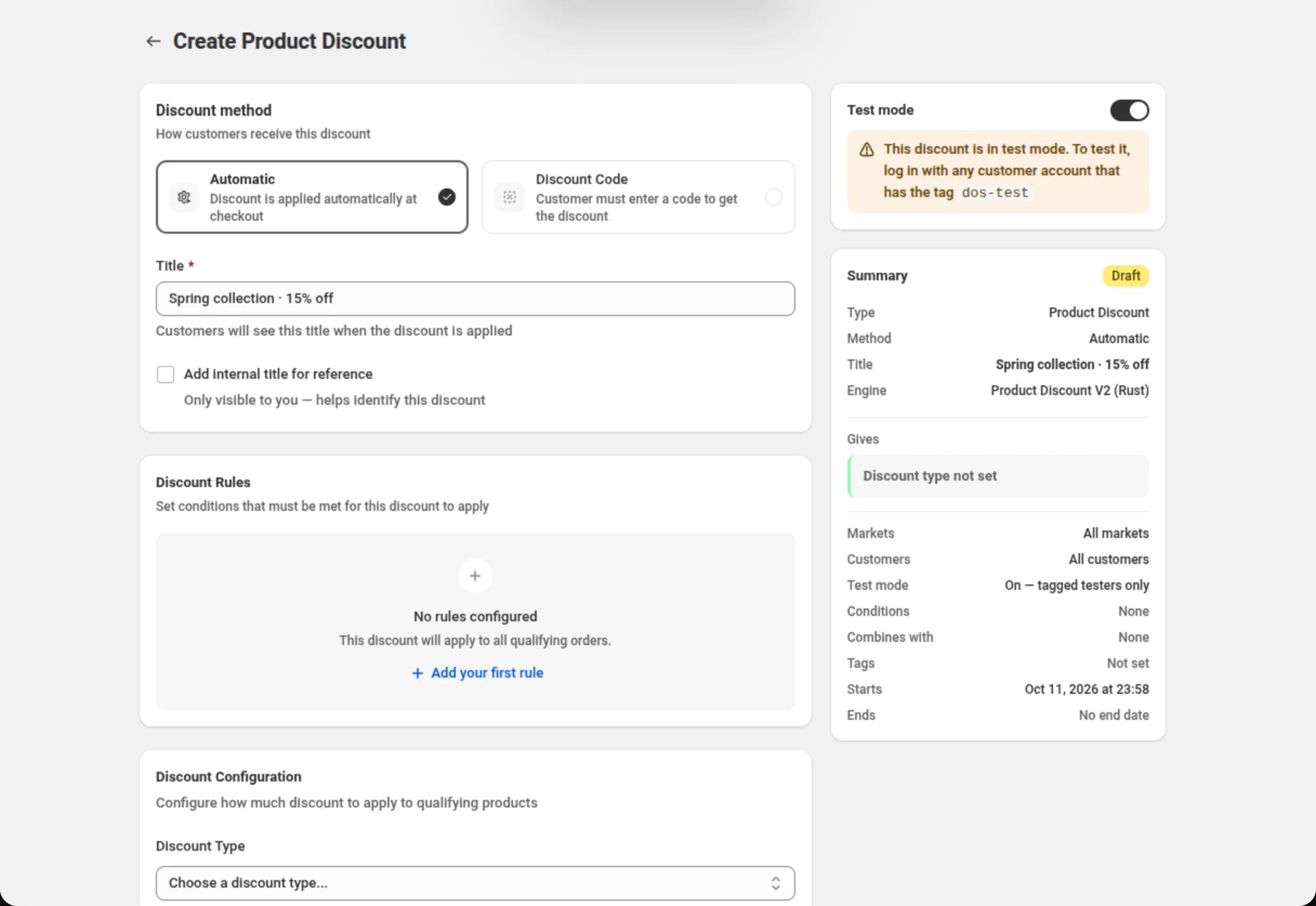
Section intitulée « Où le trouver »Une carte Test mode au-dessus du Summary, sur les pages de création et de modification de chaque type de réduction : Product, Order, Shipping, Buy X Get Y, Bundle, Price List, Quantity Break, Spend More Save More, Gift with Purchase, Multi-offer et Custom Discount. Les codes bloqués n’ont pas de mode test.
Certaines anciennes réductions fonctionnent sur une version antérieure du moteur de l’application pour leur type. Leur page de modification n’a pas de carte Test mode. Dupliquez la réduction pour obtenir une copie sur le moteur actuel.
Paramètres
Section intitulée « Paramètres »Test mode switch
Section intitulée « Test mode switch »- Sur une nouvelle réduction, l’interrupteur fait partie du formulaire. Il est enregistré avec la réduction quand vous appuyez sur Save.
- Sur une réduction enregistrée, l’interrupteur prend effet immédiatement. Il n’attend pas Save, et il n’allume pas la barre d’enregistrement. Un message le confirme : “Test mode on — only tagged testers get this discount” ou “Test mode off — live for everyone”.
Tant que l’interrupteur est activé, la carte affiche :
This discount is in test mode. To test it, log in with any customer account that has the tag
dos-test
Enregistrer d’autres changements sur la page n’active ni ne désactive jamais le mode test. Seul l’interrupteur le fait.
Ce que vous voyez dans l’application
Section intitulée « Ce que vous voyez dans l’application »- Le Summary a une ligne Test mode qui indique “On — tagged testers only”. Avec le mode test désactivé, la ligne n’est pas affichée.
- La liste des réductions affiche un badge Test sous le statut de la réduction.
- Une copie dupliquée d’une réduction en mode test est elle aussi en mode test.
Comment tester une réduction
Section intitulée « Comment tester une réduction »- Activez Test mode sur la réduction, et enregistrez s’il s’agit d’une nouvelle réduction.
- Dans l’admin Shopify, ouvrez Customers, ouvrez le compte client avec lequel vous allez
acheter, et ajoutez le tag
dos-test. - Sur votre boutique en ligne, connectez-vous avec ce compte client.
- Ajoutez des articles au panier et passez au checkout. Shopify recalcule la réduction quand le panier change et au checkout ; un simple rechargement de la page peut encore montrer le panier tel qu’il était.
- Quand le résultat vous convient, désactivez Test mode. La réduction est alors en ligne pour tous les clients auxquels elle s’applique.
Sur la boutique en ligne
Section intitulée « Sur la boutique en ligne »Les widgets, les badges, la barre d’objectif du panier et les cartes de prix qui appartiennent à
une réduction en mode test ne sont montrés qu’à un client connecté portant le tag dos-test. Les
autres clients ne les voient pas.
Les promotions (Sale Badge et Price Drop) ont leur propre carte Test mode. Une promotion est en mode test quand son propre interrupteur est activé, ou quand la réduction à laquelle elle est liée est en mode test. Dans le second cas, la carte le dit : “This sale badge is in test mode because the discount “…” is in test mode.” Une promotion en mode test masque seulement ce que la boutique en ligne affiche. Si sa réduction est en ligne, la réduction s’applique quand même dans le panier pour tout le monde.
- “Couldn’t turn test mode on. Try again.” ou “Couldn’t turn test mode off. Try again.” — Shopify n’a pas accepté le changement. Rien n’a changé ; basculez à nouveau l’interrupteur.
- “Test mode was turned on on the store, but this page couldn’t save it. Reload the page and check the switch.” — la réduction a changé, mais l’enregistrement de l’application, non. Rechargez la page ; basculer à nouveau l’interrupteur remet les deux en accord.
- “Test mode isn’t available for this discount yet.” — la réduction fonctionne sur un ancien moteur. Voir Où le trouver.
Limites et remarques
Section intitulée « Limites et remarques »- Clients connectés uniquement. Un invité n’obtient jamais une réduction en mode test.
- Le tag est
dos-test. Un autre tag, commetest, ne compte pas. - Codes. Un acheteur qui n’est pas testeur et saisit le code n’obtient aucune réduction. Le checkout de Shopify affiche son propre message, « CODE is valid but not applicable. Check discount terms. », avec votre code à la place de CODE.
- Les marchés et l’éligibilité des clients s’appliquent toujours. Un testeur hors des marchés de la réduction, ou hors de ses segments de clients, ne l’obtient pas.
- D’autres réductions peuvent la masquer. Si une autre réduction en ligne ne se combine pas avec celle-ci, Shopify peut n’appliquer que l’une des deux à votre panier de test. Désactivez l’autre réduction pendant le test, ou autorisez les deux à se combiner.
- L’éditeur de thème n’a pas de client connecté, donc les widgets de boutique en ligne d’une réduction en mode test n’y affichent rien.
Pages associées
Section intitulée « Pages associées »- Éligibilité des clients — limiter une réduction à des segments ou à des clients précis de façon durable.
- Combinaisons — quelles réductions peuvent s’appliquer ensemble.
- Storefront data — le mode test dans les données que lit votre thème.