
Où les réductions apparaissent
La façon dont votre réduction atteint un client tient à un seul choix, que vous faites sur chaque page de création : automatique, ou un code de réduction.
Les deux méthodes
Section intitulée « Les deux méthodes »Chaque page de réduction s’ouvre sur une carte Discount method (méthode de réduction) — “How customers receive this discount” — et deux tuiles : Automatic et Discount Code. Automatic est celle qui est déjà sélectionnée à l’ouverture de la page.
La méthode est figée une fois la réduction créée. Sur la page de modification, elle est indiquée, pas proposée à nouveau, de sorte qu’un code actif ne peut jamais devenir discrètement une réduction automatique.
Automatic
Section intitulée « Automatic »Pas de code, rien à faire pour le client. Shopify vérifie le panier par rapport à vos règles et applique la réduction quand le panier correspond.
Le champ sous les tuiles est Title, et son texte d’aide dit exactement à qui il s’adresse : “Customers will see this title when the discount is applied”. Écrivez-le comme vous voulez qu’un client le lise :
Title: Summer sale · 10% off
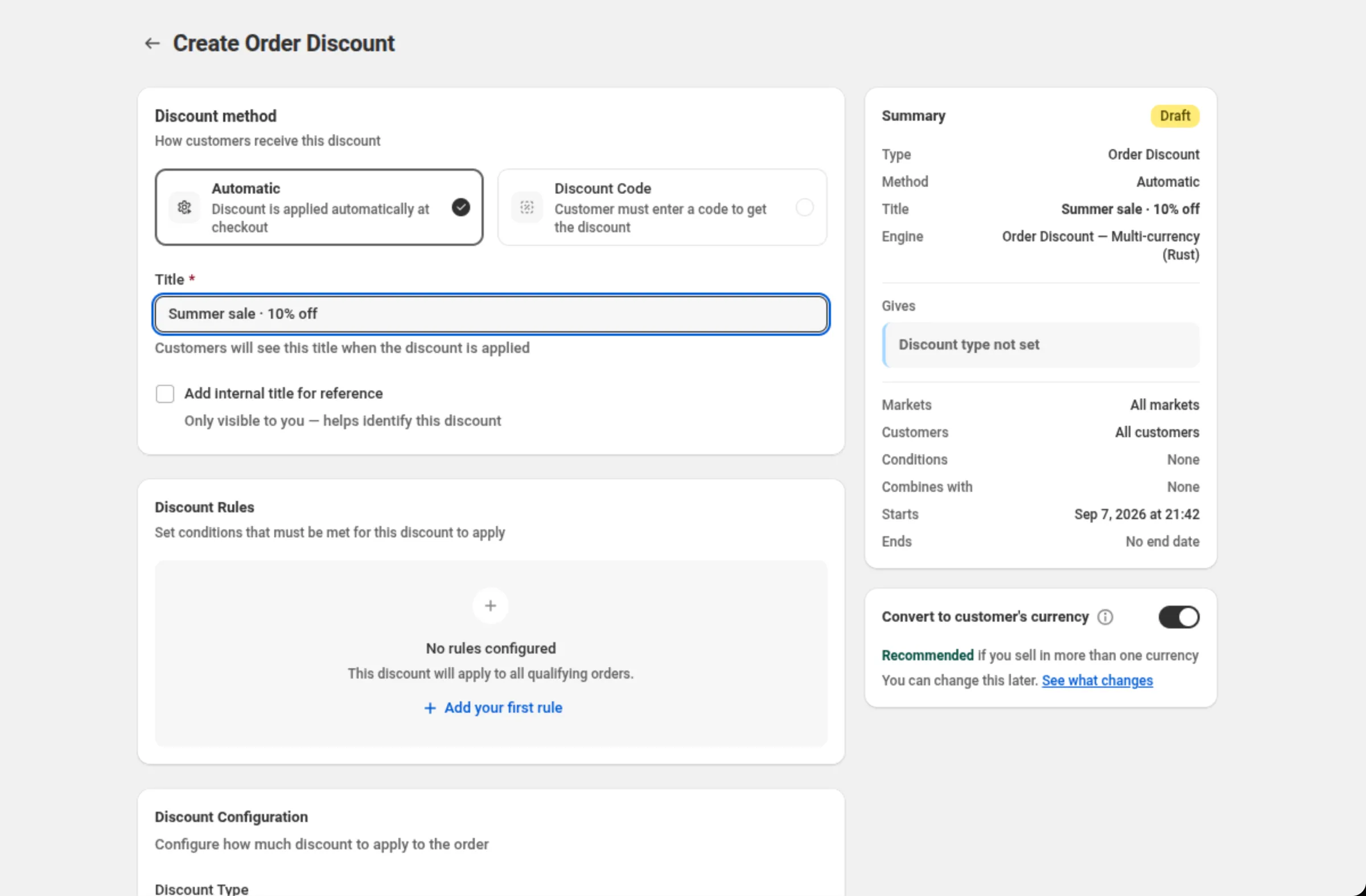
C’est la chaîne que le client voit, caractère pour caractère. Si vous cochez aussi Add internal title for reference, ce deuxième nom est “Only visible to you — helps identify this discount” et n’atteint jamais un client.
Discount Code
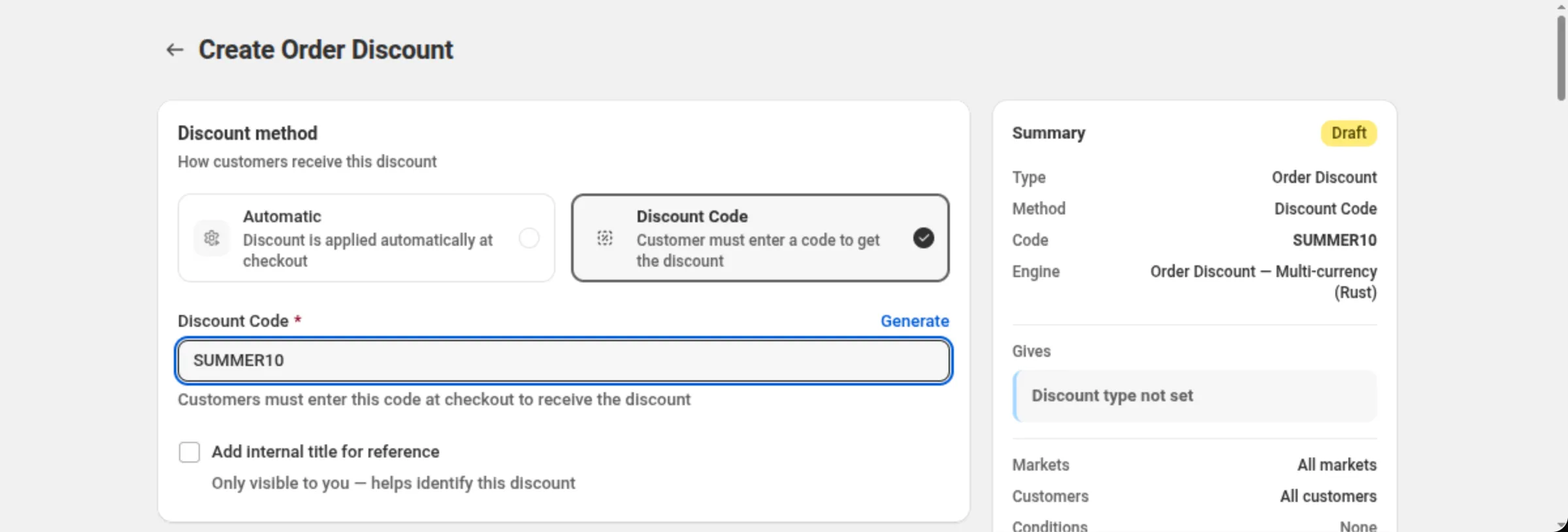
Section intitulée « Discount Code »Choisissez Discount Code et le même champ devient Discount Code. Le client doit saisir ce code lui-même avant que Shopify applique la réduction ; le code est donc ce que vous mettez dans votre e-mail, votre bannière ou la publication de votre influenceur.
Deux choses changent quand vous choisissez cette méthode :
- Une action Generate apparaît à côté de l’intitulé du champ pendant que vous créez la réduction. Elle remplit pour vous un code de huit caractères.
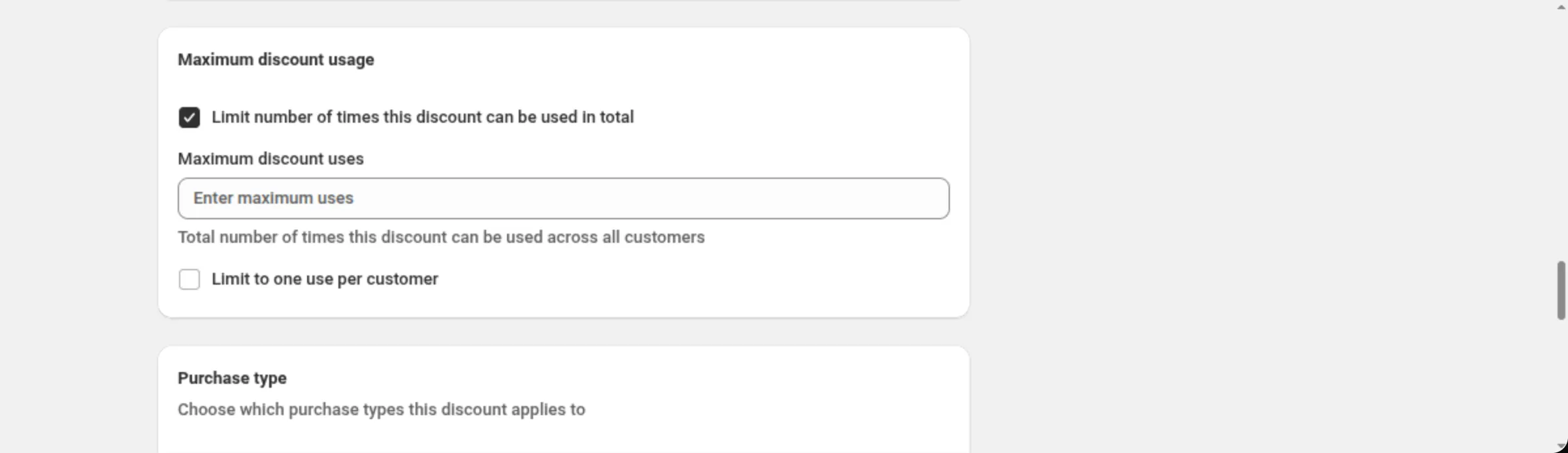
- Une carte Maximum discount usage apparaît plus bas dans la page, avec Limit number of times this discount can be used in total (“Total number of times this discount can be used across all customers”) et Limit to one use per customer. Aucune des deux n’est disponible sur une réduction automatique.
Les codes acceptent les lettres, les chiffres, les tirets bas et les traits d’union. Tout le reste est refusé au niveau du champ avec “Discount code must contain only letters, numbers, underscores, and hyphens”.
Qui fait quoi
Section intitulée « Qui fait quoi »DiscountOS crée la réduction et la remet à Shopify. La réduction qui se retrouve sur votre boutique est une véritable réduction Shopify, automatique ou par code, et c’est Shopify qui l’exécute sur chaque panier.
Cette répartition compte pour une raison pratique : le calcul de la réduction n’appelle pas le serveur de l’application. Tout ce dont la réduction a besoin pour décider se trouve déjà sur votre boutique avant l’arrivée du client.
Combiner avec d’autres réductions
Section intitulée « Combiner avec d’autres réductions »La carte Discount can be combined with: (combinaisons autorisées) comporte trois cases — Product discounts, Order discounts et Shipping discounts. Cochez-en une et vous dites à Shopify que cette réduction peut s’appliquer à côté des réductions de ce type.
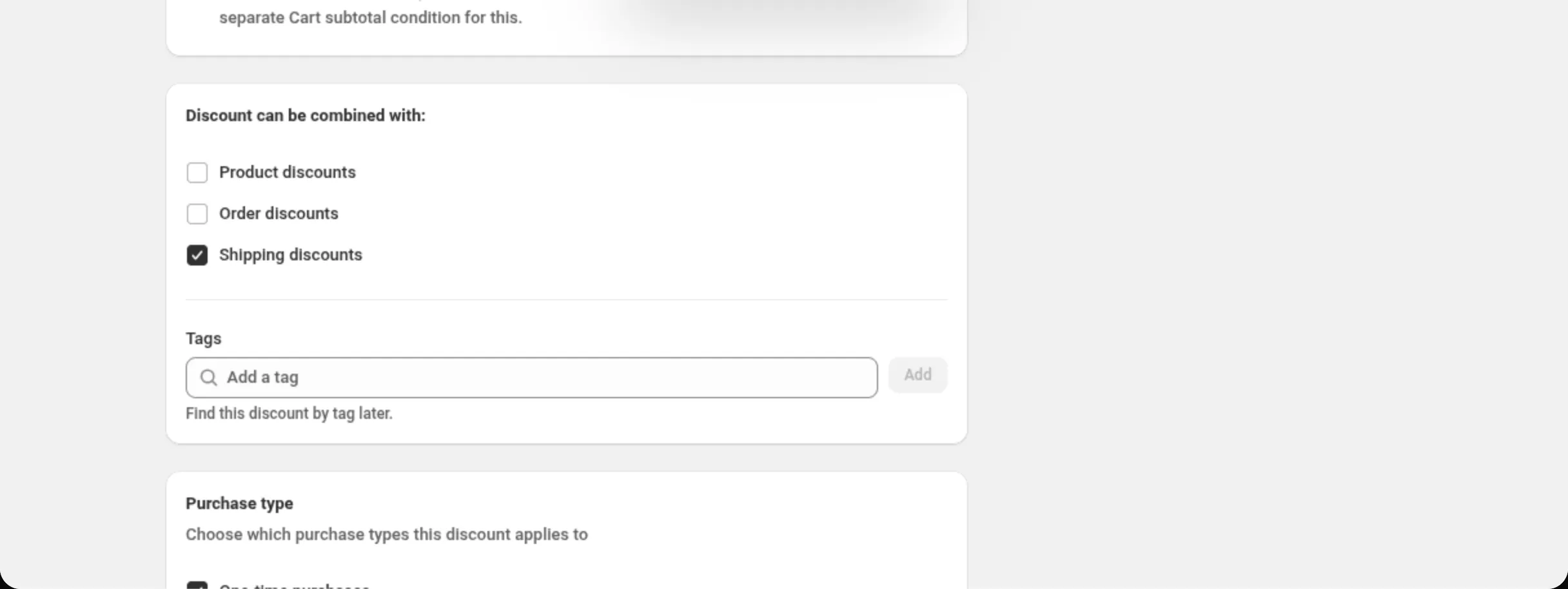
Cochez-en plus d’une et l’application affiche un avertissement dans la carte :
Some combinations can result in large discounts. Test a few combinations. If the total discount is too large, adjust which discounts can combine.
Rien ici ne prédit un gagnant. Quand deux réductions pourraient toutes deux s’appliquer, c’est Shopify qui décide, et l’application ne devine pas à sa place.
Si une réduction n’apparaît pas
Section intitulée « Si une réduction n’apparaît pas »Déroulez cette liste avant toute chose :
- La réduction est Active, pas Scheduled ni Expired — le badge en haut de la carte Summary l’indique.
- Le panier correspond vraiment aux conditions de Discount Rules. Sans aucune règle, la page le dit elle-même : “This discount will apply to all qualifying orders.”
- Sur une réduction par code, le client a saisi le code. Rien ne se passe tant qu’il ne le fait pas.
- Combines with sur la carte Summary reflète bien votre intention. Une réduction qui ne se combine avec rien ne s’ajoutera pas à une autre qui essaie aussi de s’appliquer.
Pages associées
Section intitulée « Pages associées »- Créez votre première réduction — la version automatique, de bout en bout.
- Installer DiscountOS — ce que l’application ajoute à votre admin.