
Price Drop
Un Price Drop montre le prix de votre produit barré avec le prix réduit à côté, sur les pages produit et sur les cartes produit. Par défaut, le chiffre vient de l’une de vos réductions, il correspond donc à ce que cette réduction retire. Vous pouvez aussi désactiver Fill from a discount et saisir votre propre baisse — Reduce by Percentage ou Fixed amount. Le formulaire avertit alors que ce n’est pas recommandé : un Price Drop ne crée pas de réduction, et Shopify facture ce que disent vos réductions, pas ce que montre le Price Drop.
Configuration
Section intitulée « Configuration »-
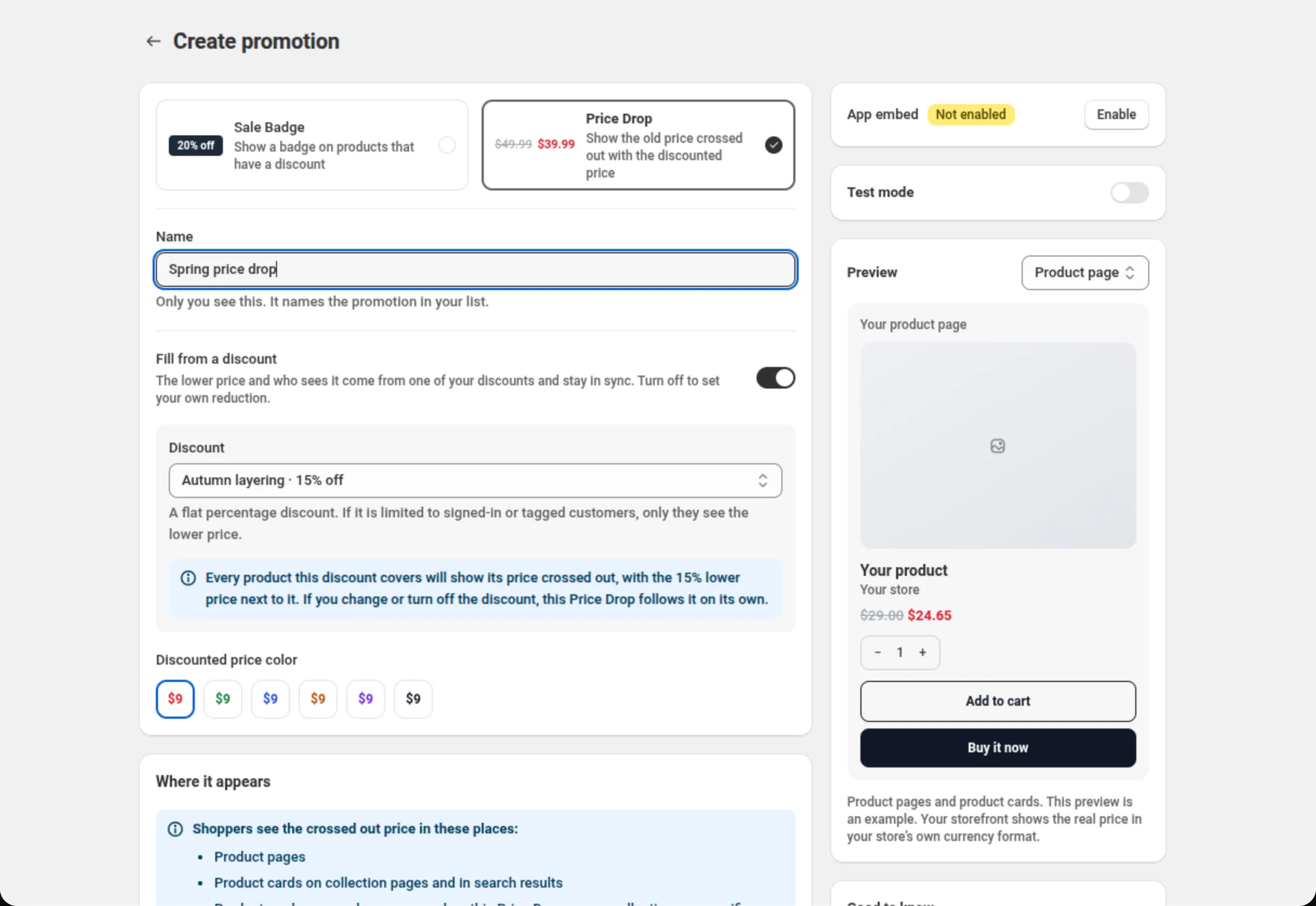
Ouvrez Promotions, cliquez sur Create promotion et choisissez Price Drop.
Sur la page Promotions, l’onglet Price Drops affiche un bouton Create a Price Drop tant qu’il est encore vide ; une fois que vous en avez un, utilisez le bouton Create promotion dans l’en-tête de la page. Le type se choisit une seule fois et ne peut plus être changé ensuite.
-
Nommez la promotion et choisissez la réduction qui la porte.
Name n’est que pour vous. Discount liste les réductions qu’un Price Drop peut utiliser. Choisissez-en une et le formulaire dit clairement ce que les clients verront : chaque produit couvert par cette réduction affiche son prix barré, avec le prix plus bas à côté.
-
Choisissez la couleur du prix réduit.
Discounted price color propose six couleurs prédéfinies pour le nouveau prix. La première est celle par défaut.
-
Excluez les articles qui doivent garder leur prix normal.
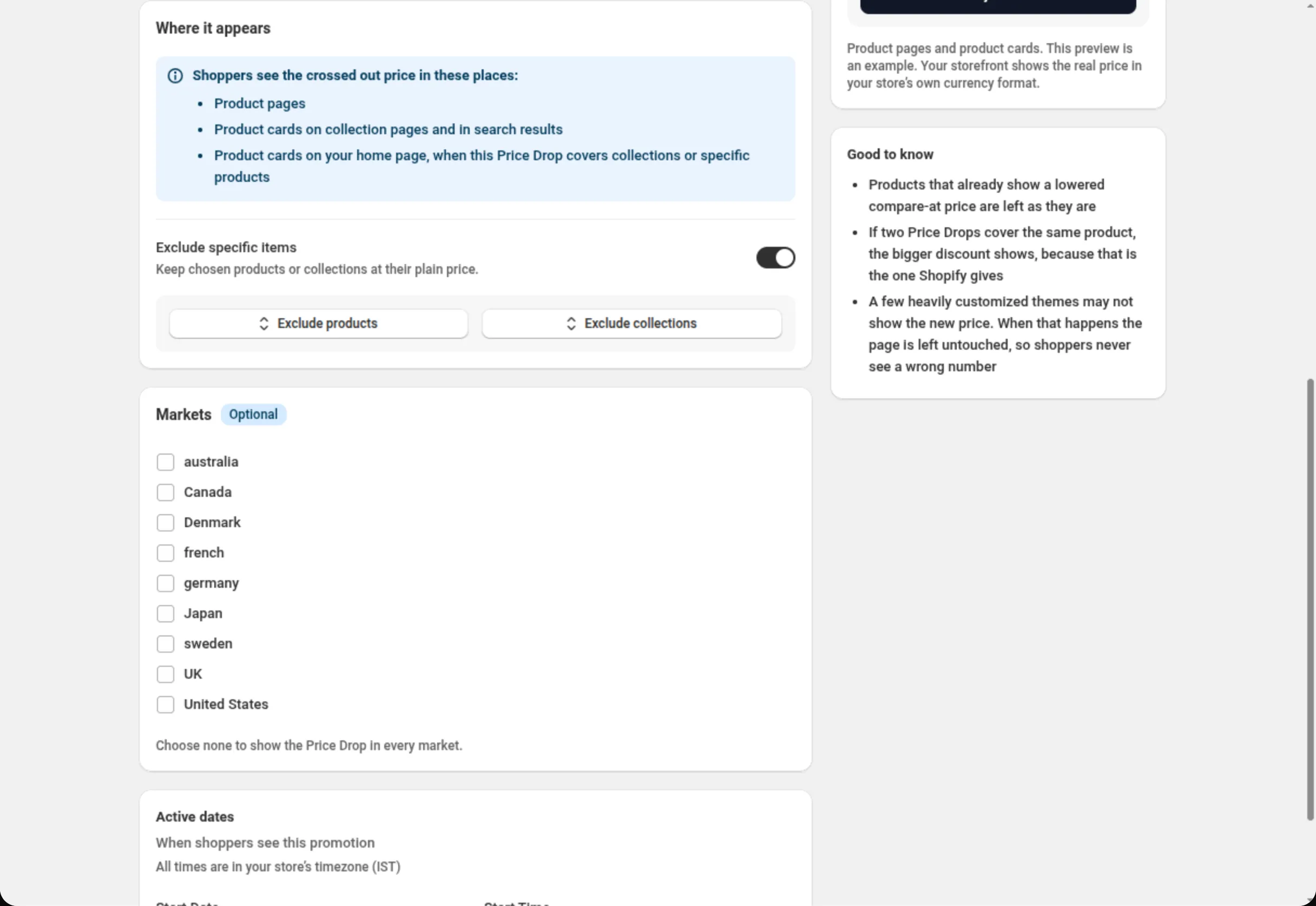
Dans Where it appears, activez Exclude specific items et choisissez les produits ou les collections qui doivent rester à leur prix normal.
-
Définissez les marchés et les dates, puis enregistrez.
Markets apparaît quand votre boutique a plus d’un marché. Active dates définit quand les clients le voient, dans le fuseau horaire de votre boutique. Enregistrez depuis la barre en haut de la page.
Paramètres
Section intitulée « Paramètres »Promotion kind
Section intitulée « Promotion kind »Sale Badge ou Price Drop. Affiché uniquement pendant la création — le type d’une promotion ne peut pas changer ensuite.
Le nom dans votre liste Promotions. Vous seul le voyez. Jusqu’à 100 caractères.
Discount
Section intitulée « Discount »La réduction dont le pourcentage sert à calculer le prix barré. Son texte d’aide énonce la règle : A flat percentage discount. If it is limited to signed-in or tagged customers, only they see the lower price. Une réduction qui n’est pas uniforme (par exemple avec des plafonds ou des paliers), ou limitée à des segments de clients ou à des clients précis, n’apparaît pas dans la liste ; un volet sous le champ nomme chacune d’elles avec sa raison et ce qu’il faut changer.
Dès que vous en choisissez une, le formulaire confirme ce qui va se passer et vous avertit de tout ce qu’il vaut mieux savoir avant — y compris une réduction rivale qui refuse de se combiner et qui pourrait prendre la commande entière, de sorte que le client paierait plus que le prix affiché sur la carte. C’est un avertissement, pas un blocage : le choix reste le vôtre.
Discounted price color
Section intitulée « Discounted price color »Six couleurs prédéfinies pour le nouveau prix. La première est celle par défaut de la boutique en ligne.
Where it appears
Section intitulée « Where it appears »Un constat, pas un réglage. Les clients voient le prix barré sur :
- Les pages produit
- Les cartes produit sur les pages de collection et dans les résultats de recherche
- Les cartes produit de votre page d’accueil, quels que soient les produits que couvre le Price Drop. Quand il couvre des collections ou des produits précis, le prix est en général déjà dans la page ; toute autre carte est complétée juste après le chargement de la page, pour 60 produits au maximum par page. Ce complément est ignoré dans l’éditeur de thème et quand le navigateur du client demande d’économiser les données ou utilise une connexion très lente (2G).
Exclude specific items
Section intitulée « Exclude specific items »Garde les produits ou les collections choisis à leur prix normal : jusqu’à 20 produits et jusqu’à 10 collections.
Affiché quand votre boutique a plus d’un marché. Cochez les marchés qui doivent le voir ; n’en cochez aucun pour l’afficher dans tous les marchés.
Active dates
Section intitulée « Active dates »Date et heure de début, et une fin facultative, dans le fuseau horaire de votre boutique.
Test mode
Section intitulée « Test mode »Une carte Test mode se trouve dans la colonne de droite, à la création du Price Drop comme sur
sa propre page. Tant qu’elle est activée, seuls les clients connectés portant le tag dos-test
voient le prix plus bas ; les autres clients voient votre prix normal. Un Price Drop est aussi en
mode test tant que la réduction qui le porte l’est. Voir Mode test.
Exemples
Section intitulée « Exemples »Un Price Drop pour une réduction saisonnière
Promotion kind: Price DropName: Autumn price dropDiscount: Autumn sale · 20% offDiscounted price color: the defaultUn Price Drop qui saute une collection
Promotion kind: Price DropName: Storewide price dropDiscount: Storewide 15% offExclude specific items: onExclude collections: Gift cardsComment le client le voit
Section intitulée « Comment le client le voit »Sur la page produit et sur les cartes produit, le prix du thème lui-même devient un véritable prix barré et le prix réduit est placé à côté, dans la couleur que vous avez choisie. Le calcul reflète le moteur de réductions, donc le prix affiché est le prix que la réduction produit.
Les produits qui affichent déjà un compare-at price (prix de comparaison) abaissé sont laissés tels quels.
La promotion suit sa réduction toute seule : changez le pourcentage et le prix affiché change avec lui ; mettez la réduction en pause ou supprimez-la et le Price Drop s’arrête.
Limites et remarques
Section intitulée « Limites et remarques »- Nom : jusqu’à 100 caractères.
- Exclusions : jusqu’à 20 produits et jusqu’à 10 collections.
- Un Price Drop rempli à partir d’une réduction a besoin d’une réduction en pourcentage uniforme. Le chiffre doit être vrai pour tous les clients qui voient la carte. Avec Fill from a discount désactivé, vous saisissez vous-même la baisse — un Percentage ou un Fixed amount.
- Deux Price Drops sur un même produit : celui qui fait économiser le plus est affiché. C’est toujours Shopify qui décide quelle réduction le client obtient réellement.
- Les Price Drops n’ont pas d’ordre. Contrairement aux Sale Badges, il n’y a rien à classer.
- Quelques thèmes très personnalisés peuvent ne pas afficher le nouveau prix. Quand cela arrive, la page est laissée intacte, de sorte que les clients ne voient jamais un chiffre faux. Les sélecteurs de thème personnalisés peuvent pointer l’application vers l’élément de prix de votre propre thème — voir Widgets de la boutique en ligne.
- Votre boutique accepte jusqu’à 50 promotions, Sale Badges et Price Drops confondus.
- Le désactiver le met en pause ; le supprimer le retire de votre boutique.
- Les changements atteignent généralement votre boutique en une minute ; sur certaines pages, cela peut prendre plus longtemps, rarement plus d’une demi-heure.
Pages associées
Section intitulée « Pages associées »- App embed — l’interrupteur dont un Price Drop a besoin.
- Sale Badge — l’autre type de promotion.
- Réduction sur les produits — une réduction en pourcentage qui peut porter un Price Drop.