
Bloquer des codes
Block codes (bloquer des codes) transforme un code de réduction qui fonctionne en un refus rédigé avec vos mots — pour les codes que vous nommez, ou pour tous les codes pendant qu’une de vos réductions est active.
Configuration
Section intitulée « Configuration »-
Ouvrez Block codes et cliquez sur Create rule.
La page vide dit “Control your discount codes”. Une fois que vous avez des règles, le bouton de l’en-tête de page est Add rule.
-
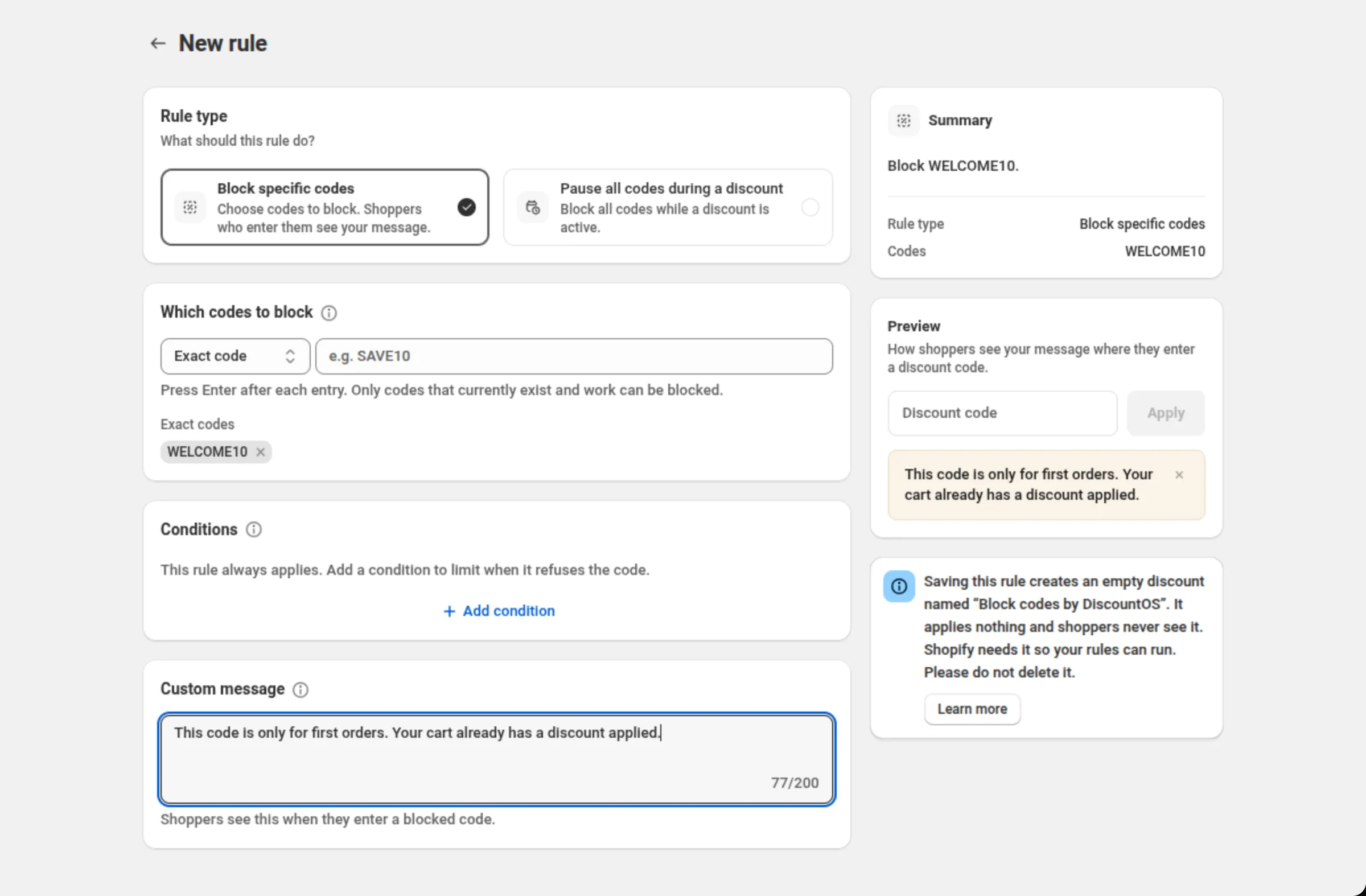
Choisissez le type de règle.
Block specific codes (bloquer des codes précis) — “Choose codes to block. Shoppers who enter them see your message.”
Pause all codes during a discount (suspendre tous les codes pendant une réduction) — “Block all codes while a discount is active.”
Le type est choisi à la création de la règle ; sur la page de modification, il est indiqué, pas proposé à nouveau.
-
Ajoutez les codes ou les motifs à bloquer.
Sous Which codes to block (quels codes bloquer), choisissez un type de correspondance et saisissez la valeur. Appuyez sur Entrée après chaque entrée ; chacune devient une puce, groupée sous son propre intitulé.
-
Ajoutez des conditions si la règle ne doit s’appliquer que parfois.
La carte Conditions commence vide : “This rule always applies. Add a condition to limit when it refuses the code.” À partir de deux conditions, un sélecteur all of these / any of these apparaît dans l’en-tête de la carte.
-
Écrivez le message que voient les clients, puis enregistrez.
Custom message (message personnalisé) est obligatoire. La colonne de droite l’affiche en aperçu exactement là où un client saisit un code de réduction, et le résumé récapitule toute la règle en une phrase.
Paramètres
Section intitulée « Paramètres »Rule type
Section intitulée « Rule type »Block specific codes bloque les codes et les motifs que vous listez. Pause all codes during a discount bloque tous les codes tant que la réduction que vous choisissez est active — mesuré par les dates de début et de fin de cette réduction, pas par sa présence dans le panier du client. Les codes fonctionnent de nouveau dès que la réduction se termine.
Which codes to block
Section intitulée « Which codes to block »Quatre types de correspondance, choisis dans le menu déroulant attaché au champ :
- Exact code (code exact) — par exemple
SAVE10. - Starts with (commence par) — par exemple
EMP-, qui bloqueEMP-JANEetEMP-MIKE. - Ends with (se termine par) — par exemple
-VIP. - Contains (contient) — par exemple
TEST.
Les entrées n’acceptent que les lettres, les chiffres, les tirets bas et les traits d’union ; tout le reste est refusé au niveau du champ avec “Only letters, numbers, underscores, and hyphens”. Les valeurs sont enregistrées en majuscules.
Which discount?
Section intitulée « Which discount? »Affiché pour Pause all codes during a discount. Choisissez la réduction dont la période doit suspendre les codes. C’est obligatoire.
Conditions
Section intitulée « Conditions »Limite la règle à certains paniers ou à certains clients — « bloquer SAVE10 seulement quand le total du panier est inférieur à 50 ». Les champs disponibles sont le total du panier, le nombre d’articles, un détail du panier, les commandes passées, un tag de client, l’état de connexion, une commande B2B, une collection, un tag de produit et un article en abonnement. Voir Conditions pour ce que chacun accepte.
Une condition Cart attribute prend une clé et une valeur, et toutes les règles actives partagent une seule clé d’attribut de panier. Un enregistrement qui ajouterait une deuxième clé est refusé, et le message nomme la clé déjà utilisée — utilisez cette clé, ou désactivez d’abord l’autre règle.
Custom message
Section intitulée « Custom message »Ce que lit le client quand il saisit un code bloqué. Obligatoire, et pas plus de 120 caractères — le champ les compte pour vous. L’aperçu de droite le montre en place.
L’interrupteur d’activation
Section intitulée « L’interrupteur d’activation »Chaque règle de la liste a son propre interrupteur. Désactivée, la règle reste enregistrée mais n’agit pas.
L’ordre des règles
Section intitulée « L’ordre des règles »Les flèches haut et bas de chaque ligne fixent l’ordre. “Rules check top to bottom. The first match decides the message.”
Capacity
Section intitulée « Capacity »Une carte Capacity (capacité) au-dessus de la liste montre à quel point vos règles sont remplies. Elle indique une seule ligne — la plus serrée des quatre limites (règles, codes, motifs, espace partagé) — avec l’espace partagé entre parenthèses à la suite, sauf si l’espace est déjà la ligne indiquée. Un mot au-dessus de la barre dit Room to grow, Filling up ou Nearly full, et près du plafond elle ajoute “Delete or combine rules to add more.”
L’espace partagé est de 10 000 octets pour toutes les règles actives ensemble — le maximum que Shopify transmet à la vérification des codes — et la carte l’affiche comme 9.8 KB. Un enregistrement, ou l’activation d’une règle, qui le dépasserait est refusé avec “These rules are too large for Shopify to read, so codes would stop being blocked. Remove some codes or patterns, or shorten a message, then save.”
Ce que montre l’aperçu
Section intitulée « Ce que montre l’aperçu »La carte Preview à côté du formulaire porte le sous-titre “How shoppers see your message where they enter a discount code.” C’est une maquette statique et non interactive : un champ de code de réduction avec un bouton Apply, et votre message en dessous sous forme d’avis que l’on peut fermer. Le champ, le bouton et le contrôle de fermeture ne font rien.
Un code déjà ajouté à un panier ouvert n’est pas affecté.
Exemples
Section intitulée « Exemples »Bloquer un code
Rule type: Block specific codesMatch type: Exact codeValue: WELCOME10Custom message: Ce code est réservé aux premières commandes. Votre panier a déjà une réduction appliquée.Bloquer toute une famille de codes du personnel
Rule type: Block specific codesMatch type: Starts withValue: EMP-Custom message: Les codes du personnel ne peuvent pas être utilisés sur cette commande.Bloquer un code uniquement sur les petits paniers
Rule type: Block specific codesMatch type: Exact codeValue: FREESHIPConditions → Cart subtotal · is less than or equal to · 50Custom message: FREESHIP s’applique aux commandes de plus de 50.Suspendre tous les codes pendant une promotion
Rule type: Pause all codes during a discountWhich discount? Summer sale · 10% offCustom message: Les codes sont suspendus en ce moment.Limites et remarques
Section intitulée « Limites et remarques »- Règles : jusqu’à 50 par boutique.
- Codes : jusqu’à 200 par règle et 1 000 sur l’ensemble des règles.
- Motifs : jusqu’à 20 par règle et 100 sur l’ensemble des règles.
- Conditions : jusqu’à 5 par règle.
- Règles de suspension totale : jusqu’à 4.
- Message : jusqu’à 120 caractères, et obligatoire.
- Seul un code qui fonctionne dans Shopify peut être bloqué — un code qui n’existe pas est déjà refusé par Shopify. Les codes sont vérifiés au moment où le client les saisit, donc un motif bloque aussi les codes correspondants que vous créez plus tard.
- Conservez la réduction “Block codes by DiscountOS”. L’enregistrement de votre première règle crée cette réduction automatique vide. Elle n’a aucune valeur et les clients ne la voient jamais, mais sans elle les règles cessent de fonctionner. Si elle est supprimée ou désactivée, la liste affiche “Code blocking is off” avec un bouton Turn back on ; entre-temps, vos règles sont en sécurité.
- Supprimer une règle libère les codes immédiatement : “Codes it blocked will work again right away.”
- Toutes les règles partagent un même espace. La carte Capacity est l’image honnête de ce qu’il reste.
- Espace partagé : 10 000 octets pour l’ensemble des règles actives ; un enregistrement qui le dépasserait est refusé.
- Cart attribute : une clé et une valeur par condition, et une seule clé pour l’ensemble des règles actives.
Pages associées
Section intitulée « Pages associées »- Conditions — les champs de condition, les opérateurs et les valeurs.
- Où les réductions apparaissent — comment une réduction par code atteint un client au départ.
- Liste des réductions — là où vos propres réductions sont gérées.