
Sale Badge
Un Sale Badge (badge de promotion) pose une courte étiquette — “20% off”, “Limited stock” — sur vos produits : par-dessus la photo du produit, ou comme une ligne sous la photo ou, sur les pages produit, au-dessus ou en dessous du titre. Les mots peuvent être remplis depuis l’une de vos réductions et rester synchronisés avec elle, ou être entièrement les vôtres.
Configuration
Section intitulée « Configuration »-
Ouvrez Promotions et cliquez sur Create promotion, puis choisissez Sale Badge.
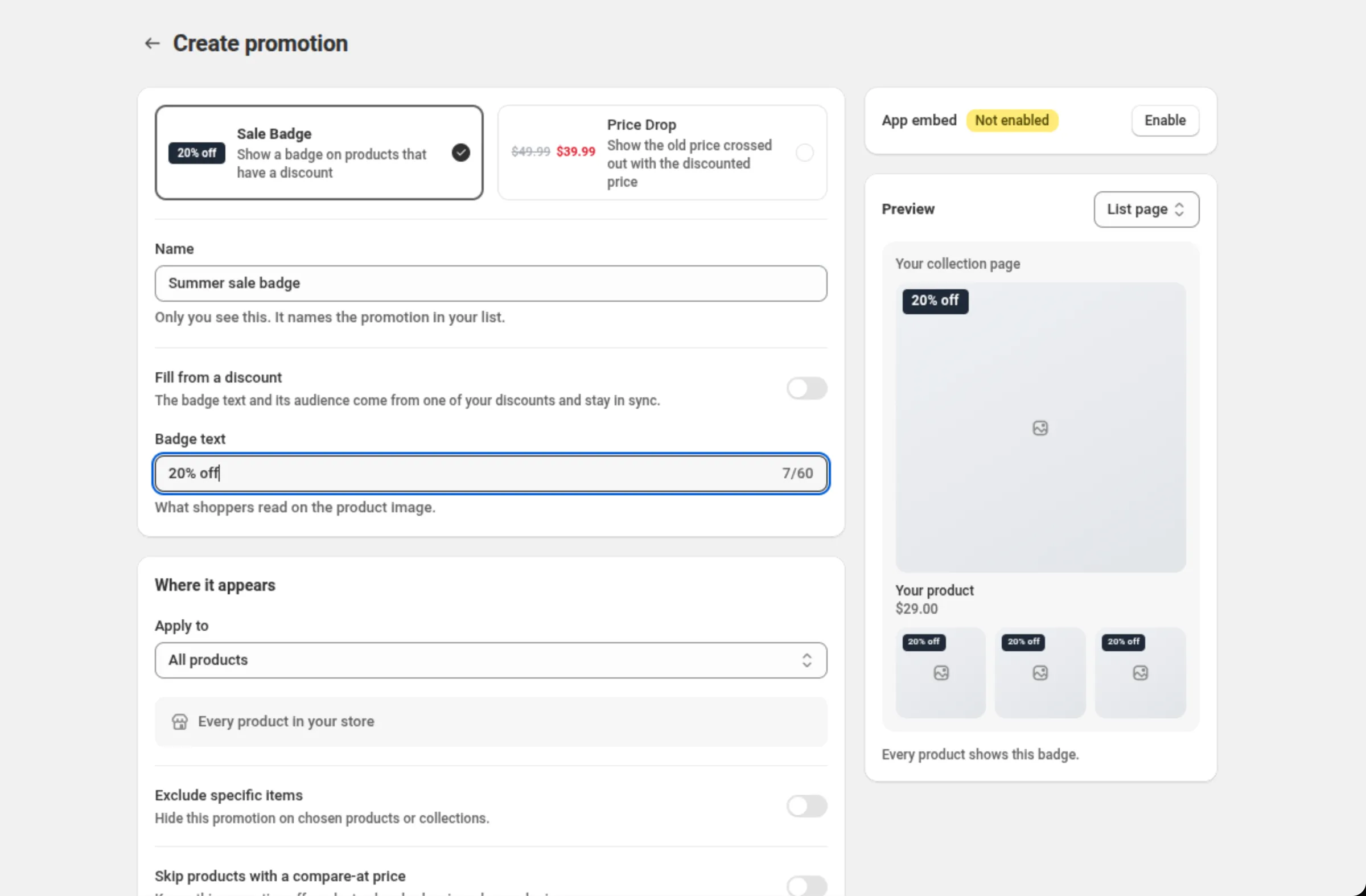
La page s’ouvre sur les tuiles Promotion kind (type de promotion) : Sale Badge (“Show a badge on products that have a discount”) et Price Drop. Le type se choisit une seule fois — il ne peut pas être changé une fois la promotion créée.
-
Nommez la promotion et choisissez d’où viennent ses mots.
Name n’est que pour vous — il nomme la promotion dans votre liste. Ensuite, soit vous laissez Fill from a discount désactivé et saisissez votre propre Badge text, soit vous l’activez et choisissez l’une de vos réductions, qui remplit le texte et le tient à jour.
-
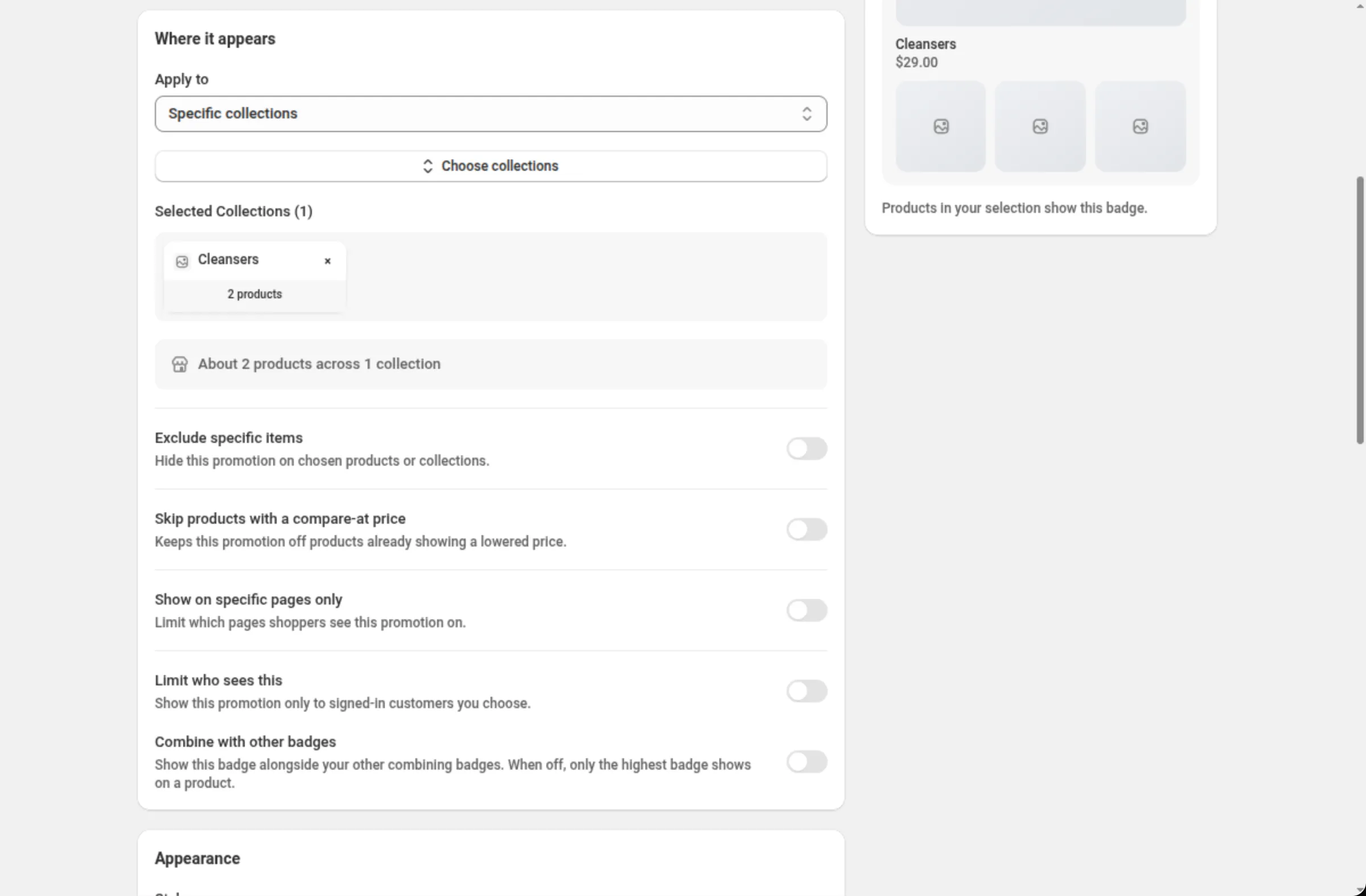
Choisissez quels produits affichent le badge.
Dans Where it appears (où il apparaît), réglez Apply to — tous les produits, des collections précises, les produits portant des tags, ou des produits précis. Une ligne sous le sélecteur indique la couverture que vous avez choisie (“Every product in your store”, “About 34 products across 2 collections”). La même carte porte les exclusions facultatives, la règle compare-at, la restriction de pages et la limite d’audience.
-
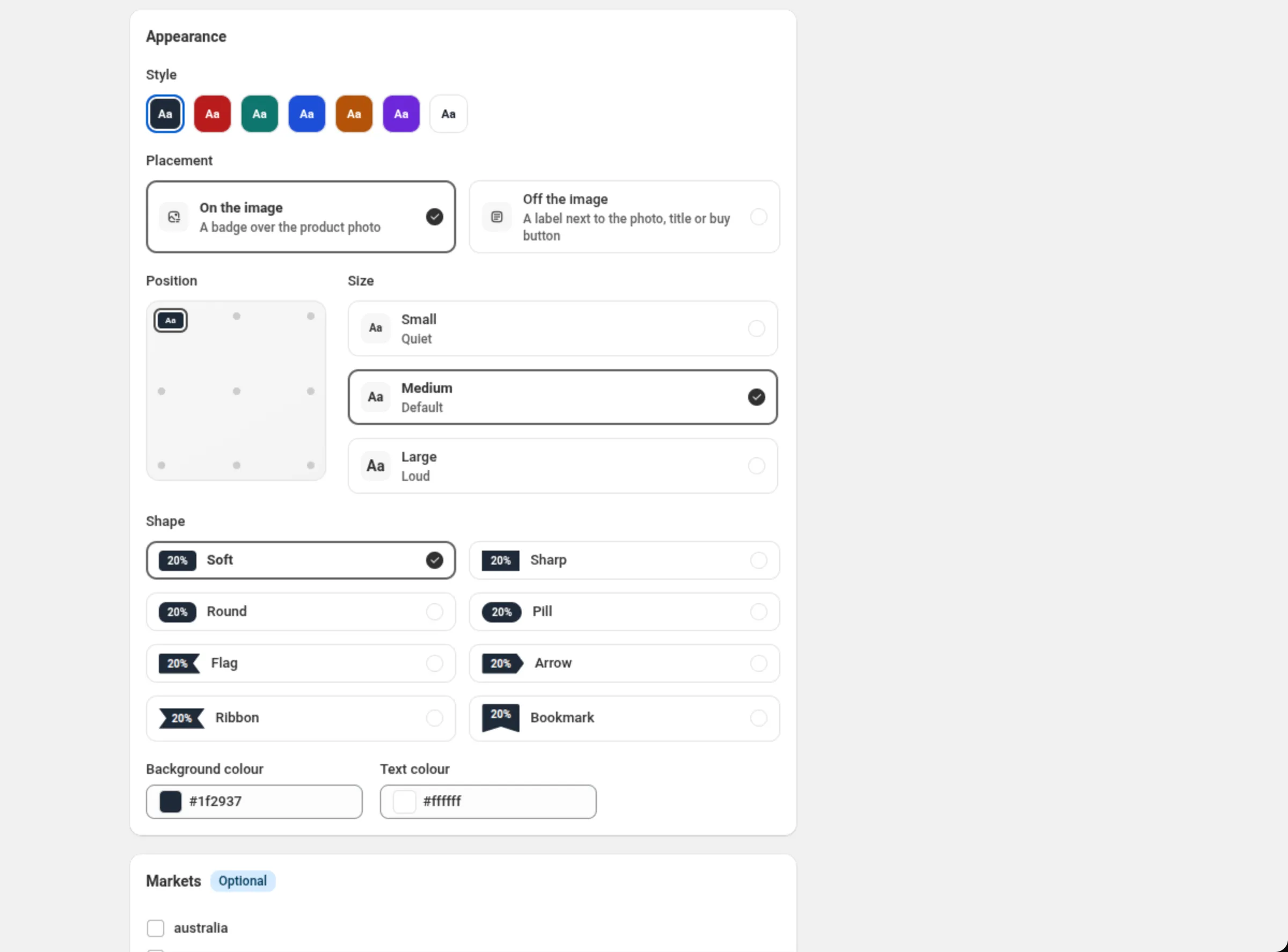
Définissez l’apparence — style, placement, taille, forme et couleurs.
La carte Appearance est un choix en direct : des styles prédéfinis, On the image ou Off the image, puis la position, la taille et la forme. L’aperçu à côté du formulaire montre le badge sur une carte produit au fur et à mesure.
-
Définissez les marchés et les dates, puis enregistrez.
Markets apparaît quand votre boutique a plus d’un marché. Active dates définit quand les clients voient la promotion, dans le fuseau horaire de votre boutique. Enregistrez depuis la barre en haut de la page.
Paramètres
Section intitulée « Paramètres »Promotion kind
Section intitulée « Promotion kind »Sale Badge ou Price Drop. Affiché uniquement pendant que vous créez la promotion — le type d’une promotion ne peut pas changer ensuite, créez-en donc une autre à la place.
Le nom dans votre liste Promotions. Vous seul le voyez. Jusqu’à 100 caractères.
Fill from a discount
Section intitulée « Fill from a discount »Désactivé, vous écrivez le badge vous-même. Activé, le texte du badge et son audience viennent de l’une de vos réductions et restent synchronisés avec elle : changez ou mettez en pause la réduction et le badge suit.
Discount
Section intitulée « Discount »La réduction depuis laquelle le badge est rempli. La liste ne propose que les réductions dont le chiffre peut être prouvé sur une carte produit. En dessous, un volet nomme chaque réduction qui ne peut pas remplir un badge, la raison, et ce qu’il faut changer — avec Use my own words instead comme porte de sortie.
Badge text
Section intitulée « Badge text »Ce que les clients lisent. Jusqu’à 60 caractères. Tant que le badge est rempli depuis une réduction, le champ est en lecture seule et affiche le texte dérivé ; Write my own text le déverrouille (et arrête sa mise à jour quand la réduction change), et Reset to the discount’s text le remet en synchronisation.
Apply to
Section intitulée « Apply to »Quels produits portent le badge : All products, Specific collections, Products with tags, ou Specific products. Jusqu’à 20 produits précis, jusqu’à 50 collections, jusqu’à 50 tags. Un badge rempli depuis une réduction n’a pas d’Apply to — il s’affiche sur les produits que cette réduction couvre, et la carte le dit.
Exclude specific items
Section intitulée « Exclude specific items »Masque la promotion sur les produits ou les collections choisis : jusqu’à 20 produits et jusqu’à 10 collections. Pas proposé quand Apply to est déjà une liste de produits choisis à la main — retirez plutôt le produit de la liste.
Skip products with a compare-at price
Section intitulée « Skip products with a compare-at price »Garde le badge hors des produits qui affichent déjà un prix abaissé, pour qu’un produit ne porte jamais deux promesses concurrentes.
Show on specific pages only
Section intitulée « Show on specific pages only »Limite la promotion aux types de page que vous cochez : Home page, Collection pages, Search results, Product pages, Cart page. Au moins un doit rester coché. La ligne de votre liste dit alors où la promotion apparaît, pour qu’une restriction volontaire ne ressemble jamais à un défaut.
Limit who sees this
Section intitulée « Limit who sees this »N’affiche la promotion qu’aux clients connectés que vous choisissez : Signed-in customers only, et des tags de client (jusqu’à 10 tags, de 1 à 255 caractères chacun, sans virgules, guillemets ni barres obliques inverses). Tant que l’un ou l’autre est défini, les clients qui ne sont pas connectés ne voient pas la promotion. Uniquement sur un badge que vous écrivez vous-même — un badge rempli depuis une réduction prend son audience de cette réduction.
Combine with other badges
Section intitulée « Combine with other badges »Désactivé, seul le badge le plus haut s’affiche sur un produit. Activé, ce badge s’affiche à côté de vos autres badges qui se combinent aussi — chacun à sa place, et les badges qui partagent une place s’empilent, le plus haut d’abord, jusqu’à 4 au total.
Sept paires prédéfinies de fond et de texte. En choisir une règle les deux champs de couleur ci-dessous.
Placement
Section intitulée « Placement »On the image pose un badge par-dessus la photo du produit. Off the image pose une étiquette sous la photo ou à côté du titre. Passer de l’un à l’autre garde en mémoire la position que vous avez utilisée en dernier dans chacun.
Position
Section intitulée « Position »La grille 3×3 des emplacements sur la photo, du haut à gauche au bas à droite. Affichée pour On the image.
Element position
Section intitulée « Element position »Affichée pour Off the image : Below the image, Above the title (product page), Below the title (product page). Les deux options de page produit le disent dans leur propre intitulé — les cartes des pages de collection, de recherche et d’accueil n’ont pas de titre en en-tête, donc rien n’y est peint.
Alignment
Section intitulée « Alignment »Left, Center ou Right, pour les étiquettes hors de l’image.
Small (discret), Medium (par défaut) ou Large (voyant). Chaque tuile affiche “Aa” à la taille que la boutique en ligne utilise réellement.
Soft (la valeur par défaut), Sharp, Round, Pill, Flag, Arrow, Ribbon ou Bookmark. Chaque tuile est la forme réelle à la taille d’une puce.
Background colour / Text colour
Section intitulée « Background colour / Text colour »Des couleurs hexadécimales, comme #1f2937 et #ffffff. Le champ refuse tout ce qui n’est pas une
couleur hexadécimale.
Affiché quand votre boutique a plus d’un marché. Cochez les marchés qui doivent voir le badge ; n’en cochez aucun pour l’afficher dans tous les marchés.
Active dates
Section intitulée « Active dates »Start Date et Start Time, et une fin facultative. Les heures sont dans le fuseau horaire de votre boutique.
Test mode
Section intitulée « Test mode »Une carte Test mode se trouve dans la colonne de droite, à la création du badge comme sur sa
propre page. Tant qu’elle est activée, seuls les clients connectés portant le tag dos-test voient
le badge ; les autres clients ne le voient pas. Un badge rempli à partir d’une réduction est aussi
en mode test tant que cette réduction l’est. Voir Mode test.
Exemples
Section intitulée « Exemples »Un badge sur tout, avec vos propres mots
Promotion kind: Sale BadgeName: Limited stock badgeFill from a discount: offBadge text: Limited stockApply to: All productsPlacement: On the imagePosition: top-leftUn badge qui suit une réduction
Promotion kind: Sale BadgeName: Summer sale badgeFill from a discount: onDiscount: Summer sale · 20% offBadge text: 20% off (filled from the discount)Skip products with a compare-at price: onUne étiquette sous la photo, uniquement sur les pages de collection et de recherche
Promotion kind: Sale BadgeName: Bundle deal labelFill from a discount: offBadge text: Buy 2 get 1 freeApply to: Specific collections → BundlesShow on specific pages only: Collection pages, Search resultsPlacement: Off the imageElement position: Below the imageAlignment: CenterComment le client le voit
Section intitulée « Comment le client le voit »Le badge est peint sur l’image du produit ou à côté d’elle, sur les types de page que vous avez laissés cochés : page d’accueil, pages de collection, résultats de recherche, pages produit et page du panier. C’est une étiquette — elle ne change rien à l’argent. La réduction qui est derrière, s’il y en a une, est appliquée par Shopify quand il vérifie le panier.
Quand deux de vos badges couvrent le même produit, c’est celui qui est le plus haut dans votre liste Sale Badges qui s’affiche, sauf si tous les deux ont Combine with other badges activé.
Limites et remarques
Section intitulée « Limites et remarques »- Name : jusqu’à 100 caractères. Badge text : jusqu’à 60 caractères.
- Apply to : jusqu’à 20 produits précis, jusqu’à 50 collections, jusqu’à 50 tags.
- Exclusions : jusqu’à 20 produits et jusqu’à 10 collections.
- Tags d’audience : jusqu’à 10, de 1 à 255 caractères chacun.
- Votre boutique accepte jusqu’à 50 promotions. Au-delà, celles qui sont le plus bas dans la liste sont laissées de côté et la page le dit — remontez-en une, ou désactivez-en une pour faire de la place.
- Les grandes collections sont couvertes jusqu’à leurs 50 premiers produits. Le formulaire le dit quand vous en choisissez une. Pour une collection plus grande, utilisez All products et excluez ce qui ne doit pas s’afficher.
- Les promotions par tag n’atteignent pas la page d’accueil. Elles se résolvent contre les produits présents sur la page, et la page d’accueil ne propose pas de produits par tag. Le formulaire le dit.
- Certaines règles ne peuvent être prouvées que là où les détails du produit sont sur la page. Avec un saut par compare-at price ou des exclusions de collection sur une promotion large, le badge reste hors des endroits où le thème ne partage pas les détails d’une carte — la page d’accueil, les carrousels de recommandations — plutôt que de risquer de l’afficher sur un produit qu’il devrait sauter. Nommer les produits exacts supprime cette limite.
- Désactiver une promotion la met en pause. Votre texte est conservé, et vous pouvez la ramener. La supprimer la retire de votre boutique.
- En dupliquant, la copie arrive désactivée, à la fin de la liste, nommée “Copy of …”.
- Les changements atteignent généralement votre boutique en une minute ; sur certaines pages, cela peut prendre plus longtemps, rarement plus d’une demi-heure.
Pages associées
Section intitulée « Pages associées »- App embed — l’interrupteur dont un Sale Badge a besoin.
- Price Drop — l’autre type de promotion.
- Widgets de la boutique en ligne — les blocs de thème qui dessinent les tableaux de paliers et les sélecteurs.