
Dépensez plus, économisez plus
Spend More Save More (dépensez plus, économisez plus) enlève un pourcentage sur toute la commande, et le pourcentage grandit à mesure que la commande grossit. Vous définissez une échelle de montants de dépense, chacun avec son propre pourcentage, et Shopify applique le plus élevé que le panier atteint.
Configuration
Section intitulée « Configuration »-
Ouvrez Discounts et cliquez sur Create discount, puis choisissez Spend More Save More.
Il se trouve sous Product page offers (offres de page produit), avec l’exemple “Spend $100, save 15%”.
-
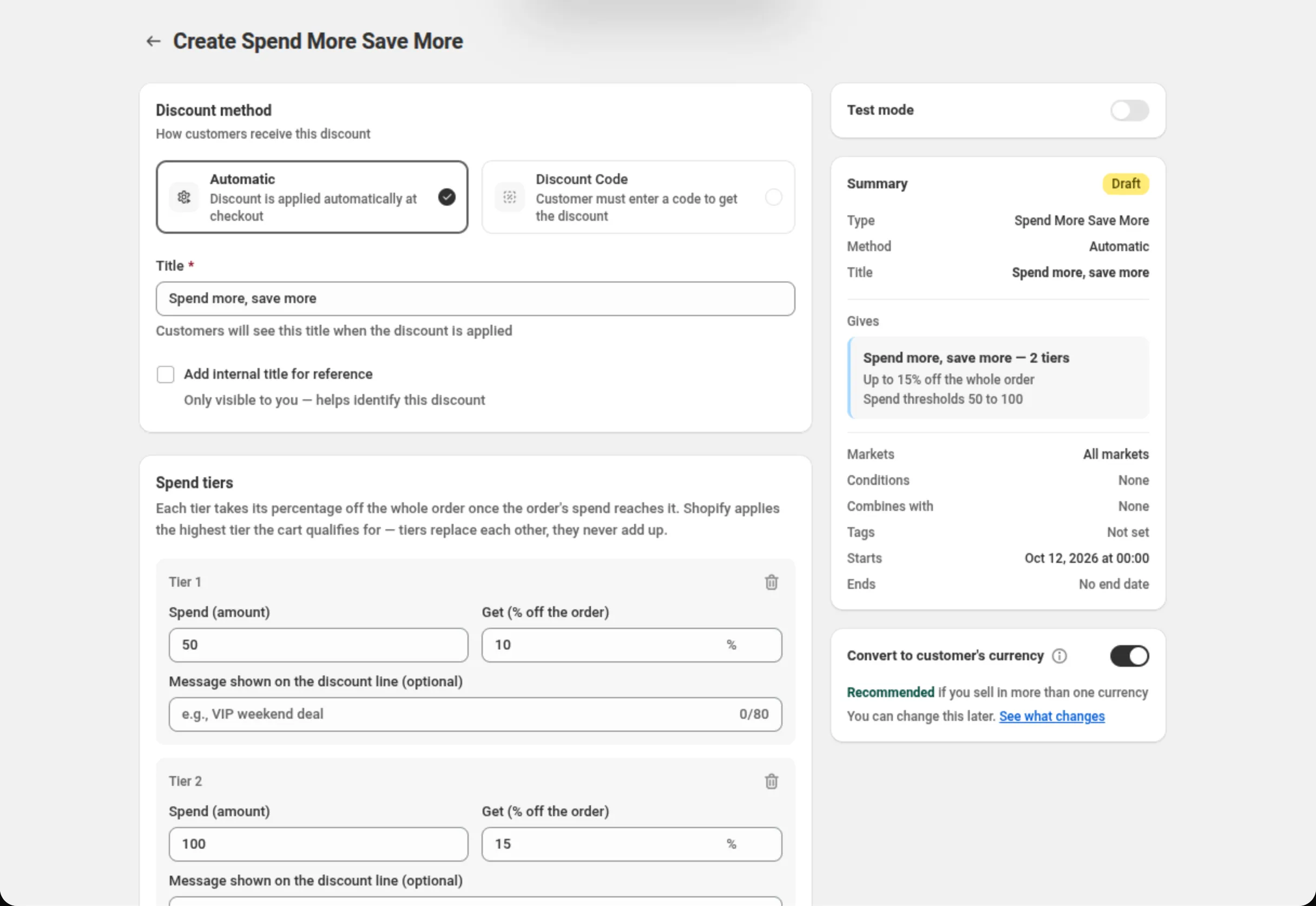
Choisissez la méthode de réduction et nommez la réduction.
Choisissez Automatic (automatique) ou Discount Code (code de réduction), puis remplissez Title (automatique) ou Discount Code (code).
-
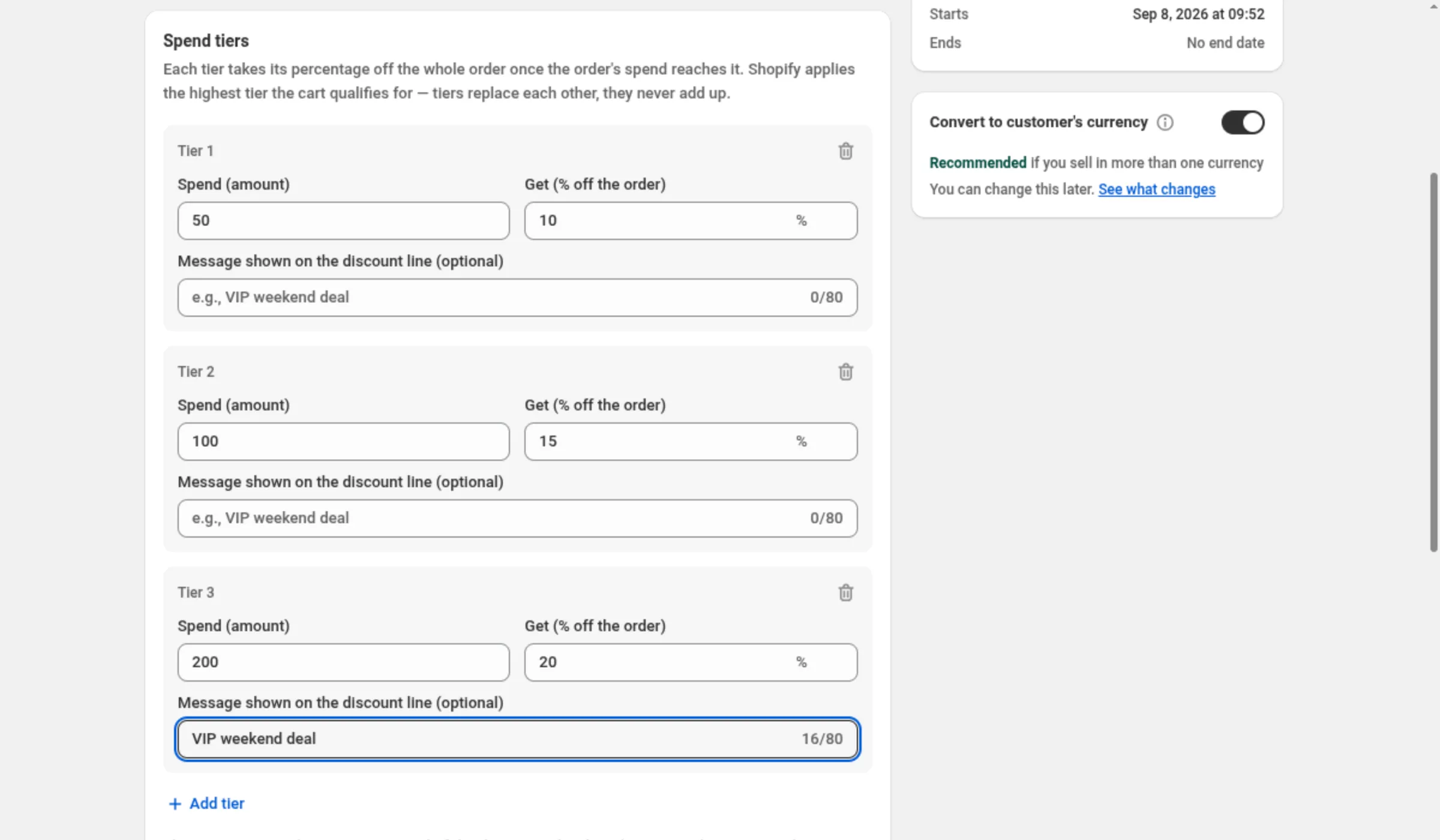
Réglez les paliers de dépense et leurs pourcentages.
Une nouvelle réduction démarre avec deux paliers — dépensez 50 pour 10% de réduction, dépensez 100 pour 15%. Modifiez Spend (amount) et Get (% off the order) sur chaque palier, ajoutez Message shown on the discount line (optional) si vous voulez que ce palier soit nommé sur la commande, et utilisez Add tier pour un échelon de plus.
-
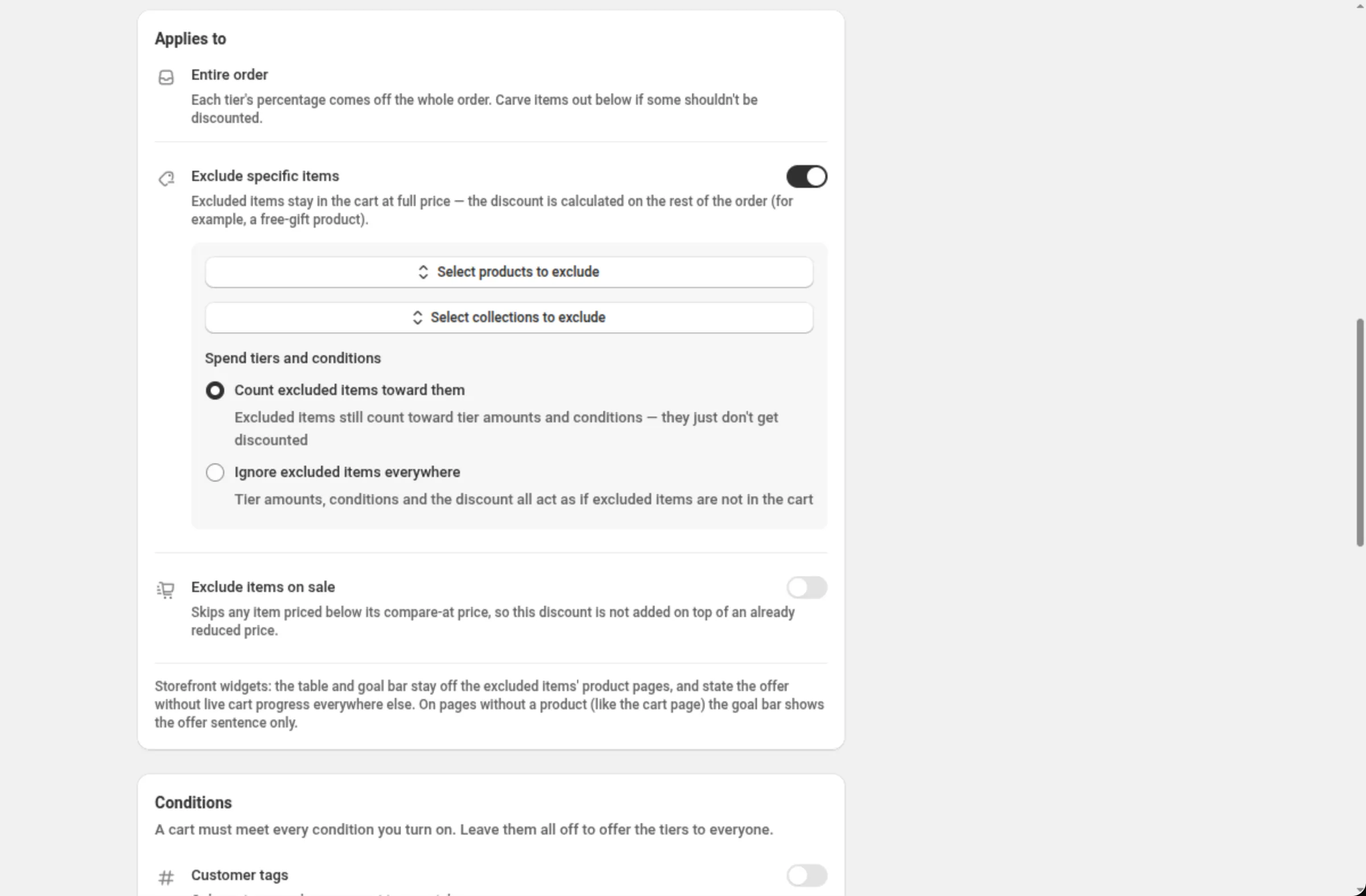
Excluez les articles qui ne doivent pas être réduits.
Applies to (s’applique à) est figé : le pourcentage de chaque palier est enlevé sur la commande entière. Utilisez Exclude specific items pour garder à plein tarif les produits ou collections que vous choisissez, et Exclude items on sale pour sauter tout article dont le prix est inférieur à son compare-at price.
-
Activez les conditions que le panier doit remplir.
La carte Conditions a six lignes — Customer tags, Account status, B2B customers, Past orders, Cart quantity et Cart contents. Laissez-les toutes désactivées pour proposer les paliers à tout le monde. Chaque condition que vous activez doit être remplie.
-
Réglez l’affichage sur la boutique en ligne, les combinaisons, les marchés et les dates, puis enregistrez.
Show on storefront est activé sur une nouvelle réduction. Choisissez ensuite avec quelles autres réductions celle-ci peut se combiner, dans quels marchés elle s’applique, et quand elle commence et se termine. Enregistrez depuis la barre en haut de la page.
Paramètres
Section intitulée « Paramètres »Discount method
Section intitulée « Discount method »Automatic ne demande aucun code — Shopify applique la réduction dès qu’une commande correspond. Discount Code signifie que le client doit saisir le code que vous définissez. La méthode est choisie au moment où vous créez la réduction.
Title / Discount Code
Section intitulée « Title / Discount Code »Sur une réduction automatique, Title est le nom que les clients voient quand la réduction est appliquée. Sur une réduction avec code, le champ devient Discount Code.
Add internal title for reference
Section intitulée « Add internal title for reference »Ajoute un deuxième nom visible seulement par vous, pour distinguer des réductions similaires dans votre propre liste.
Spend (amount)
Section intitulée « Spend (amount) »La valeur de commande qui débloque le palier, dans la devise de votre boutique. Supérieure à 0, avec jusqu’à 2 décimales, et plus élevée sur chaque palier que sur le palier au-dessus.
Get (% off the order)
Section intitulée « Get (% off the order) »Le pourcentage enlevé sur toute la commande une fois ce palier atteint. Supérieur à 0 et au maximum 100, avec jusqu’à 2 décimales, et plus élevé sur chaque palier que sur le palier au-dessus.
Message shown on the discount line (optional)
Section intitulée « Message shown on the discount line (optional) »Donne son nom à la ligne de réduction tant que ce palier s’applique, à la place du titre de la réduction. Jusqu’à 80 caractères — les caractères non latins comptent pour deux ou plus. Les messages très longs peuvent empêcher un palier d’être proposé, alors faites court.
Add tier
Section intitulée « Add tier »Ajoute un échelon de plus, jusqu’à 10 paliers. Le nouveau palier est pré-rempli au double du montant au-dessus, à titre de suggestion ; vous pouvez le changer.
Applies to — Entire order
Section intitulée « Applies to — Entire order »Annoncé, pas demandé : le pourcentage de chaque palier est enlevé sur toute la commande. Ce que vous contrôlez, c’est ce qu’il faut exclure, ci-dessous.
Exclude specific items
Section intitulée « Exclude specific items »Garde à plein tarif les produits (jusqu’à 20) et les collections (jusqu’à 10) que vous choisissez — la réduction est calculée sur le reste de la commande. Spend tiers and conditions décide alors si ces articles comptent encore : Count excluded items toward them (la valeur par défaut) ou Ignore excluded items everywhere.
Exclude items on sale
Section intitulée « Exclude items on sale »Saute tout article dont le prix est inférieur à son compare-at price, pour que cette réduction ne s’ajoute pas à un prix déjà réduit.
Conditions
Section intitulée « Conditions »Six lignes à interrupteur ; un panier doit remplir chacune de celles que vous activez.
- Customer tags — les clients qui ont l’un des tags que vous listez, ou aucun d’entre eux. Jusqu’à 20 tags.
- Account status — uniquement les clients connectés, ou uniquement les invités.
- B2B customers — uniquement les clients B2B, ou les exclure.
- Past orders — un minimum, un maximum, ou les deux, sur le nombre de commandes déjà passées par le client. Utilisez 0 comme minimum pour inclure les nouveaux clients.
- Cart quantity — un minimum, un maximum, ou les deux, sur le nombre d’articles du panier.
- Cart contents — le panier doit contenir l’un des produits, variantes ou collections que vous choisissez (jusqu’à 20), ou ne doit en contenir aucun. Dans le sens “doit contenir”, vous pouvez aussi demander une quantité minimale, comptée sur toutes les lignes correspondantes ensemble.
Show on storefront
Section intitulée « Show on storefront »Activé sur une nouvelle réduction. Il met cette offre à la disposition des blocs de la boutique en ligne, sur les pages produit qu’elle couvre, et la carte indique ce que les clients verront ou pourquoi rien ne s’affiche. L’interrupteur seul ne met rien sur la boutique en ligne : les blocs s’ajoutent depuis le panneau Add to your theme de la même carte — Spend More Save More, qui liste chaque palier de dépense sur la page produit, et Cart Goal Bar, qui montre la progression vers le palier suivant dans le panier. Tant que l’un d’eux n’est pas dans votre thème, rien ne s’affiche. Dans les deux cas, c’est de l’affichage seulement — désactiver l’interrupteur laisse la réduction tourner. Tant qu’une condition est activée, le tableau et la barre d’objectif restent masqués, parce qu’ils ne peuvent pas vérifier un client précis ; la page le dit.
Discount can be combined with:
Section intitulée « Discount can be combined with: »Des cases pour Product discounts, Order discounts et Shipping discounts. Laissez-les décochées et cette réduction s’applique seule ; cochez une case et Shopify pourra appliquer ce type de réduction à côté d’elle.
Tags, dans la même carte, étiquettent la réduction — jusqu’à 20. Ils sont enregistrés sur la réduction dans Shopify. Sur Shopify Plus, cocher Product discounts affiche aussi Stack with product discounts tagged. Voir Combinaisons.
Maximum discount usage
Section intitulée « Maximum discount usage »Affiché uniquement pour un code de réduction. Limit number of times this discount can be used in total ajoute un champ Maximum discount uses, et Limit to one use per customer le plafonne par client. Tant que l’un des deux est défini, les widgets de la boutique en ligne sont masqués — la réduction, elle, s’applique toujours.
Apply to all markets couvre tous les marchés actuels et futurs. Apply to specific markets vous en laisse choisir jusqu’à 20 ; au moins un est requis dès que vous basculez dessus.
Active Dates
Section intitulée « Active Dates »Start Date et Start Time indiquent quand l’offre commence, et Set End Date ajoute une fin. Toutes les heures sont dans le fuseau horaire de votre boutique, que la carte nomme à l’écran.
Convert to customer’s currency
Section intitulée « Convert to customer’s currency »Se trouve sous le Summary. Activé, Shopify convertit les montants de vos paliers de dépense dans la devise dans laquelle le client paie, donc un palier “dépensez 100” demande la même valeur partout. Désactivé, vos nombres sont utilisés exactement tels que saisis dans toutes les devises. Le pourcentage de réduction ne change dans aucun des deux cas.
Test mode
Section intitulée « Test mode »Un interrupteur sur sa propre carte, au-dessus du Summary. Activé, la réduction s’applique
uniquement à un client connecté dont le compte porte le tag dos-test ; tous les autres achètent
comme si elle n’existait pas. Sur une nouvelle réduction, l’interrupteur est enregistré avec la
réduction. Sur une réduction enregistrée, il prend effet immédiatement, sans Save. Voir
Mode test.
Exemples
Section intitulée « Exemples »Dépensez 50, économisez 10% — dépensez 100, économisez 15%
Discount method: AutomaticTitle: Spend more, save moreTier 1 → Spend (amount): 50 · Get (% off the order): 10Tier 2 → Spend (amount): 100 · Get (% off the order): 15Une échelle à trois échelons qui laisse de côté les cartes-cadeaux et les articles en promotion
Discount method: AutomaticTitle: Autumn savingsTier 1 → Spend (amount): 75 · Get (% off the order): 5Tier 2 → Spend (amount): 150 · Get (% off the order): 10Tier 3 → Spend (amount): 250 · Get (% off the order): 15Exclude specific items: onSelect collections to exclude: Gift cardsSpend tiers and conditions: Count excluded items toward themExclude items on sale: onDes paliers réservés aux VIP avec une ligne de réduction nommée
Discount method: AutomaticTitle: VIP savingsTier 1 → Spend (amount): 100 · Get (% off the order): 15Tier 1 → Message shown on the discount line: VIP weekend dealConditions → Customer tags: onTag match: Customer has any of these tagsTags: VIPUne échelle pour les clients qui reviennent
Discount method: AutomaticTitle: Thanks for coming backTier 1 → Spend (amount): 60 · Get (% off the order): 10Tier 2 → Spend (amount): 120 · Get (% off the order): 18Conditions → Past orders: onAt least (orders): 1Comment le client le voit
Section intitulée « Comment le client le voit »Un Spend More Save More automatique ne demande rien au client : Shopify vérifie le panier, applique le palier le plus élevé pour lequel il est éligible, et enlève ce pourcentage sur la commande — dans le panier, pas seulement à la fin. La ligne prend le nom du message de ce palier ou, quand il n’y en a pas, le Title de la réduction. Une réduction avec code s’applique une fois que le client saisit le code.
Avec Show on storefront activé, aucune condition définie et les blocs ajoutés à votre thème, l’offre apparaît aussi sur les pages produit qu’elle couvre, et la barre d’objectif du panier peut montrer à quel point le panier est proche du palier suivant.
Limites et remarques
Section intitulée « Limites et remarques »- Paliers : jusqu’à 10.
- Spend (amount) : supérieur à 0, jusqu’à 2 décimales, croissant sur chaque palier.
- Get (% off the order) : supérieur à 0, au maximum 100, jusqu’à 2 décimales, croissant sur chaque palier.
- Message par palier : jusqu’à 80 caractères, les caractères non latins comptant pour deux ou plus.
- Articles exclus : jusqu’à 20 produits et jusqu’à 10 collections.
- Customer tags : jusqu’à 20. Cart contents : jusqu’à 20 produits, variantes ou collections.
- Marchés : jusqu’à 20 quand vous choisissez des marchés précis.
- Les paliers ne se cumulent jamais. Shopify applique le palier le plus élevé pour lequel le panier est éligible.
- Les conditions masquent les widgets. Avec une condition activée, le tableau de la boutique en ligne et la barre d’objectif restent masqués ; la réduction n’est pas affectée.
- Les exclusions restreignent les endroits où les widgets s’affichent. Le tableau et la barre d’objectif restent absents des pages produit des articles exclus et des articles en promotion, et énoncent l’offre sans progression en direct du panier partout ailleurs. Exclure des collections entières les tient à l’écart de toutes les pages produit.
- Les combinaisons, c’est Shopify qui décide. Cocher une case dit à Shopify que cette réduction peut s’appliquer à côté de ce type ; Shopify décide de ce qui s’applique réellement.
- La méthode est figée après la création. Automatic et Discount Code ne peuvent pas être échangés sur une réduction existante ; dupliquez-la plutôt.
Questions fréquentes
Section intitulée « Questions fréquentes »Les paliers s’additionnent-ils ? Non. Shopify applique le palier le plus élevé pour lequel le panier est éligible et enlève ce seul pourcentage sur toute la commande.
Pourquoi le tableau de la boutique en ligne et la barre d’objectif ont-ils cessé de s’afficher quand j’ai activé une condition ? Tant que des conditions sont activées, les widgets ne peuvent pas vérifier chaque client, donc ils restent masqués plutôt que de promettre une réduction qu’un client précis n’obtiendra peut-être pas. Shopify applique toujours la réduction.
À quoi sert le message par palier ? Il donne son nom à la ligne de réduction tant que ce palier s’applique, à la place du titre de la réduction. Faites court : un message très long peut empêcher un palier d’être proposé.
Convertir la devise change-t-il mes pourcentages ? Non. La conversion déplace les montants en argent, c’est-à-dire vos paliers de dépense. Un pourcentage vaut la même chose dans toutes les devises.
Pages associées
Section intitulée « Pages associées »- Réduction sur la commande — un seul pourcentage ou montant fixe sur toute la commande, sans échelle.
- Réduction par quantité — des paliers mesurés en articles plutôt qu’en argent.
- Liste de prix — des paliers de dépense ou de quantité qui changent le prix de l’article au lieu du total de la commande.