
Installer DiscountOS
DiscountOS s’installe depuis le Shopify App Store et fonctionne à l’intérieur de votre interface administrateur Shopify. L’installer, créer des réductions et les tester ne coûte rien. Pour activer les réductions pour vos clients, il vous faut le forfait Pro (14,90 $ tous les 30 jours, 7 jours d’essai gratuit) — voir Forfaits et facturation.
Configuration
Section intitulée « Configuration »-
Ouvrez la fiche DiscountOS sur le Shopify App Store.
-
Installez-le sur la boutique où vous voulez gérer vos réductions.
-
Ouvrez DiscountOS depuis la section Apps de votre admin Shopify.
L’application fonctionne à l’intérieur de l’admin, vous ne quittez donc jamais Shopify pour créer une réduction.
-
Parcourez le guide de configuration sur la page d’accueil de l’application.
Il compte deux étapes. La première se termine d’elle-même dès que vous avez créé une réduction.
Ce que l’application ajoute à votre admin
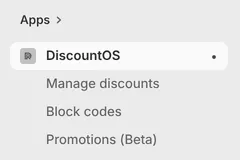
Section intitulée « Ce que l’application ajoute à votre admin »DiscountOS ajoute son propre menu à la barre latérale de l’admin Shopify, avec trois entrées simples — Manage discounts (gérer les réductions), Block codes (bloquer des codes) et Promotions (Beta) — suivies de Billing (facturation). Chacune des trois premières ouvre une page qui porte son propre sous-titre dans l’en-tête :
- Manage discounts — toutes les réductions que vous avez créées avec l’application, dans une seule liste. La page porte le sous-titre “View, edit, and organize all your discounts in one place”, et le bouton Create discount (créer une réduction) en haut ouvre le sélecteur de réductions.
- Block codes — sous-titré “Block discount codes and show your own message”. Les codes que vous listez ici sont refusés avec le message que vous écrivez.
- Promotions (Beta) — sous-titré “Show badges and discounted prices on your products”. C’est la partie de l’application qui s’adresse à la boutique en ligne : les Sale Badges et les Price Drops.
- Billing — votre forfait, et le bouton qui ouvre la page des forfaits de Shopify. Voir Forfaits et facturation.
La page d’accueil de l’application s’intitule Welcome to DiscountOS. Sous le guide de configuration, elle affiche quatre compteurs — Active, Total discounts, Scheduled et Expired — et une liste Recent discounts avec un lien View all.

Le guide de configuration
Section intitulée « Le guide de configuration »Sur une installation neuve, la page d’accueil s’ouvre avec une carte intitulée Get started with DiscountOS, une ligne de progression indiquant “0 of 2 tasks complete”, et deux étapes :
- Create your first discount — se termine d’elle-même dès que vous avez une réduction dans l’application. Il n’y a rien à cocher. Son bouton, Create discount, ouvre le sélecteur.
- Enable app embed — marqué Optional. Dans ses propres mots : “Needed only for Sale Badges and Price Drops (Promotions). The rest of the app works without it.” Le bouton, Enable in theme editor, ouvre votre éditeur de thème sur le panneau des app embeds (intégrations de l’application).
Dismiss guide retire la carte. Vos compteurs et votre liste de réductions restent en place.
Ce que l’application change sur votre boutique
Section intitulée « Ce que l’application change sur votre boutique »Rien dans votre thème, sauf si vous activez l’app embed pour Promotions. Tous les types de réduction fonctionnent sans aucune modification du thème.
Une réduction que vous créez dans DiscountOS est créée sur votre boutique comme une véritable réduction Shopify — automatique ou par code, selon la méthode que vous choisissez. C’est Shopify qui l’applique.
Pages associées
Section intitulée « Pages associées »- Créez votre première réduction — le parcours complet, de bout en bout.
- Où les réductions apparaissent — réductions automatiques, codes de réduction, et ce que voit le client.
- Forfaits et facturation — le forfait Pro, l’essai gratuit, et ce qui fonctionne sans forfait.