
Créez votre première réduction
Vous obtenez une réduction qui fonctionne : 10% de moins sur le total de la commande, appliquée sans code. Cela prend quatre étapes.
Configuration
Section intitulée « Configuration »-
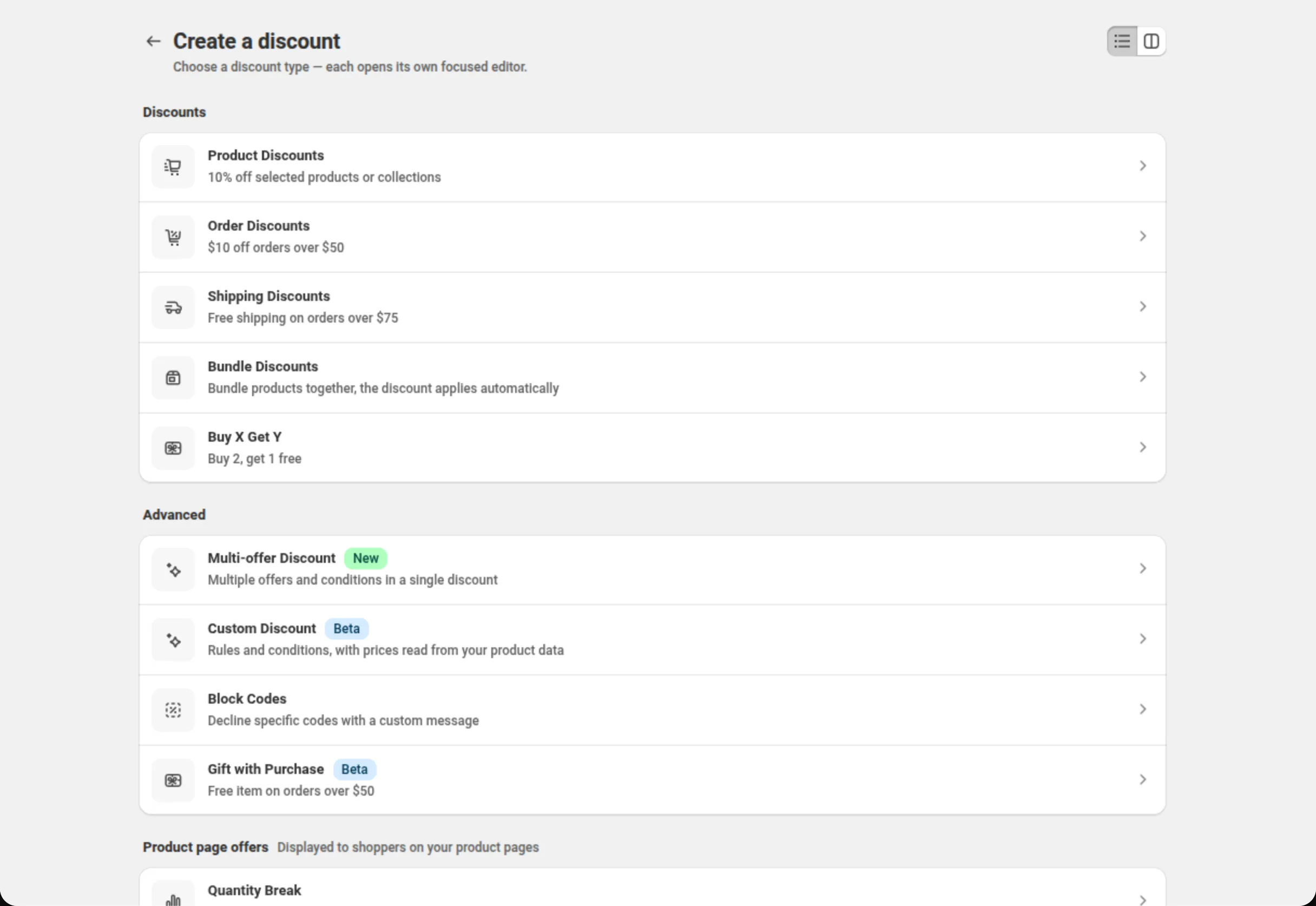
Ouvrez le sélecteur de réductions.
Allez dans Manage discounts (gérer les réductions) et cliquez sur Create discount (créer une réduction). La page s’intitule “Create a discount”, et tous les types que l’application sait créer s’y trouvent.
-
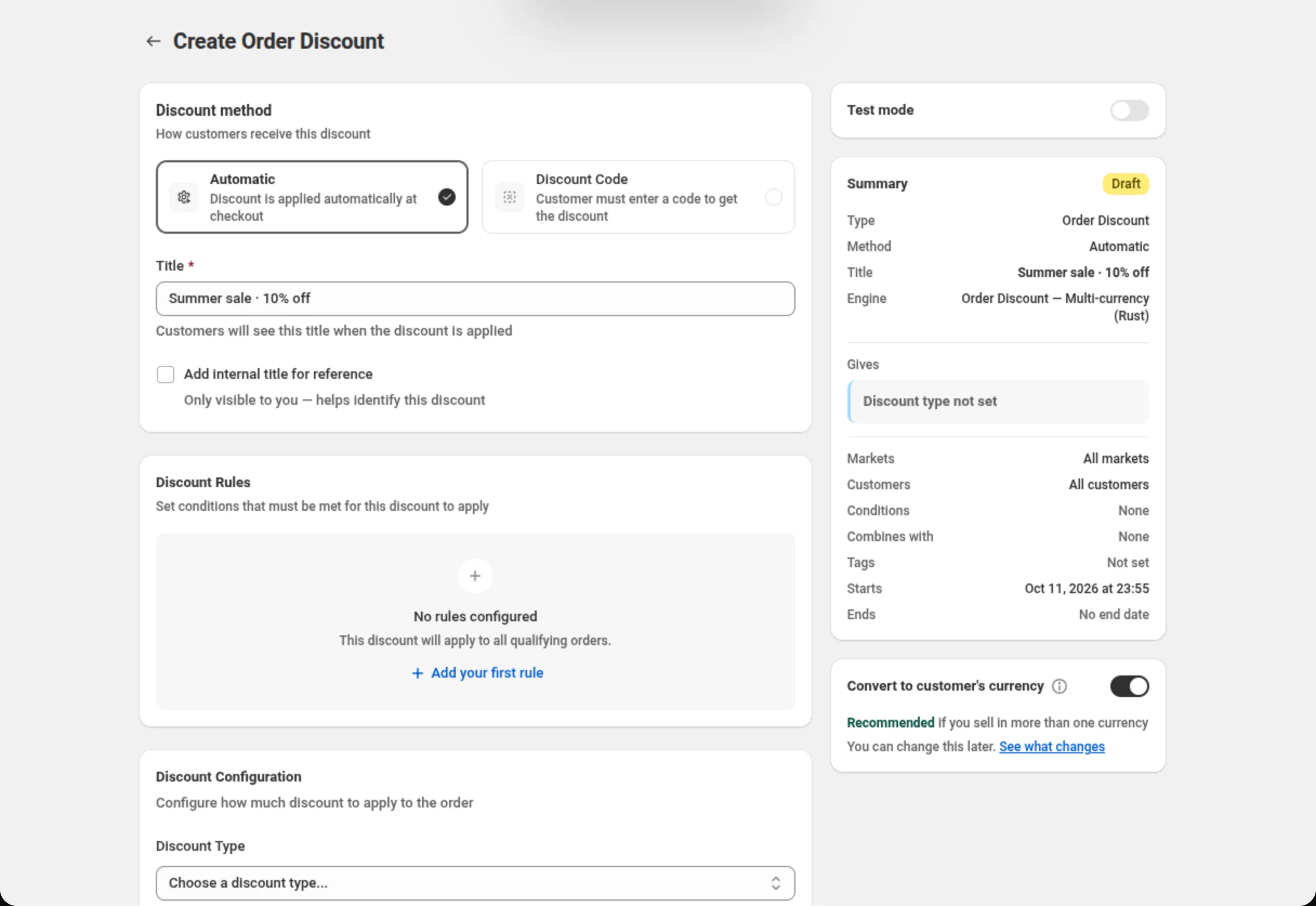
Choisissez Order Discounts, et nommez la réduction.
La ligne qu’il vous faut est Order Discounts, décrite par “$10 off orders over $50”. Elle ouvre une page intitulée “Create Order Discount”.
Sous Discount method (méthode de réduction), Automatic est déjà sélectionné — laissez-le ainsi. Remplissez ensuite le titre :
Title: Summer sale · 10% offLe texte d’aide sous le champ dit à quoi sert ce titre : “Customers will see this title when the discount is applied”. Écrivez-le pour les clients, pas pour vous.
-
Réglez la réduction.
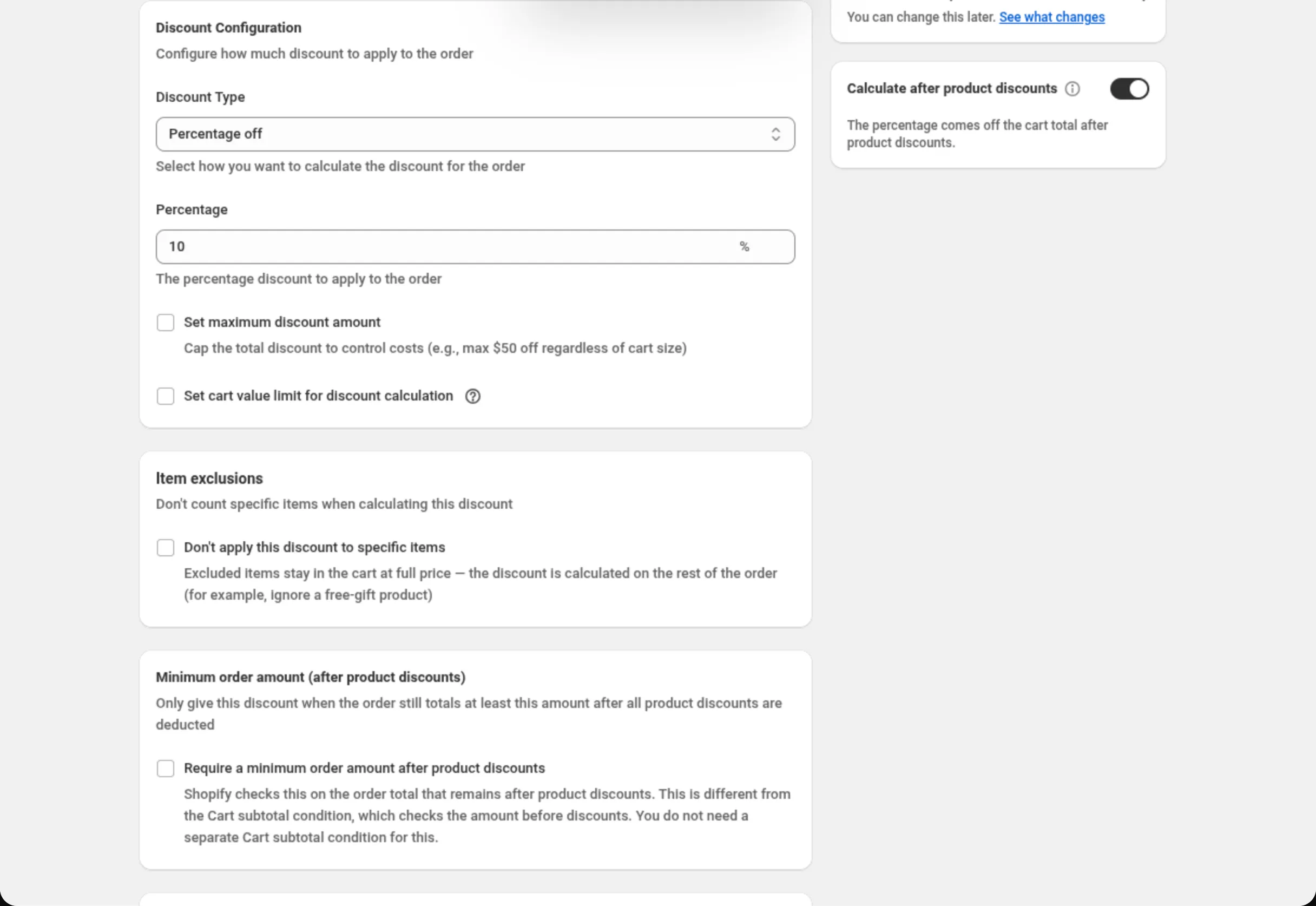
Faites défiler jusqu’à Discount Configuration et réglez deux champs :
Discount Type: Percentage offPercentage: 10Laissez Set maximum discount amount et Set cart value limit for discount calculation décochés. Laissez Discount Rules vide — sans aucune règle, la page vous dit exactement ce que cela veut dire : “This discount will apply to all qualifying orders.”
-
Enregistrez-la.
La barre d’enregistrement apparaît en haut dès que le formulaire diffère de ce qui a été chargé. Cliquez sur Save. (Discard sur la même barre jette les modifications.)
L’application confirme avec “Discount created” et ouvre la réduction en modification.
Sur une boutique sans forfait, la réduction est enregistrée en mode test : la carte Test mode affiche l’interrupteur activé, avec une icône de cadenas, un badge Pro et un lien Subscribe to unlock. Vous pouvez la tester avec un compte client qui porte le tag
dos-test; l’activer pour tous les clients nécessite le forfait Pro. Voir Forfaits et facturation.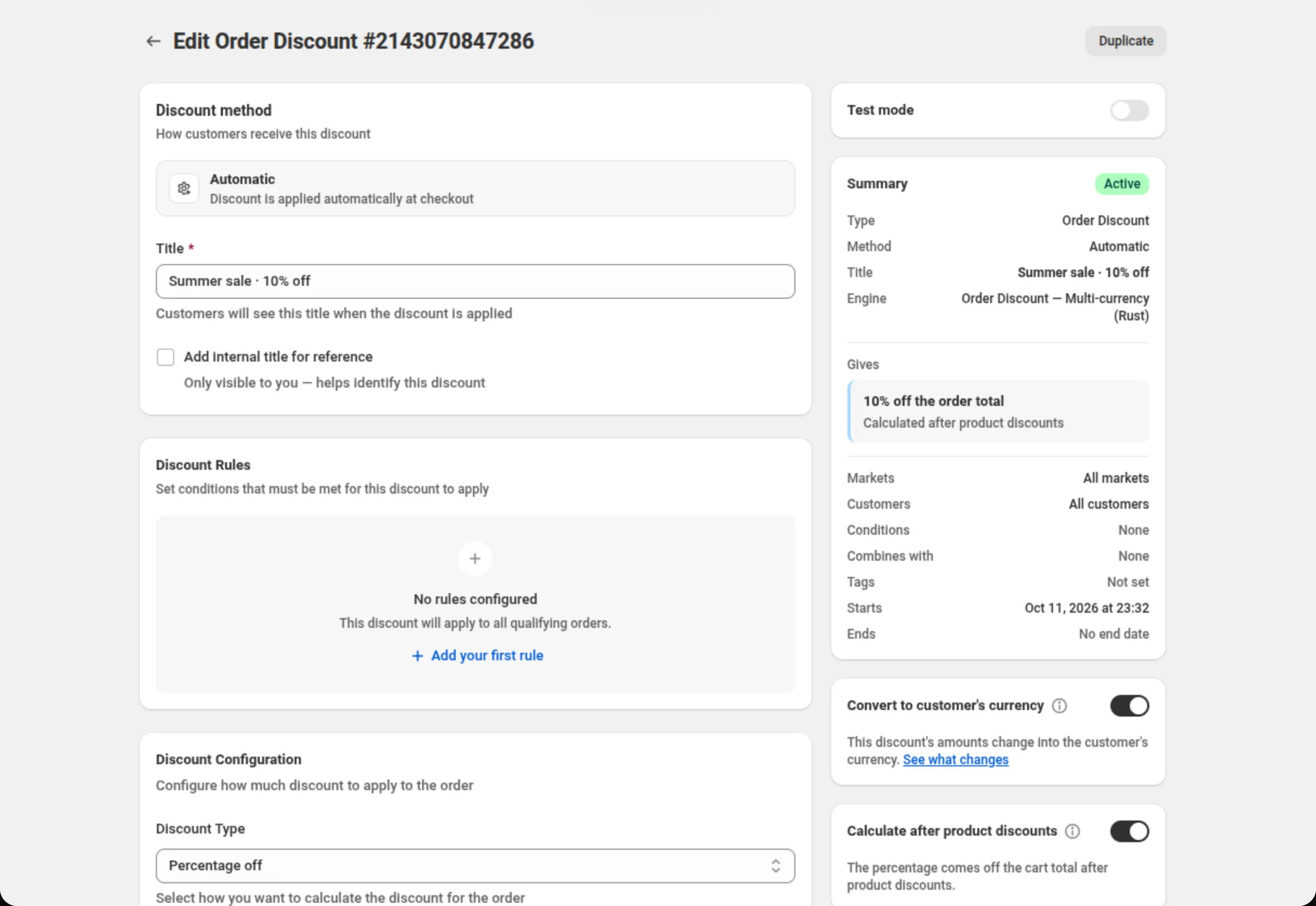
Ce que montre le résumé
Section intitulée « Ce que montre le résumé »La carte Summary (résumé) à droite est construite à partir de ce qui se trouve sur la page, et elle se met à jour à mesure que vous tapez. Après l’enregistrement, elle indique :
- Un badge de statut — Active sur une réduction qui tourne en ce moment. Avant l’enregistrement, ce badge indique Draft.
- Type — Order Discount.
- Method — Automatic.
- Title — Summer sale · 10% off.
- Engine — celui des moteurs de réduction de l’application auquel cette réduction est liée.
- Gives — 10% off the order total, avec “Calculated after product discounts” en dessous. Cette ligne est la récompense en toutes lettres. Tant que vous n’avez pas choisi un type de réduction, elle indique “Discount type not set”, pour qu’une réduction à moitié terminée ne puisse jamais avoir l’air terminée.
- Markets — All markets. Customers — All customers. Conditions — None. Combines with — None. Tags — Not set. Starts — la date et l’heure de début, dans le fuseau horaire de votre boutique. Ends — No end date.
Sous le résumé, Convert to customer’s currency (convertir dans la devise du client) est activé par défaut. Laissez-le activé sauf raison contraire ; cela ne compte que si vous vendez dans plus d’une devise.
En dessous, Calculate after product discounts est lui aussi activé par défaut. Quand un panier reçoit aussi une réduction sur les produits, vos 10% sont retirés de ce que coûte le panier après cette réduction sur les produits, comme pour les réductions de Shopify lui-même. Voir Réduction sur la commande.
L’en-tête de la page indique maintenant “Edit Order Discount” avec le numéro de la réduction, et un bouton Duplicate se trouve à côté — le moyen le plus rapide de créer une deuxième réduction similaire.
Ce que fait cette réduction
Section intitulée « Ce que fait cette réduction »Rien d’autre n’est nécessaire. La réduction est active sur votre boutique, elle enlève 10% du total de la commande, et il n’y a aucun code à saisir pour le client. Sans aucune règle, Shopify l’applique à toutes les commandes éligibles.
Sur une boutique sans forfait, la réduction reste en mode test jusqu’à ce que vous choisissiez un
forfait : seuls les clients connectés qui portent le tag dos-test en bénéficient.
Modifiez-la, ou désactivez-la
Section intitulée « Modifiez-la, ou désactivez-la »Rouvrez-la depuis Manage discounts. La seule chose que vous ne pouvez pas changer ensuite est la méthode de réduction : automatique ou code est figé à la création de la réduction, donc la page de modification indique la méthode au lieu de proposer à nouveau le choix.
Pages associées
Section intitulée « Pages associées »- Où les réductions apparaissent — automatique contre code de réduction, et ce que voit le client.
- Installer DiscountOS — si vous n’avez pas encore installé l’application.
- Forfaits et facturation — ce qui fonctionne sans forfait, et ce que le forfait Pro ajoute.