
Marchés et devise
Deux paramètres décident jusqu’où une réduction va et ce que vos chiffres y veulent dire : Markets (marchés), qui choisit les régions, et Convert to customer’s currency (convertir dans la devise du client), qui décide si un montant que vous avez saisi est converti pour un client qui paie dans une autre devise.
Comment ça fonctionne
Section intitulée « Comment ça fonctionne »Markets est un concept Shopify : chaque marché a ses propres pays, sa devise et ses prix. Une réduction s’applique soit dans tous, soit seulement dans ceux que vous listez.
Convert to customer’s currency décide de ce que votre montant saisi veut dire à l’étranger. Vous saisissez dans la devise de votre boutique. Avec la conversion activée, Shopify le change dans la devise dans laquelle paie le client, si bien que 10 € de réduction valent toujours 10 €. Avec elle désactivée, 10 € de réduction deviennent 10 de la devise dans laquelle il paie. Les seuils monétaires de vos règles bougent avec elle — une règle « dépenser 100 € » se convertit aussi.
Les pourcentages et les comptages d’articles ne changent dans aucun des deux cas, et sur une boutique à une seule devise le paramètre ne change absolument rien.
Où le trouver
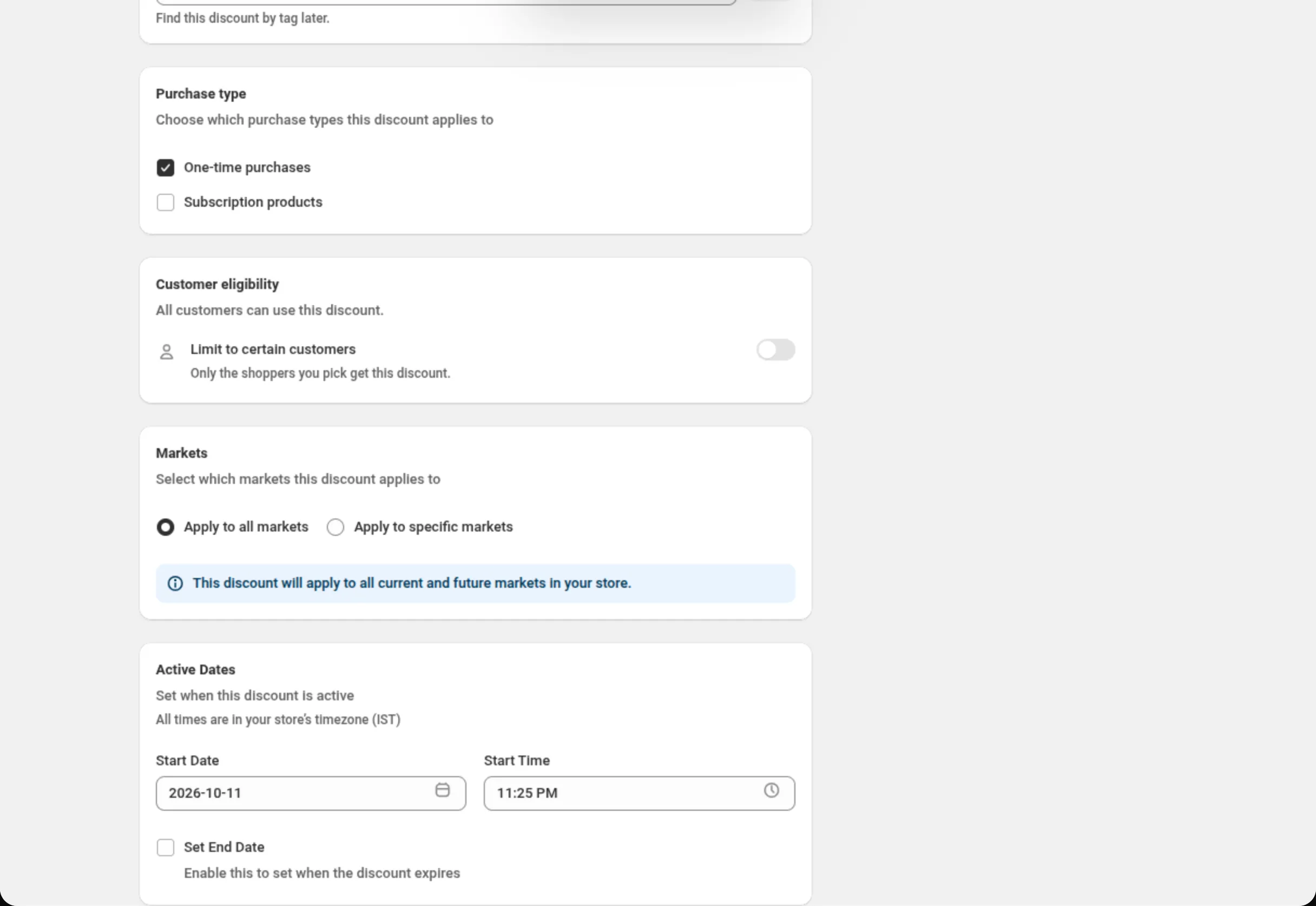
Section intitulée « Où le trouver »Markets est une carte à part, près du bas de chaque page de réduction, juste sous Customer eligibility là où cette carte existe.
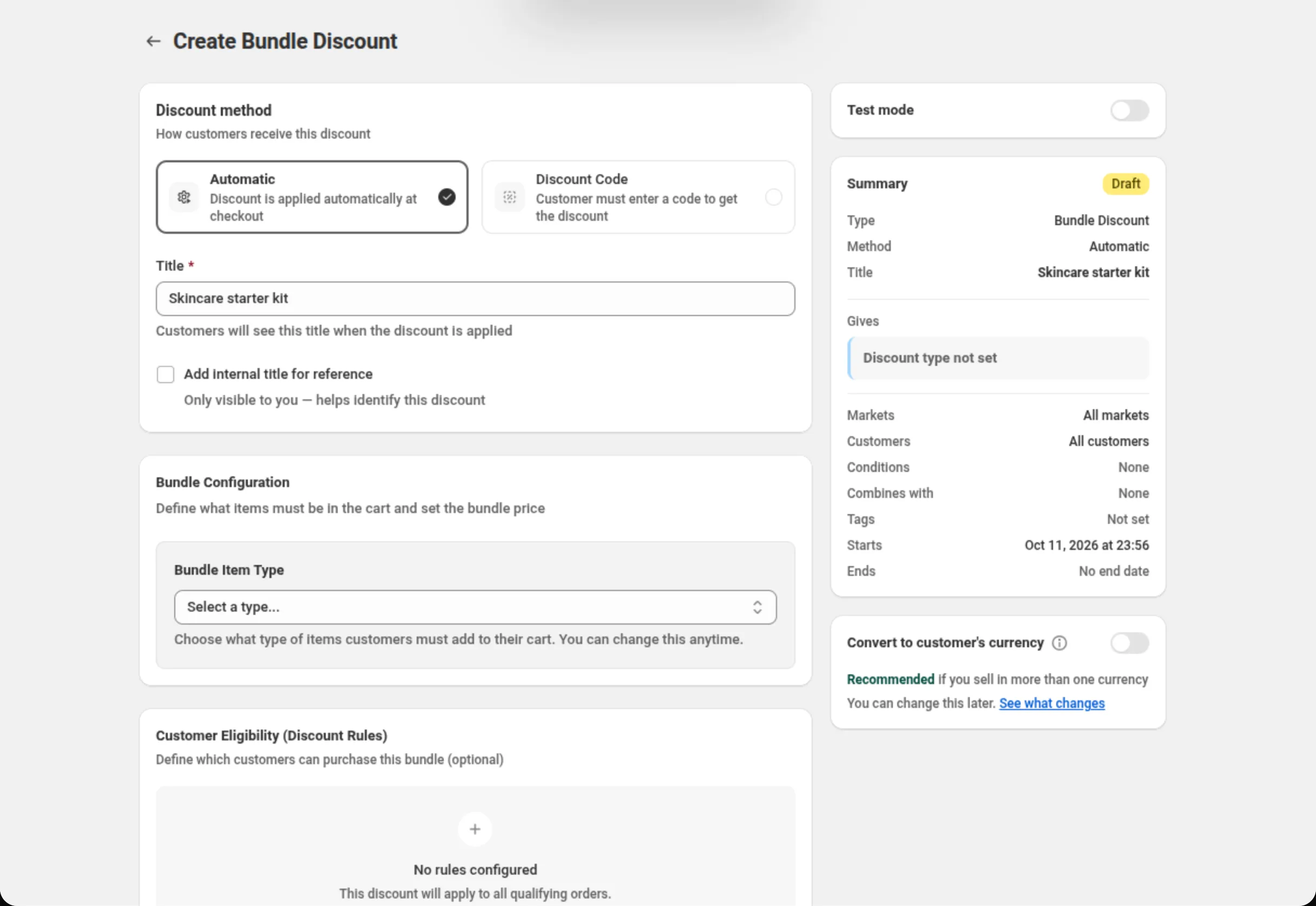
Convert to customer’s currency se trouve dans la colonne de droite, sous la carte Summary, sur les types de réduction qui le proposent.
Paramètres
Section intitulée « Paramètres »Apply to all markets
Section intitulée « Apply to all markets »Le choix de départ. La carte affiche : “This discount will apply to all current and future markets in your store.” Il n’y a rien à choisir.
Apply to specific markets
Section intitulée « Apply to specific markets »Fait apparaître un menu déroulant Select a market et un bouton Add market. Chaque marché est listé avec sa devise, et votre marché principal porte l’étiquette “(Primary - USD)”. Les marchés ajoutés apparaissent sous forme de cartes que vous pouvez retirer, avec un badge qui les compte : “3 markets selected”.
Au moins un marché est obligatoire dès que vous passez à cette option — le laisser vide et enregistrer affiche “Please select at least one market, or apply to all markets”.
Si aucun des marchés choisis n’est le marché principal, la carte prévient : “You haven’t selected your primary market. Consider including it to ensure the discount works in your main market.”
Convert to customer’s currency
Section intitulée « Convert to customer’s currency »Un seul interrupteur, avec une icône d’information qui l’explique et un lien See what changes (voir ce qui change) vers un exemple résolu. Sur une boutique qui vend dans plus d’une devise, une mention Recommended apparaît sous l’interrupteur pendant que vous créez la réduction.
Ce qu’il déplace dépend du type de réduction — la carte les nomme :
- Order discount : le montant de la réduction, la réduction maximale, la valeur maximale du panier, et tout total de panier ou total de ligne de vos règles.
- Price List : le montant de réduction ou le prix par article de chaque palier, et la dépense minimale qui débloque un palier.
- Bundle : le prix de l’offre groupée.
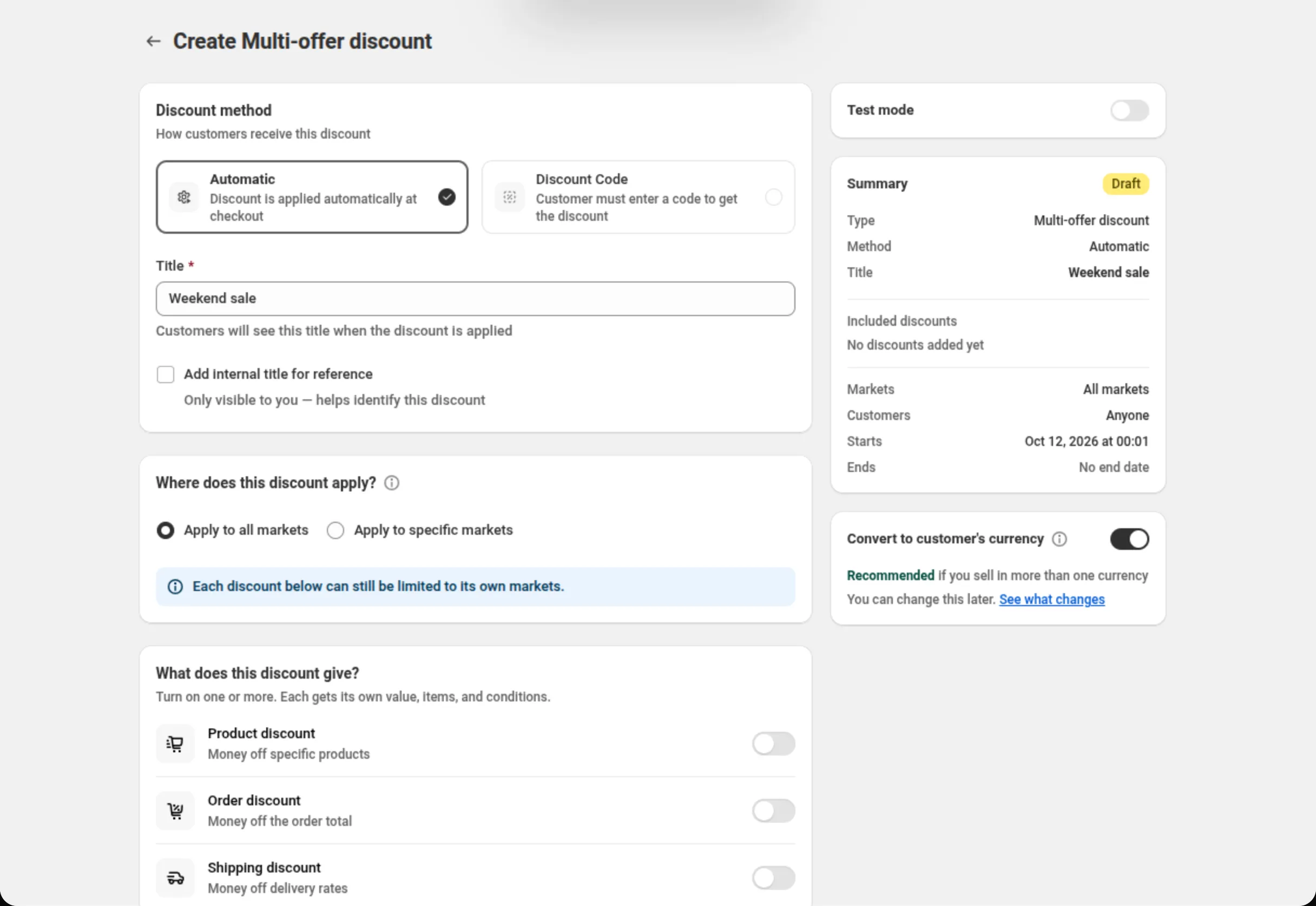
- Multi-offer : les montants fixes, les plafonds et les conditions monétaires de chaque offre de la réduction.
- Custom Discount : les montants fixes, les plafonds et les conditions monétaires de chaque offre de la réduction — et, quand une offre lit ses prix dans les données produit, ces prix aussi.
- Spend More Save More : les montants de vos paliers de dépense et votre montant de commande minimal.
Sur la page de modification, changer l’interrupteur ouvre d’abord une confirmation — “This is a live discount. The change takes effect for customers as soon as you save.” — avec l’avant et l’après exacts en argent. Là où l’interrupteur ne peut plus être changé après la création, la carte indique On ou Off sous forme de badge et propose Duplicate it with this on à la place.
Set exact amounts for specific currencies
Section intitulée « Set exact amounts for specific currencies »Uniquement sur les réductions qui convertissent, et uniquement là où le type de réduction le propose (c’est le cas de la réduction Order). Vous permet de saisir le montant exact que reçoivent les clients qui paient dans une devise listée, pour les cas où un montant converti tombe sur un chiffre peu pratique. Jusqu’à 20 devises.
La conversion, par type de réduction
Section intitulée « La conversion, par type de réduction »| Type de réduction | Interrupteur sur la page | Valeur de départ |
|---|---|---|
| Product | non | — |
| Order | oui | On |
| Shipping | non | — |
| Buy X Get Y | non | — |
| Bundle | oui | Off |
| Multi-offer | oui | On |
| Custom Discount | oui | On |
| Price List | oui | On |
| Quantity Break | non | — |
| Spend More Save More | oui | On |
| Gift with Purchase | non | — |
Les paliers de Quantity Break sont des pourcentages, qui sont les mêmes dans toutes les devises, il n’y a donc rien à convertir et aucun interrupteur n’est affiché.
Multi-offer et Custom Discount ont des marchés à deux endroits
Section intitulée « Multi-offer et Custom Discount ont des marchés à deux endroits »Sur une réduction Multi-offer ou Custom Discount, la carte du haut est Where does this discount apply? (où cette réduction s’applique-t-elle) — les marchés de toute la réduction. Y choisir des marchés précis indique “These markets apply to every discount created below. Removing a market here also removes it from them.” (sur Custom Discount : “every offer created below”). Chaque carte d’offre en dessous a alors son propre paramètre Available in (disponible dans), dont la liste ne montre jamais que les marchés choisis en haut. Tant qu’une offre ne choisit pas ses propres marchés, elle s’applique dans tous.
Une offre dont les marchés ont été retirés en haut par la suite est signalée dans la carte, parce qu’elle ne pourra jamais s’appliquer.
Exemples
Section intitulée « Exemples »Une réduction pour le Canada et les États-Unis uniquement
Markets: Apply to specific marketsAdd market: United States (Primary - USD)Add market: Canada (CAD)Un montant fixe qui garde sa valeur à l’étranger
Discount Type: Fixed amount offDiscount Amount: 10Convert to customer's currency: onUn prix d’offre groupée en euros destiné à la seule Europe
Bundle price: 49Convert to customer's currency: offMarkets: Apply to specific marketsAdd market: Europe (EUR)Limites et remarques
Section intitulée « Limites et remarques »- Marchés : jusqu’à 20 quand vous choisissez des marchés précis — sur tous les types de réduction, et jusqu’à 20 par offre sur Multi-offer.
- Montants exacts par devise : jusqu’à 20 devises, et uniquement sur une réduction qui convertit.
- Apply to all markets couvre aussi les marchés futurs, un marché que vous ajoutez à Shopify plus tard est donc couvert sans modifier la réduction.
- Délimitez chaque offre groupée à son marché. Deux offres groupées portant sur les mêmes articles et sans marchés définis s’appliquent partout, et c’est Shopify qui décide laquelle s’applique. Si vous avez fixé un prix d’offre groupée par région, définissez les marchés de chacune.
- C’est le taux de change de Shopify qui est utilisé — le même que celui qui fixe le prix de vos produits, y compris toute commission de devise de vos marchés.
- Certains marchés arrondissent les prix vers le haut, par exemple aux ¥100 les plus proches, ce qui rend un panier légèrement plus élevé qu’une simple conversion. Une règle de dépense peut être remplie un peu plus tôt, jamais plus tard.
- Nommez votre réduction avec des mots, pas avec de l’argent. Une réduction appelée “€10 off” se lit bizarrement à côté d’une économie convertie ; “Spring sale” non.
Pages associées
Section intitulée « Pages associées »- Éligibilité des clients — la carte qui se trouve juste au-dessus de Markets.
- Réduction sur la commande — là où la carte de conversion et les montants par devise se configurent en contexte.
- Offre groupée — le type dont la conversion démarre désactivée.
- Multi-offre — les marchés à deux niveaux.