
Réduction sur les produits
Une réduction sur les produits enlève de l’argent sur les articles du panier plutôt que sur le total de la commande : un pourcentage, un montant fixe réparti entre eux, un montant fixe sur chacun, ou un prix fixe pour une quantité. Vous choisissez quels articles sont éligibles, lesquels l’obtiennent en premier, et combien.
Configuration
Section intitulée « Configuration »-
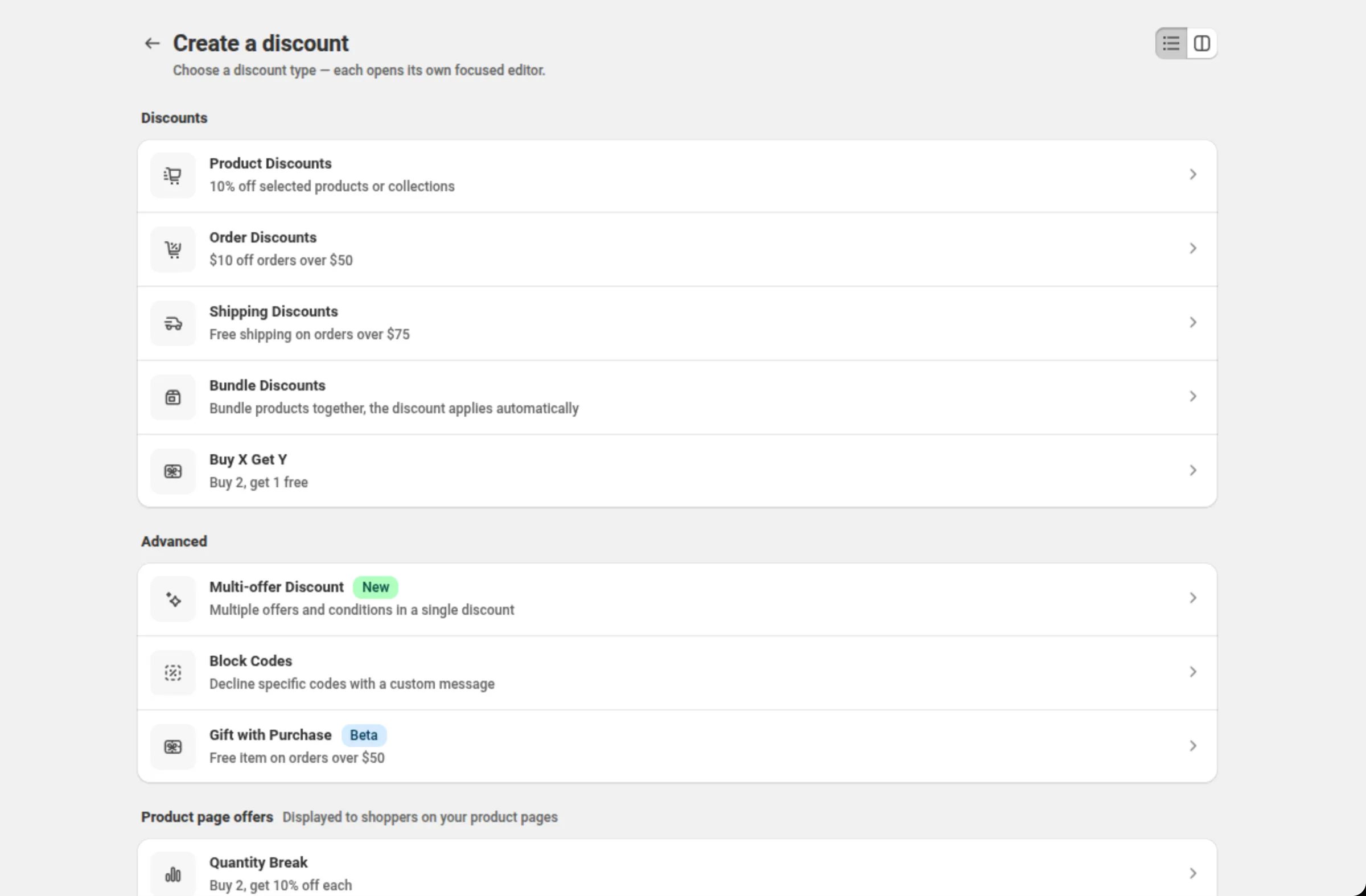
Ouvrez Discounts, cliquez sur Create discount, puis choisissez Product Discounts.
Le menu de création affiche Product Discounts sous Discounts, avec l’exemple “10% off selected products or collections”.
-
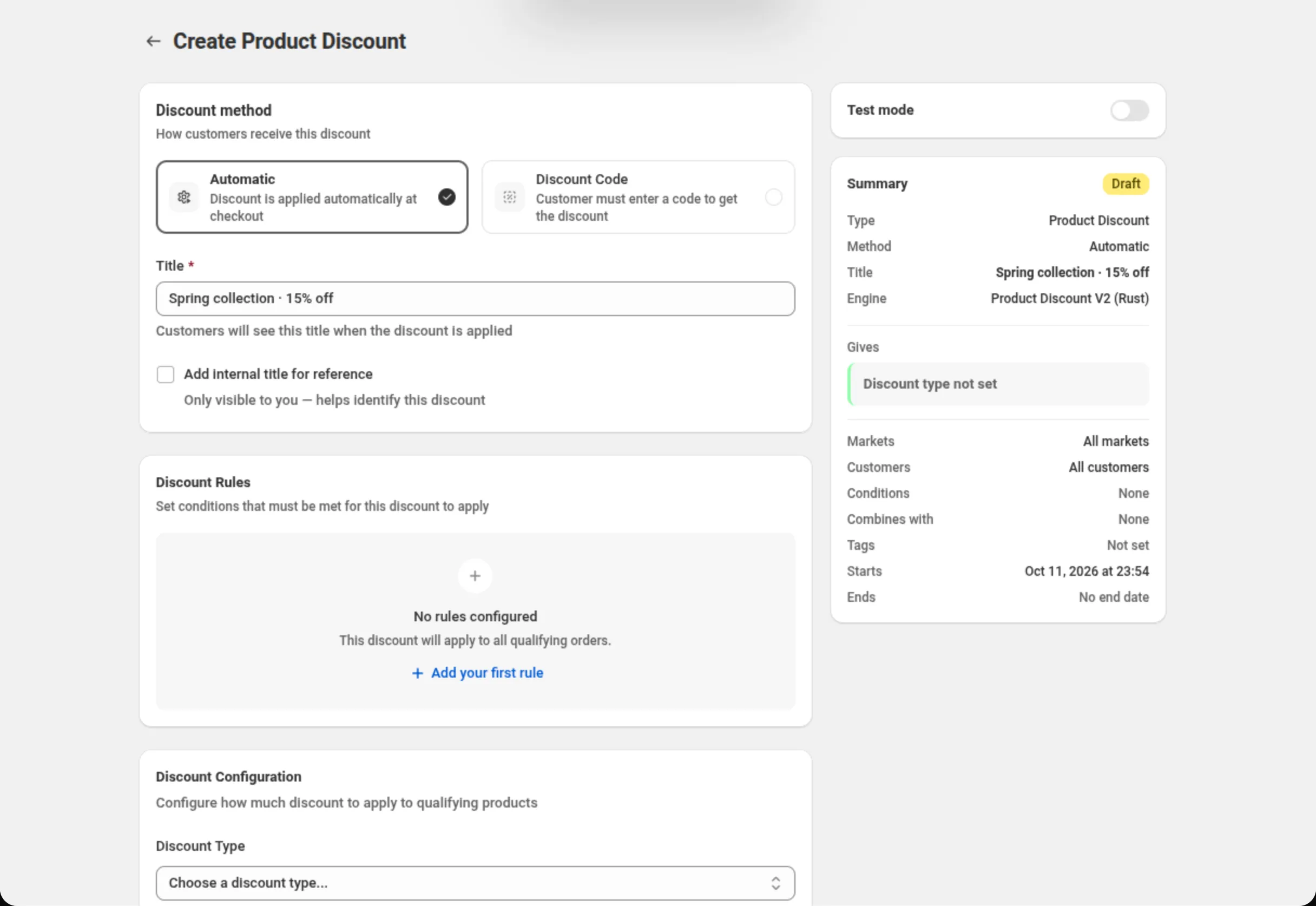
Choisissez la méthode de réduction et nommez la réduction.
Choisissez Automatic (automatique) ou Discount Code (code de réduction), puis remplissez Title (automatique) ou Discount Code (code). La carte Summary à droite résume la réduction à mesure que vous la construisez.
-
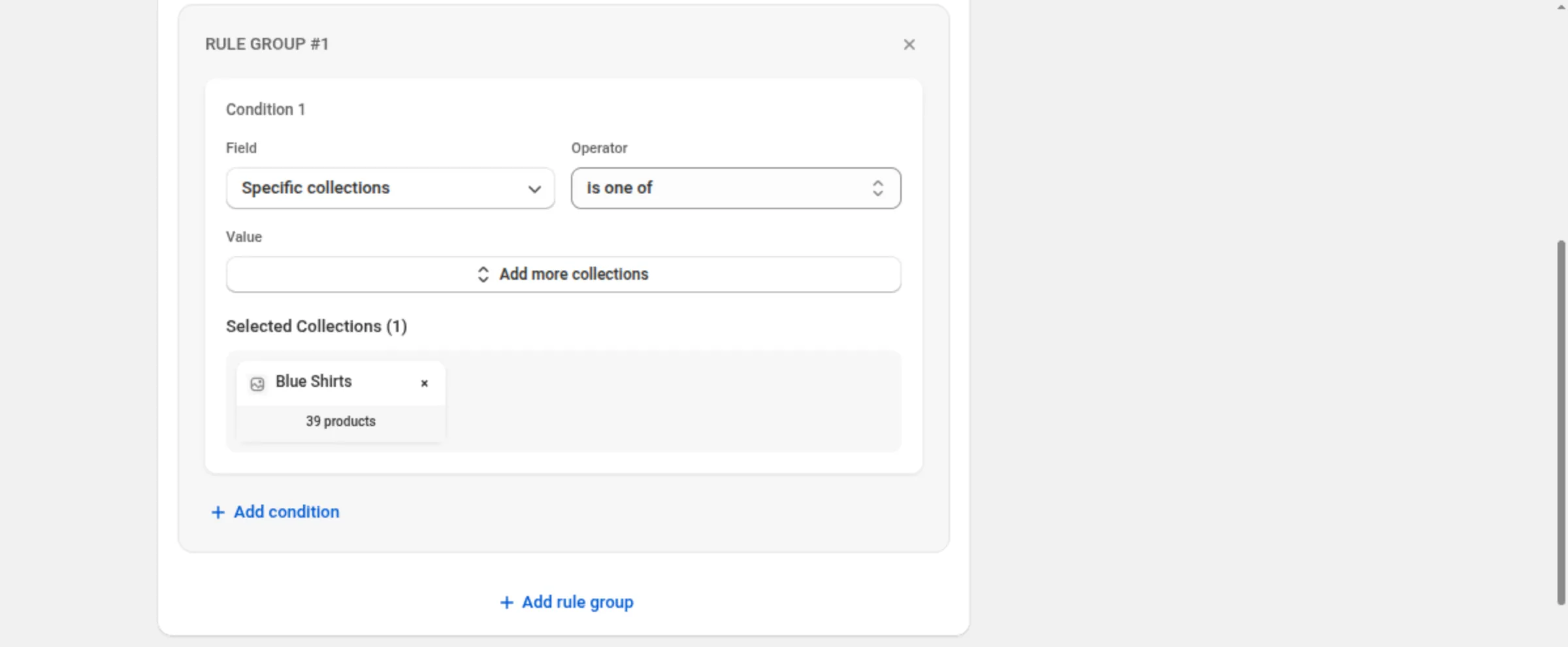
Ajoutez des règles de réduction pour les produits éligibles.
Cliquez sur Add your first rule, puis choisissez une condition comme Specific collections ou Product tags, un opérateur et les produits. Sans aucune règle, toutes les commandes éligibles reçoivent la réduction.
-
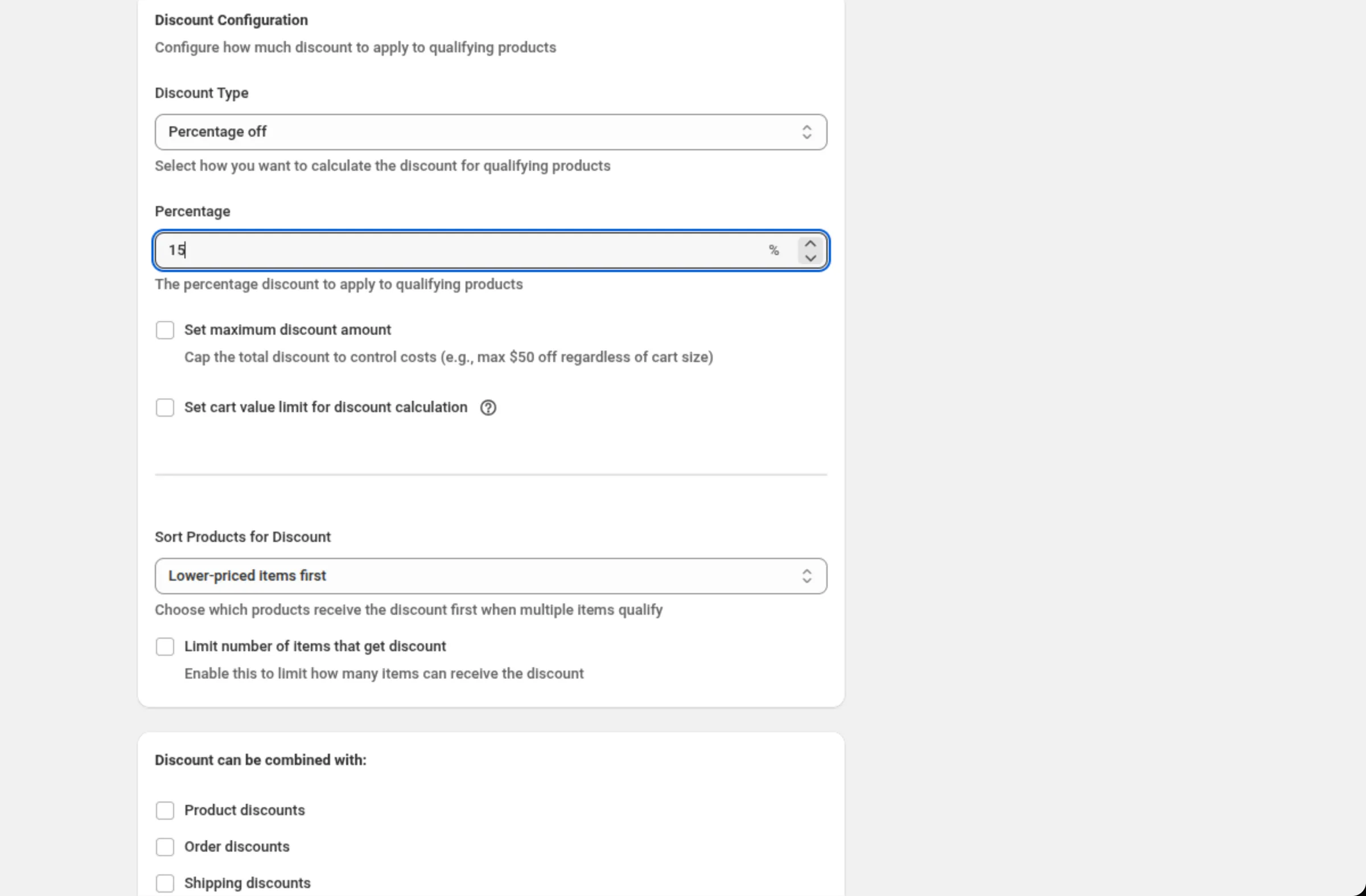
Choisissez le type de réduction et saisissez le montant.
Réglez Discount Type sur Percentage off, Fixed amount off, Fixed amount off per item ou Specific price, puis saisissez la valeur. Un pourcentage peut aussi être plafonné avec Set maximum discount amount et Set cart value limit for discount calculation.
-
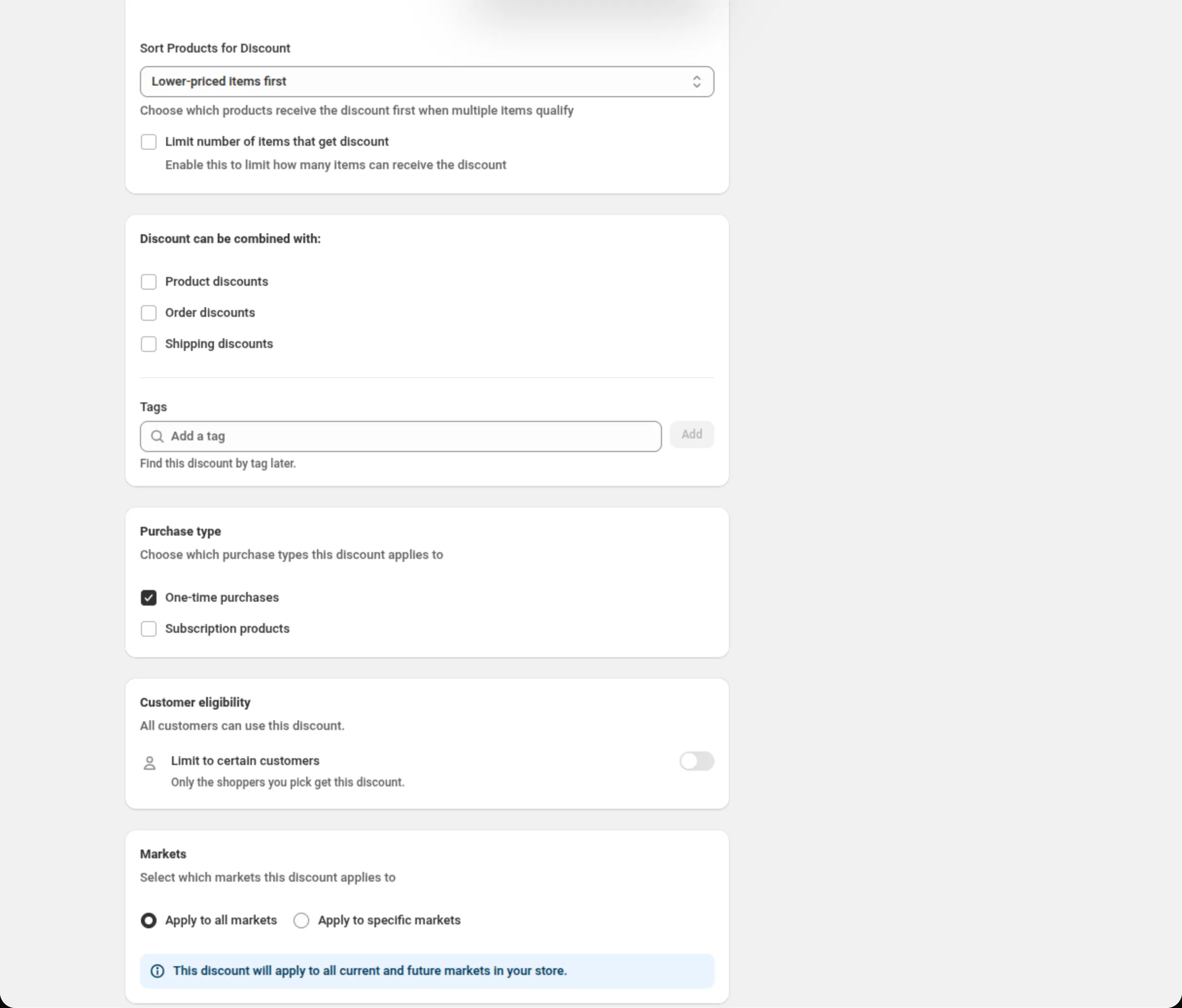
Réglez le tri et la limite d’articles.
Sort Products for Discount décide quels articles éligibles sont réduits en premier, et Limit number of items that get discount ajoute un champ Maximum items pour que seul ce nombre d’articles soit réduit.
-
Réglez les combinaisons, les clients, les marchés et les dates, puis enregistrez.
Choisissez avec quelles autres réductions celle-ci peut se combiner, s’il faut la limiter à certains clients, dans quels marchés elle s’applique, et quand elle commence et se termine. Enregistrez depuis la barre en haut de la page.
Paramètres
Section intitulée « Paramètres »Discount method
Section intitulée « Discount method »Automatic ne demande aucun code — Shopify applique la réduction dès qu’une commande correspond. Discount Code signifie que le client saisit le code que vous définissez. La méthode est choisie à la création et le sélecteur est désactivé ensuite.
Title / Discount Code
Section intitulée « Title / Discount Code »Sur une réduction automatique, Title est le nom que les clients voient quand la réduction est appliquée. Sur une réduction avec code, le champ devient Discount Code et n’accepte que des lettres, des chiffres, des tirets bas et des traits d’union.
Add internal title for reference
Section intitulée « Add internal title for reference »Un deuxième nom visible seulement par vous. Utilisez-le quand le titre vu par le client n’est pas assez précis pour votre propre liste.
Discount Rules
Section intitulée « Discount Rules »Les conditions qui décident quels articles et quelles commandes sont éligibles. Une réduction sur les produits peut utiliser Cart subtotal, Cart quantity, Cart attribute, Customer tags, Customer logged in, Customer is B2B, Customer orders count, Specific products, Specific variants, Specific collections, Product tags, Line quantity, Line subtotal, Line attribute et Has selling plan. Les conditions d’un même groupe se joignent avec l’interrupteur AND/OR Between conditions ; les groupes se joignent avec Match All Rule Groups ou Match Any Rule Group.
Discount Type
Section intitulée « Discount Type »Percentage off enlève une part sur chaque article éligible. Fixed amount off répartit un montant unique proportionnellement entre eux. Fixed amount off per item enlève le montant sur chaque article éligible. Specific price fixe un prix total pour une quantité d’articles. Changer de type efface les valeurs saisies pour le précédent.
Percentage
Section intitulée « Percentage »La part enlevée sur les produits éligibles. Supérieure à 0 et au maximum 100 — le champ et le serveur refusent tous les deux ce qui sort de cette plage.
Set maximum discount amount
Section intitulée « Set maximum discount amount »Plafonne la réduction totale en argent quelle que soit la valeur du panier, donc une réduction de 20% avec un maximum de 50 n’enlève jamais plus de 50.
Set cart value limit for discount calculation
Section intitulée « Set cart value limit for discount calculation »N’applique le pourcentage que jusqu’à la valeur de panier que vous saisissez. Avec une limite de 500 et 10% de réduction, un panier de 800 est réduit de 50 et un panier de 300 de 30.
Discount Amount
Section intitulée « Discount Amount »Pour Fixed amount off, le montant unique réparti proportionnellement entre les articles éligibles. Supérieur à 0.
Discount Amount Per Item
Section intitulée « Discount Amount Per Item »Pour Fixed amount off per item, le montant enlevé sur chaque article éligible — le texte d’aide du champ dit “Amount deducted from each qualifying item in the cart”. Supérieur à 0.
Quantity and Total Price
Section intitulée « Quantity and Total Price »Affichés pour Specific price : combien d’articles le client doit acheter, et le total fixe qu’il paie pour cette quantité. Utilisez-le pour des prix du type “3 pour 100”.
Repeat this pricing
Section intitulée « Repeat this pricing »Également pour Specific price : Unlimited laisse l’offre se répéter autant de fois que le panier le permet, ou Limit to plafonne le nombre de répétitions dans une commande.
Add Tiers To This Discount
Section intitulée « Add Tiers To This Discount »Transforme Specific price en plusieurs lignes quantité/prix à la fois — 3 pour 100, 5 pour 150 — jusqu’à 15 paliers, chacun avec sa propre quantité. Deux paliers ne peuvent pas partager une quantité.
Sort Products for Discount
Section intitulée « Sort Products for Discount »Lower-priced items first réduit d’abord les articles éligibles les moins chers ; Higher-priced items first réduit d’abord les plus chers. Cela ne compte que quand plus d’articles sont éligibles que la réduction n’en couvrira.
Limit number of items that get discount
Section intitulée « Limit number of items that get discount »Plafonne le nombre d’articles réduits, avec Maximum items comme nombre entier supérieur à 0. Non proposé pour Specific price, qui fixe sa propre quantité.
Discount can be combined with:
Section intitulée « Discount can be combined with: »Des cases pour Product discounts, Order discounts et Shipping discounts. Laissez-les décochées et cette réduction s’applique seule ; cochez une case et Shopify pourra appliquer ce type à côté d’elle.
Tags, dans la même carte, étiquettent la réduction — jusqu’à 20. Ils sont enregistrés sur la réduction dans Shopify. Sur Shopify Plus, cocher Product discounts affiche aussi Stack with product discounts tagged. Voir Combinaisons.
Maximum discount usage
Section intitulée « Maximum discount usage »Affiché uniquement pour un code de réduction. Limit number of times this discount can be used in total ajoute un champ Maximum discount uses (un nombre entier supérieur à 0), et Limit to one use per customer le plafonne par client.
Purchase type
Section intitulée « Purchase type »One-time purchases, Subscription products, ou les deux — au moins un est requis. Cocher les abonnements ajoute First payment only, Limited number of payments (jusqu’à 100) ou All recurring payments.
Customer eligibility
Section intitulée « Customer eligibility »Limit to certain customers restreint la réduction aux clients que vous choisissez. Activé, Match by propose Customer segments (jusqu’à 5 sur une réduction automatique, jusqu’à 20 sur un code de réduction) ou Specific customers (jusqu’à 100). Shopify vérifie le client avant que la réduction s’applique, y compris dans le panier. Voir Éligibilité des clients.
Apply to all markets couvre tous les marchés actuels et futurs. Apply to specific markets vous en laisse choisir jusqu’à 20 ; au moins un est requis dès que vous basculez dessus.
Active Dates
Section intitulée « Active Dates »Start Date et Start Time indiquent quand la réduction commence, et Set End Date ajoute une fin. Toutes les heures sont dans le fuseau horaire de votre boutique, que la carte nomme à l’écran.
Test mode
Section intitulée « Test mode »Un interrupteur sur sa propre carte, au-dessus du Summary. Activé, la réduction s’applique
uniquement à un client connecté dont le compte porte le tag dos-test ; tous les autres achètent
comme si elle n’existait pas. Sur une nouvelle réduction, l’interrupteur est enregistré avec la
réduction. Sur une réduction enregistrée, il prend effet immédiatement, sans Save. Voir
Mode test.
Exemples
Section intitulée « Exemples »15% de réduction sur une collection
Discount method: AutomaticTitle: Spring collection · 15% offDiscount Rules → RULE GROUP #1 → Specific collections · is one of · Spring collectionDiscount Type: Percentage offPercentage: 15Sort Products for Discount: Lower-priced items first5 de réduction sur chaque article, uniquement sur les produits tagués, un article par commande
Discount method: AutomaticTitle: Clearance · 5 off eachDiscount Rules → RULE GROUP #1 → Product tags · is one of · clearanceDiscount Type: Fixed amount off per itemDiscount Amount Per Item: 5Limit number of items that get discount: tickedMaximum items: 13 pour 100 sur une collection
Discount method: AutomaticTitle: 3 for 100Discount Rules → RULE GROUP #1 → Specific collections · is one of · T-shirtsDiscount Type: Specific priceQuantity: 3Total Price: 100Repeat this pricing: Unlimited20% de réduction pour les clients connectés, en code, plafonnée à 40
Discount method: Discount CodeDiscount Code: MEMBER20Discount Rules → RULE GROUP #1 → Customer logged in · equals · trueDiscount Type: Percentage offPercentage: 20Set maximum discount amount: tickedMaximum Discount Amount: 40Limit to one use per customer: tickedComment le client le voit
Section intitulée « Comment le client le voit »Une réduction automatique sur les produits ne demande rien au client : Shopify l’applique dès que le panier est éligible, et le Title que vous avez saisi est le nom affiché à côté de l’économie. Une réduction avec code s’applique une fois que le client saisit le code.
L’économie se pose sur les articles éligibles eux-mêmes, donc le client voit la baisse sur ces lignes plutôt que sur le total de la commande. Quand la réduction ne couvre qu’une partie d’une ligne — parce que Limit number of items that get discount est activé — Shopify affiche les unités couvertes et non couvertes comme des lignes distinctes.
Limites et remarques
Section intitulée « Limites et remarques »- Percentage : supérieur à 0, au maximum 100.
- Maximum items : un nombre entier supérieur à 0.
- Paliers de Specific price : jusqu’à 15, et deux paliers ne peuvent pas partager une quantité.
- Clients : jusqu’à 5 segments de clients sur une réduction automatique et jusqu’à 20 sur un code de réduction, ou jusqu’à 100 clients précis.
- Marchés : jusqu’à 20 quand vous choisissez des marchés précis.
- Abonnements : jusqu’à 100 paiements récurrents quand vous choisissez un nombre limité.
- Une limite d’articles partielle divise une ligne du panier par conception. Couvrir 3 unités d’une ligne de 5 fait que Shopify présente séparément les unités couvertes et non couvertes. Le seul arrondi ne fait jamais cela.
- Les combinaisons, c’est Shopify qui décide. Cocher une case dans Discount can be combined with (combinaisons autorisées) dit à Shopify que cette réduction peut s’appliquer à côté de ce type ; Shopify décide de ce qui s’applique réellement.
- Les segments vivent dans Shopify. Si un segment y est supprimé, Shopify cesse d’appliquer cette restriction et la réduction devient disponible pour tous les clients du côté de Shopify. L’application affiche le segment manquant et refuse l’enregistrement jusqu’à ce que vous le retiriez ou en choisissiez un autre.
- La méthode est figée après la création. Dupliquez la réduction s’il vous faut l’autre méthode.
Questions fréquentes
Section intitulée « Questions fréquentes »Pourquoi une ligne du panier s’est-elle divisée en deux après l’application de ma réduction ? Parce que Limit number of items that get discount ne couvre qu’une partie de cette ligne. Shopify affiche les unités couvertes et non couvertes comme des lignes distinctes : une limite de 3 sur une ligne de 5 en crée deux. C’est ainsi qu’une réduction sur une quantité partielle est présentée, ce n’est pas une erreur d’arrondi.
Qu’est-ce qui décide quels articles reçoivent la réduction quand plus d’articles sont éligibles que la limite ne l’autorise ? Sort Products for Discount. Lower-priced items first la donne aux articles éligibles les moins chers, Higher-priced items first aux plus chers.
Quelle est la différence entre Fixed amount off et Fixed amount off per item ? Fixed amount off répartit un montant unique proportionnellement entre les articles éligibles. Fixed amount off per item enlève ce montant sur chaque article éligible, donc le total grandit avec la quantité.
Que se passe-t-il si je n’ajoute aucune règle ? La réduction s’applique à toutes les commandes éligibles : la carte Discount Rules le dit à l’écran. Ajoutez une condition comme Specific collections pour la restreindre à des produits précis.
Pages associées
Section intitulée « Pages associées »- Réduction sur la commande — enlever de l’argent sur le total de la commande plutôt que sur les articles.
- Réduction sur la livraison — enlever de l’argent sur les frais de livraison.
- Créez votre première réduction — le même parcours, déroulé de bout en bout.