
Combinaisons
Les combinaisons disent à côté de quels types de réduction la vôtre a le droit de s’appliquer. Elles ne décident pas quelle réduction s’applique réellement à un panier — c’est Shopify qui le fait.
Comment ça fonctionne
Section intitulée « Comment ça fonctionne »Chaque réduction porte trois autorisations : peut-elle se combiner avec les réductions sur les produits, avec les réductions sur la commande, avec les réductions sur la livraison. Vous les réglez sur la réduction ; c’est Shopify qui les fait respecter.
Laissez les trois désactivées et la réduction s’applique seule. Cochez une case et vous dites à Shopify que cette réduction peut s’appliquer à côté de ce type — pas qu’elle le fera.
Rien sur cette carte ne prédit un résultat. Quand deux réductions pourraient toutes deux s’appliquer, c’est Shopify qui choisit, et l’application ne devine pas à sa place.
Où le trouver
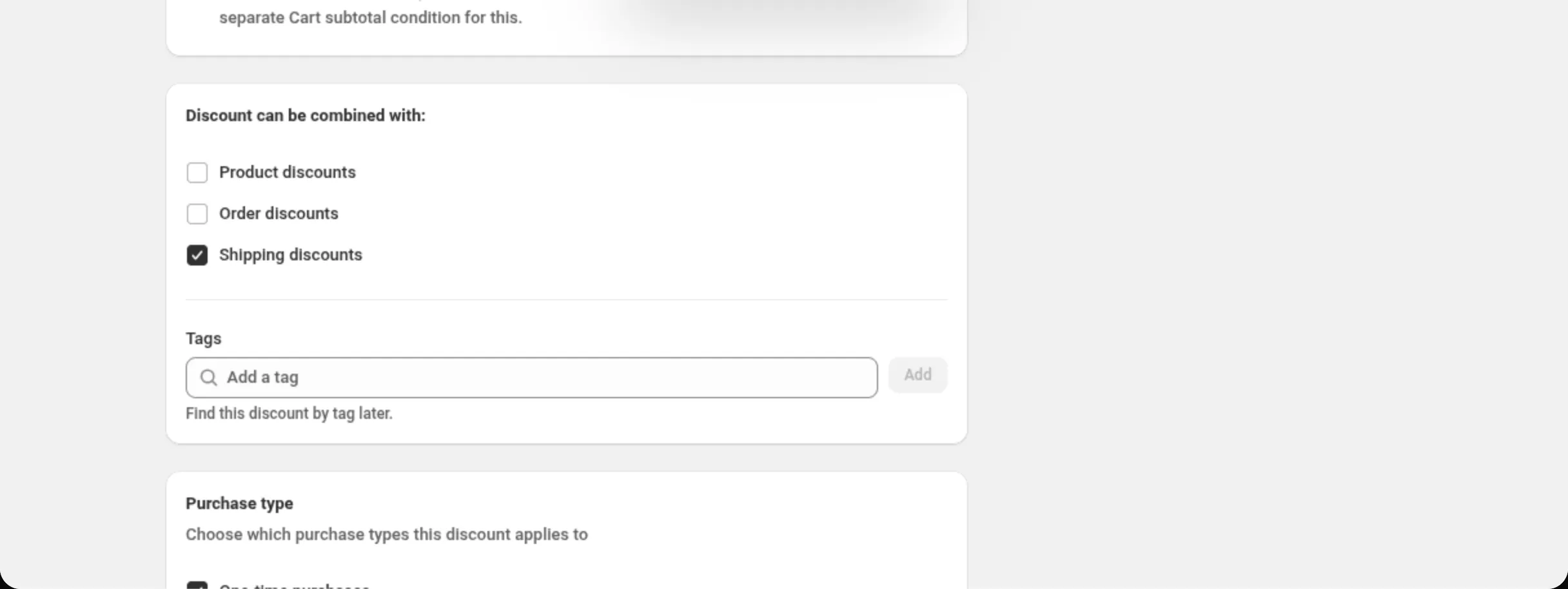
Section intitulée « Où le trouver »La carte Discount can be combined with: (combinaisons autorisées), sur toutes les pages de réduction, sous la configuration propre à la réduction.
Paramètres
Section intitulée « Paramètres »Product discounts
Section intitulée « Product discounts »Autorise cette réduction à s’appliquer à côté des réductions qui enlèvent de l’argent sur les articles.
Quand un pourcentage sur la commande et une réduction sur les produits tombent sur le même panier, la base de calcul du pourcentage dépend du type de réduction :
- Order discount et Multi-offer — l’interrupteur Calculate after product discounts décide si le pourcentage est retiré du total du panier après les réductions sur les produits (activé, par défaut pour les nouvelles réductions) ou du total complet du panier avant elles (désactivé). Voir Réduction sur la commande et Multi-offre.
- Custom Discount — après les réductions sur les produits, sauf si l’offre sur la commande a un plafond ou une limite de valeur du panier, ou si la réduction utilise Apply all matching discounts avec plus d’une offre sur la commande. Voir Custom Discount.
Sur Multi-offer et Custom Discount, les offres produit de la réduction elle-même s’appliquent avec ses offres sur la commande, que cette case soit cochée ou non.
Order discounts
Section intitulée « Order discounts »Autorise cette réduction à s’appliquer à côté des réductions qui enlèvent de l’argent sur le total de la commande.
Shipping discounts
Section intitulée « Shipping discounts »Autorise cette réduction à s’appliquer à côté des réductions qui enlèvent de l’argent sur la livraison.
Sous les trois cases, Tags étiquette la réduction. Saisissez un tag dans Add a tag et appuyez sur Add ou sur Entrée ; chaque tag s’affiche comme une pastille que vous pouvez retirer. Le texte d’aide indique “Find this discount by tag later.”
- Jusqu’à 20 tags, de 255 caractères chacun au maximum. Les espaces et la ponctuation sont autorisés.
- Les tags sont sensibles à la casse : “VIP” et “vip” sont deux tags. Ajouter deux fois le même tag n’en garde qu’un.
- Les tags sont enregistrés sur la réduction dans Shopify. Retirer le dernier tag dans l’application les efface là-bas.
- Les tags que vous ajoutez ou retirez dans l’éditeur de réductions de Shopify n’apparaissent pas dans l’application, et le prochain enregistrement depuis l’application les remplace par la liste de l’application.
- Une copie dupliquée garde les tags.
- Le Summary affiche une ligne Tags : vos tags, ou “Not set”.
Deux tags changent ce que publient les données de boutique en ligne : une réduction automatique
portant le tag dos:unpublish est laissée de côté, et une réduction avec code n’est incluse que si
elle porte le tag dos:publish. Voir
Storefront data.
Stack with product discounts tagged
Section intitulée « Stack with product discounts tagged »Shopify Plus uniquement, et seulement tant que Product discounts est coché. Les réductions sur les produits qui partagent l’un de ces tags peuvent s’appliquer au même article ; le texte d’aide indique “Product discounts that share one of these tags can apply to the same item.” Shopify n’applique deux réductions ensemble que si chacune autorise un tag que l’autre porte. Mêmes limites que pour Tags.
- Hors Plus, la carte affiche à la place “Stacking two product discounts on one item is available on Shopify Plus.”
- Décocher Product discounts efface les tags de cumul.
- Les tags de cumul sont aussi ajoutés aux tags de la réduction dans Shopify.
Les avertissements
Section intitulée « Les avertissements »Plus d’une case cochée. La carte ajoute :
Some combinations can result in large discounts. Test a few combinations. If the total discount is too large, adjust which discounts can combine.
avec un lien Learn more vers la page de Shopify sur la combinaison des réductions.
Un conflit avec une réduction déjà active. Cet avertissement n’apparaît que sur Spend More Save More. Quand l’application voit un conflit, elle nomme la réduction :
Another active discount doesn’t combine with this offer — one of them may not apply:
suivi du titre de la réduction, marqué “(in this app)” ou “(from another app)”. Jusqu’à trois sont listées, puis “…and 2 more.” Si votre boutique compte plus de réductions actives que ce que l’application vérifie d’un coup, elle le dit aussi.
Aucun des deux avertissements ne bloque Save.
Exemples
Section intitulée « Exemples »Une réduction sur la livraison qui se cumule avec tout le reste
Discount can be combined with: Product discounts: ticked Order discounts: ticked Shipping discounts: untickedUne offre principale qui doit s’appliquer seule
Discount can be combined with: Product discounts: unticked Order discounts: unticked Shipping discounts: untickedLa livraison gratuite en plus d’une promotion sur les produits
Discount type: Shipping discountDiscount can be combined with: Product discounts: tickedLimites et remarques
Section intitulée « Limites et remarques »- Trois choix, sur tous les types de réduction. Ils sont indépendants — cochez la combinaison que vous voulez.
- Les combinaisons, c’est Shopify qui décide. Cocher une case accorde une autorisation ; Shopify décide de ce qui s’applique réellement à un panier donné.
- Combiner plusieurs types peut aboutir à un total important. Montez un panier de test qui les déclenche tous avant de lâcher un ensemble cumulé.
- La carte ne bloque jamais Save, quoi qu’elle signale.
- L’avertissement de conflit avec une réduction active n’existe que sur Spend More Save More. Sur les autres types de réduction, la carte ne vérifie pas vos réductions actives.
- La colonne Combines With de la page de liste affiche les mêmes trois autorisations sous forme de badges, pour que vous puissiez parcourir toutes les réductions d’un coup.
Pages associées
Section intitulée « Pages associées »- Où les réductions apparaissent — automatique contre code, et ce que voit le client.
- Liste des réductions — la colonne Combines With.
- Réduction sur la commande — la carte en place sur une page complète.