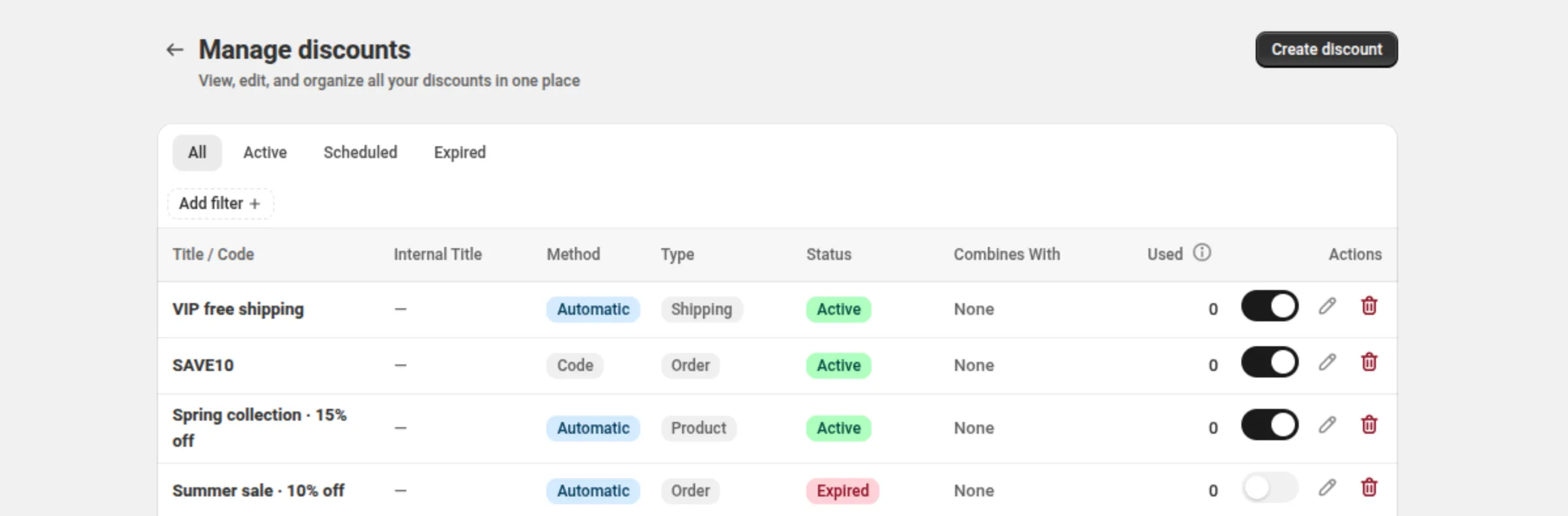
Liste des réductions
Manage discounts (gérer les réductions) est le tableau unique de tout ce que vous avez créé — “View, edit, and organize all your discounts in one place”.
Comment ça fonctionne
Section intitulée « Comment ça fonctionne »La liste contient toutes les réductions créées par l’application, 20 lignes par page. En haut se trouvent quatre vues de statut ; en dessous, des filtres de méthode et de type. Chaque ligne porte l’identité de la réduction, son statut, ce avec quoi elle peut se combiner, le nombre de fois qu’elle a été utilisée, et ses actions.
Où le trouver
Section intitulée « Où le trouver »Manage discounts — accessible depuis l’accueil de l’application. Create discount se trouve dans l’en-tête de la page.
Paramètres
Section intitulée « Paramètres »Status tabs
Section intitulée « Status tabs »All, Active, Scheduled, Expired. Ce sont des vues, et elles restent en place quand vous effacez les pastilles de filtre.
Method filter
Section intitulée « Method filter »Automatic ou Code.
Type filter
Section intitulée « Type filter »Product, Order, Shipping, Bundle, Buy X Get Y, Price List, Quantity Break, Spend More Save More, Free Gift, Multi-offer, Custom. Le badge de chaque ligne correspond au filtre qui la trouve, donc filtrer sur Price List ne renvoie pas de lignes Quantity Break.
Title / Code
Section intitulée « Title / Code »Le nom de la réduction visible par le client, ou son code.
Internal Title
Section intitulée « Internal Title »Votre propre libellé privé pour la réduction, ou un tiret quand vous n’en avez pas défini. Il n’est jamais montré à un client.
Automatic ou Code.
Le type de réduction, sous forme de badge. Les préréglages affichent leur propre nom — Quantity Break, Spend More Save More, Free Gift — plutôt que le type sur lequel ils sont construits.
Active, Scheduled ou Expired. Le badge vient de Shopify et se corrige quand l’application le relit.
Une réduction en mode test affiche un second badge, Test, sous son statut. Le mode test ne change pas le statut.
Combines With
Section intitulée « Combines With »Des badges pour Product, Order et Shipping — les types à côté desquels cette réduction peut s’appliquer — ou None.
Le nombre de fois où la réduction a été utilisée, tel que Shopify le rapporte. Le (i) à côté de l’intitulé le précise : il se met à jour dans les quelques minutes qui suivent chaque commande, il peut donc être légèrement en retard, et il compte toute la durée de vie de la réduction, tous codes confondus. Un tiret signifie qu’aucun décompte n’est encore arrivé.
Trois contrôles sur chaque ligne : l’interrupteur marche/arrêt, Edit et Delete.
Exemples
Section intitulée « Exemples »Trouver tous les codes expirés
Tab: ExpiredFilters → Method: CodeTrouver vos réductions Quantity Break
Tab: AllFilters → Type: Quantity BreakLimites et remarques
Section intitulée « Limites et remarques »- 20 lignes par page. La pagination apparaît sous le tableau dès qu’il y a plus d’une page, et le pied de page indique “Showing 20 of 46 discounts”.
- Pas de champ de recherche. Utilisez les onglets et les deux filtres.
- Clear all n’efface que les pastilles Method et Type ; l’onglet de statut reste.
- Une boutique vide affiche “Create your first discount” à la place du tableau. Un filtre qui ne correspond à rien conserve la barre de filtres et affiche “No discounts match these filters” avec un bouton Clear filters.
- Le statut est la réponse de Shopify. Ouvrir l’application le relit pour les réductions qui ont pu changer par le seul passage du temps, et les badges se mettent à jour discrètement.
Pages associées
Section intitulée « Pages associées »- Activer et désactiver — l’interrupteur de chaque ligne.
- Modifier et supprimer — les deux autres actions de ligne.
- Dupliquer — copier une réduction que vous avez déjà.
- Limites d’utilisation et planification — d’où viennent Active, Scheduled et Expired.