
Liste de prix
Une liste de prix baisse le prix des produits que vous choisissez dès que le panier atteint un palier — mesuré par le nombre d’articles ou par le montant dépensé. Chaque palier peut retirer un pourcentage, retirer un montant fixe, ou fixer un prix par article.
Configuration
Section intitulée « Configuration »-
Ouvrez Discounts et cliquez sur Create discount, puis choisissez Price List.
Price List se trouve sous Product page offers, avec l’exemple “Volume pricing — buy 5+, pay $8 each”.
-
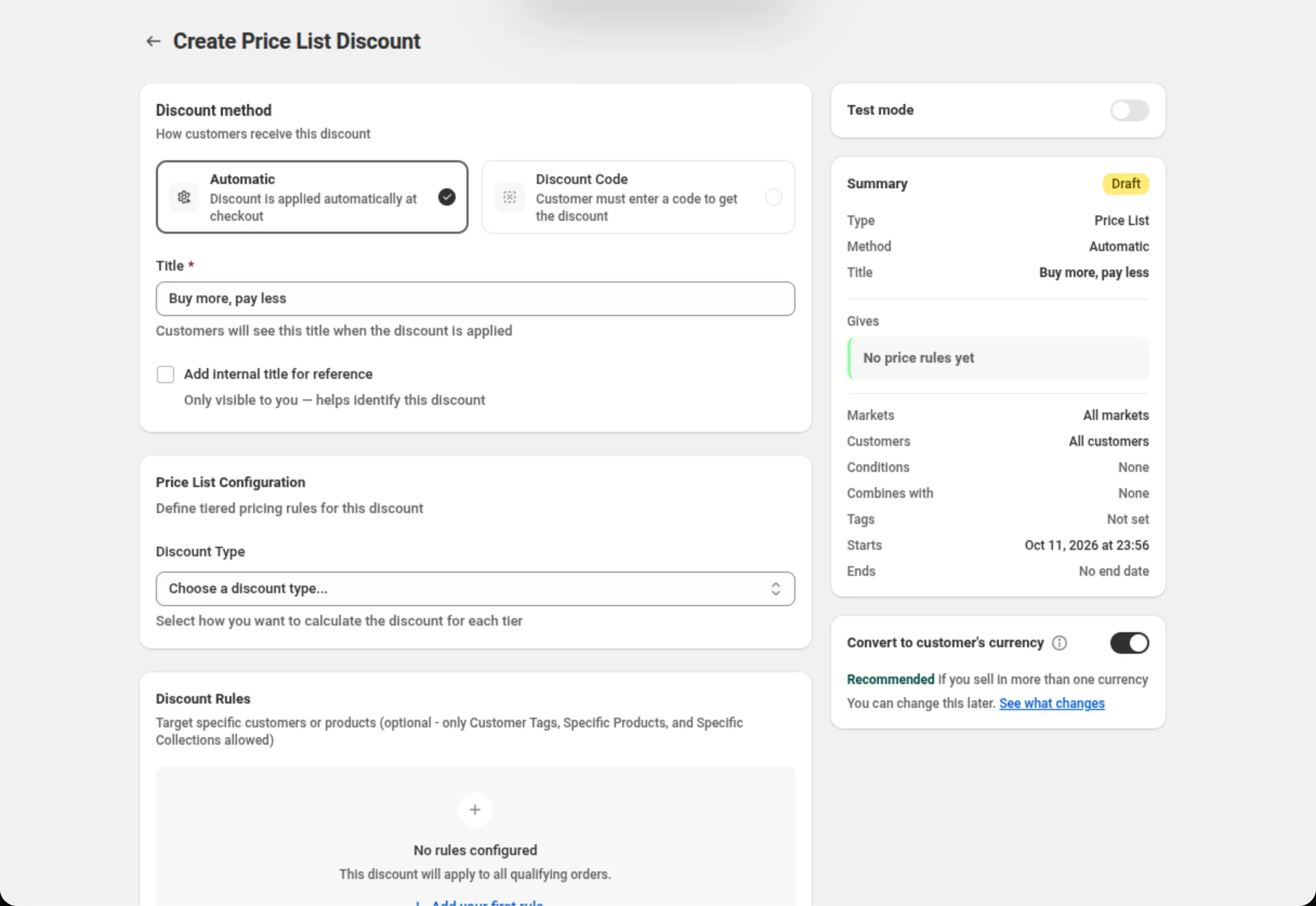
Choisissez la méthode de réduction et nommez la réduction.
Choisissez Automatic (automatique) ou Discount Code (code de réduction), puis remplissez Title (automatique) ou Discount Code (code). La carte Summary à droite récapitule la réduction à mesure que vous la construisez.
-
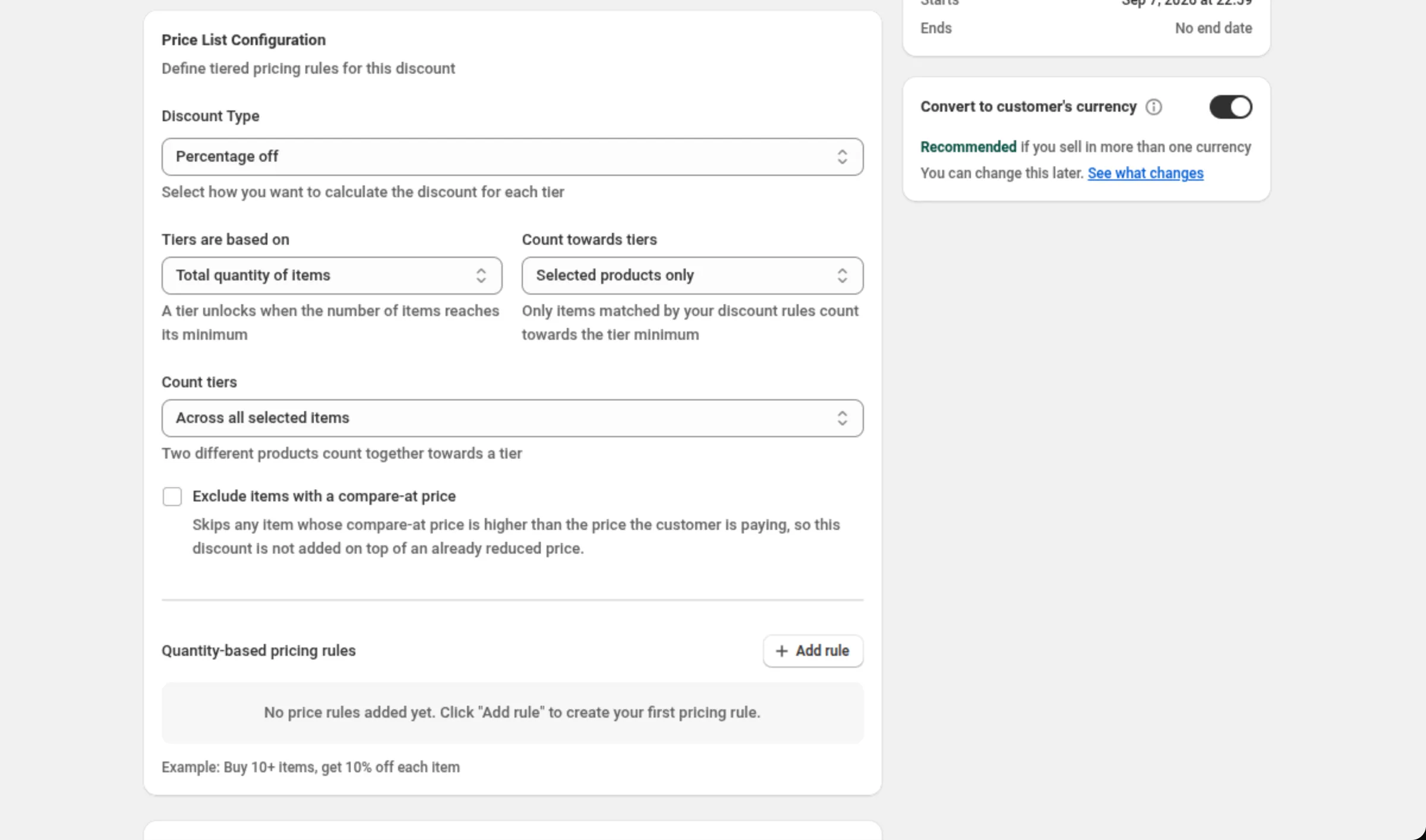
Choisissez le Discount Type et la façon dont les paliers sont mesurés.
Réglez Discount Type sur Percentage off, Fixed amount off ou Fixed price per item. Le reste de la carte apparaît une fois que c’est fait : Tiers are based on (quantité ou dépense), Count towards tiers (les produits correspondants ou tout le panier), Count tiers (en commun, par produit ou par variante) et Exclude items with a compare-at price.
-
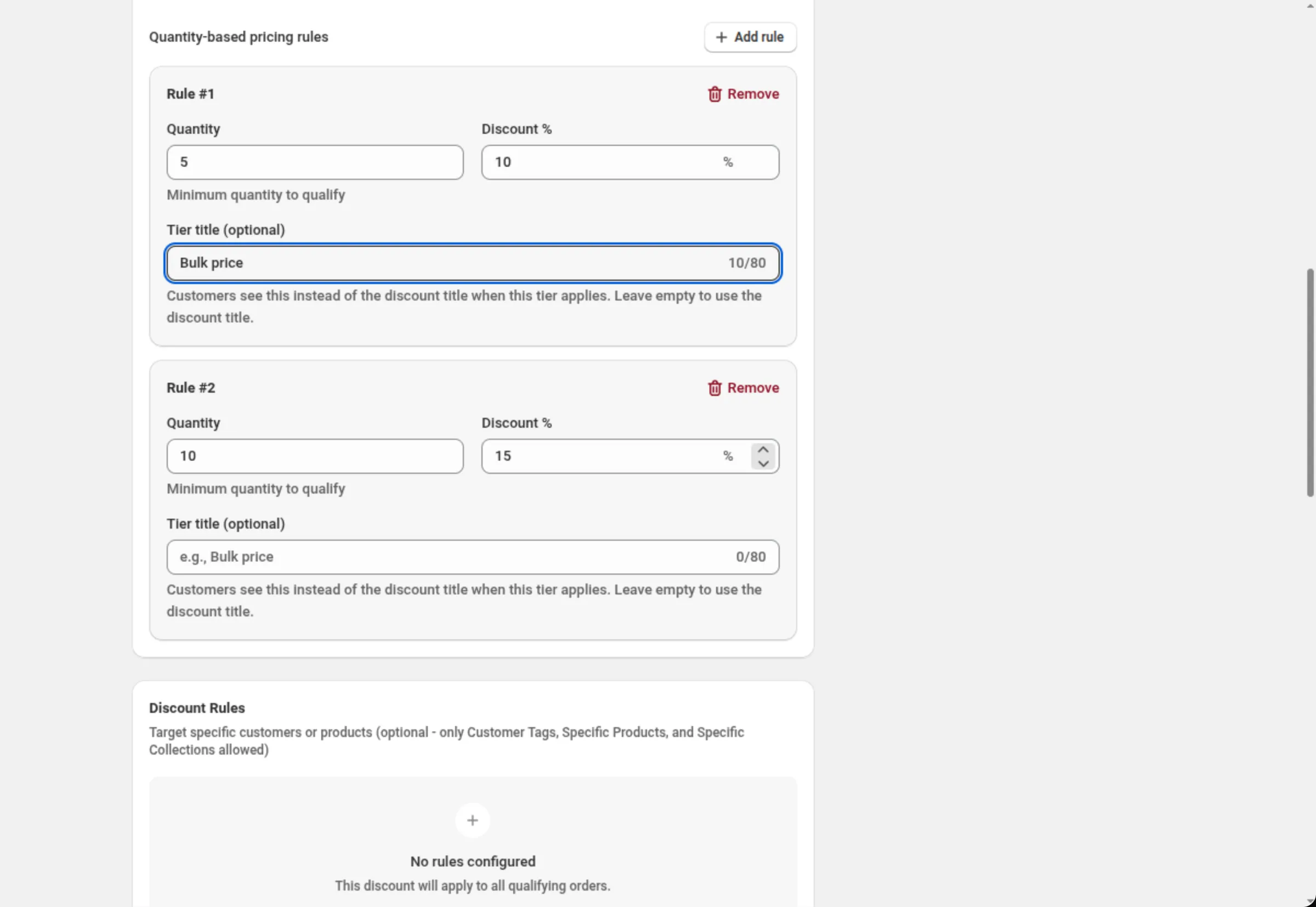
Ajoutez une règle de prix pour chaque palier.
Cliquez sur Add rule, puis remplissez Quantity (ou Minimum amount si la base est la dépense) et le montant — Discount %, Discount Amount ou Price Per Item, selon le type que vous avez choisi. Tier title (optional) donne son nom à la ligne de réduction de ce palier. Répétez pour chaque barreau de l’échelle.
-
Restreignez les produits et les clients que couvre la liste de prix.
Dans Discount Rules, ajoutez Specific products, Specific collections ou Customer tags. Sans aucune règle, la liste de prix couvre tous les produits du panier.
-
Réglez la disponibilité, les clients, les marchés et les dates, puis enregistrez.
Utilisez Availability (disponibilité) pour limiter la liste de prix aux clients d’entreprise (B2B) ou à une seule devise, Customer eligibility pour la limiter à certains clients, Markets pour choisir où elle fonctionne, et Active Dates pour la planification. Enregistrez depuis la barre en haut de la page.
Paramètres
Section intitulée « Paramètres »Discount method
Section intitulée « Discount method »Automatic ne demande aucun code — Shopify applique la liste de prix dès qu’un panier correspond. Discount Code signifie que le client doit saisir le code que vous définissez. La méthode est choisie au moment de créer la réduction ; le sélecteur est désactivé une fois que la réduction existe.
Title / Discount Code
Section intitulée « Title / Discount Code »Sur une réduction automatique, Title est le nom que voient les clients quand la réduction s’applique. Sur une réduction avec code, le champ devient Discount Code, et il n’accepte que des lettres, des chiffres, des tirets bas et des traits d’union.
Add internal title for reference
Section intitulée « Add internal title for reference »Ajoute un second nom que vous seul voyez, pour distinguer des réductions semblables dans votre propre liste.
Discount Type
Section intitulée « Discount Type »Percentage off retire une part de chaque article éligible, Fixed amount off en retire un montant défini, et Fixed price per item fixe ce que coûte l’article. Changer de type efface le montant de chaque palier, parce que le même nombre veut dire autre chose selon le type.
Tiers are based on
Section intitulée « Tiers are based on »Total quantity of items débloque un palier quand le nombre d’articles atteint son minimum ; Total amount spent le débloque quand le montant dépensé atteint son minimum. Le champ de seuil de chaque règle change avec lui — Quantity ou Minimum amount.
Count towards tiers
Section intitulée « Count towards tiers »Selected products only ne compte que les articles qui correspondent à vos Discount Rules. Entire cart compte tous les articles du panier pour le minimum du palier, même les articles auxquels la réduction ne s’applique pas.
Count tiers
Section intitulée « Count tiers »Affiché pour les paliers par quantité qui comptent les produits sélectionnés. Across all selected items les met en commun, de sorte que deux produits différents comptent ensemble. Per product et Per variant obligent chacun à atteindre le minimum du palier par lui-même.
Exclude items with a compare-at price
Section intitulée « Exclude items with a compare-at price »Ignore tout article dont le compare-at price est supérieur au prix que le client paie, pour que la liste de prix ne s’ajoute pas à un prix déjà réduit.
Quantity / Minimum amount
Section intitulée « Quantity / Minimum amount »Le seuil du palier. Quantity doit être un nombre entier supérieur à 0 ; Minimum amount doit être supérieur à 0. Deux règles ne peuvent pas utiliser le même seuil.
Discount % / Discount Amount / Price Per Item
Section intitulée « Discount % / Discount Amount / Price Per Item »Ce que donne le palier, nommé d’après le type de réduction que vous avez choisi. Il doit être supérieur à 0, et un pourcentage peut valoir au maximum 100. Avec Fixed price per item, les articles déjà au prix visé ou en dessous ne sont pas réduits — la liste de prix n’augmente jamais un prix.
Tier title (optional)
Section intitulée « Tier title (optional) »Donne son nom à la ligne de réduction pendant que ce palier s’applique, à la place du titre de la réduction. Jusqu’à 80 caractères — les caractères non latins comptent pour deux ou plus. Laissez-le vide pour utiliser le titre de la réduction.
Discount Rules
Section intitulée « Discount Rules »Quels articles et quels clients la liste de prix couvre. Une liste de prix peut utiliser Specific products, Specific collections et Customer tags — aucune autre condition. Les conditions à l’intérieur d’un groupe se joignent avec l’interrupteur AND/OR de Between conditions ; les groupes se joignent avec Match All Rule Groups ou Match Any Rule Group. Sans règle, tous les produits du panier sont éligibles.
Discount can be combined with:
Section intitulée « Discount can be combined with: »Des cases pour Product discounts, Order discounts et Shipping discounts. Laissez-les décochées et cette réduction s’applique seule ; cochez une case et Shopify peut appliquer ce type de réduction à côté d’elle.
Tags, dans la même carte, étiquettent la réduction — jusqu’à 20. Ils sont enregistrés sur la réduction dans Shopify. Sur Shopify Plus, cocher Product discounts affiche aussi Stack with product discounts tagged. Voir Combinaisons.
Maximum discount usage
Section intitulée « Maximum discount usage »Affiché uniquement pour une réduction avec code. Limit number of times this discount can be used in total ajoute un champ Maximum discount uses, et Limit to one use per customer la plafonne par client.
Purchase type
Section intitulée « Purchase type »One-time purchases, Subscription products, ou les deux — au moins un est requis. Cocher les abonnements ajoute un choix entre First payment only, Limited number of payments (jusqu’à 100) ou All recurring payments.
Availability
Section intitulée « Availability »Deux restrictions qui décident si la liste de prix s’applique ou non. Only for company (B2B) customers la donne aux clients qui achètent au nom d’une entreprise et à personne d’autre. Only in one currency ne la fait fonctionner que lorsque le client paie dans la devise que vous choisissez — elle ne convertit rien.
Customer eligibility
Section intitulée « Customer eligibility »Limit to certain customers restreint la liste de prix aux clients que vous choisissez. Activé, Match by propose Customer segments (jusqu’à 5 sur une réduction automatique, jusqu’à 20 sur un code de réduction) ou Specific customers (jusqu’à 100). Shopify vérifie le client avant que la réduction s’applique, y compris dans le panier. Voir Éligibilité des clients.
Apply to all markets couvre tous les marchés actuels et futurs. Apply to specific markets vous laisse en choisir jusqu’à 20.
Active Dates
Section intitulée « Active Dates »Start Date et Start Time indiquent quand la liste de prix commence, et Set End Date ajoute une fin. Toutes les heures sont dans le fuseau horaire de votre boutique, que la carte nomme à l’écran.
Convert to customer’s currency
Section intitulée « Convert to customer’s currency »Se trouve sous le Summary et est activé sur une nouvelle liste de prix. Activé, Shopify convertit le montant retiré ou le prix par article de chaque palier, ainsi que la dépense minimum qui débloque un palier, dans la devise dans laquelle le client paie. Désactivé, vos nombres sont utilisés exactement tels que vous les avez saisis dans toutes les devises. Les pourcentages et les seuils de quantité ne sont jamais convertis.
Show on storefront
Section intitulée « Show on storefront »Désactivé par défaut ici. L’activer rend cette offre disponible pour les blocs de boutique en ligne sur vos pages de produit ; la carte indique ce que verront les clients, ou pourquoi l’offre ne peut pas être montrée. L’interrupteur à lui seul ne met rien sur la boutique en ligne : les blocs s’ajoutent depuis le panneau Add to your theme de la même carte. Les paliers par quantité proposent Quantity Break Table et Quantity Break Picker ; tant que l’un d’eux n’est pas dans votre thème, rien ne s’affiche. Les paliers par dépense n’affichent aucun bloc sur la boutique en ligne — la carte indique : “Spend-based price lists no longer show storefront widgets. Recreate the offer with the Spend more save more preset to get the table and goal bar — this discount still applies.” Dans les deux cas, c’est de l’affichage seulement — la réduction elle-même continue de fonctionner qu’un bloc soit affiché ou non.
Une liste de prix avec Limit to certain customers activé n’affiche aucun bloc, car la boutique en ligne ne peut pas savoir qui fait partie d’un segment ou de votre liste de clients. La carte indique “Discounts for chosen customer segments or specific customers aren’t shown as widgets — the storefront can’t tell who is in them. The discount still applies to those customers.”
Test mode
Section intitulée « Test mode »Un interrupteur sur sa propre carte, au-dessus du Summary. Activé, la réduction s’applique
uniquement à un client connecté dont le compte porte le tag dos-test ; tous les autres achètent
comme si elle n’existait pas. Sur une nouvelle réduction, l’interrupteur est enregistré avec la
réduction. Sur une réduction enregistrée, il prend effet immédiatement, sans Save. Voir
Mode test.
Exemples
Section intitulée « Exemples »Achetez-en 10 ou plus, 10% de réduction sur chacun
Discount method: AutomaticTitle: Buy more, pay lessDiscount Type: Percentage offTiers are based on: Total quantity of itemsCount towards tiers: Selected products onlyRule #1 → Quantity: 10Rule #1 → Discount %: 10Discount Rules → RULE GROUP #1 → Specific collections · is one of · Bulk suppliesDépensez 600 ou plus, payez 3.00 par article
Discount method: AutomaticTitle: Volume pricingDiscount Type: Fixed price per itemTiers are based on: Total amount spentRule #1 → Minimum amount: 600Rule #1 → Price Per Item: 3.00Une échelle de gros réservée aux clients d’entreprise
Discount method: AutomaticTitle: Wholesale price listDiscount Type: Percentage offRule #1 → Quantity: 12 · Discount %: 10Rule #2 → Quantity: 24 · Discount %: 15Availability → Only for company (B2B) customers: onChaque produit doit atteindre le palier par lui-même
Discount method: AutomaticTitle: Case pricingDiscount Type: Fixed amount offTiers are based on: Total quantity of itemsCount towards tiers: Selected products onlyCount tiers: Per productRule #1 → Quantity: 6 · Discount Amount: 2.00Comment le client le voit
Section intitulée « Comment le client le voit »Une liste de prix automatique ne demande rien au client : Shopify l’applique dans le panier dès que le panier atteint un palier, et la ligne porte le nom du Tier title de ce palier ou, quand il n’y en a pas, celui du Title de la réduction. Une liste de prix avec code s’applique dès que le client saisit le code.
Avec Show on storefront activé et l’un des blocs ajouté à votre thème, les paliers apparaissent aussi sur les pages de produit que l’offre couvre, pour que les clients puissent voir l’échelle avant d’ajouter quoi que ce soit.
Limites et remarques
Section intitulée « Limites et remarques »- Montants des paliers : supérieurs à 0 ; un pourcentage vaut au maximum 100.
- Seuils de quantité : des nombres entiers supérieurs à 0, et deux règles ne peuvent pas partager un seuil.
- Tier title : jusqu’à 80 caractères, les caractères non latins comptant pour deux ou plus.
- Au moins une règle de prix est requise pour enregistrer.
- Clients : jusqu’à 5 segments de clients sur une réduction automatique et jusqu’à 20 sur un code de réduction, ou jusqu’à 100 clients précis.
- Marchés : jusqu’à 20 quand vous choisissez des marchés précis.
- Abonnements : jusqu’à 100 paiements récurrents quand vous choisissez un nombre limité.
- Count tiers n’est proposé que pour les paliers par quantité qui comptent les produits sélectionnés ; le comptage par produit et par variante est refusé sur toute autre combinaison, sur le champ et sur le serveur.
- Fixed price per item n’augmente jamais un prix. Les articles déjà au prix visé ou en dessous sont laissés tels quels.
- Les combinaisons, c’est Shopify qui décide. Cocher une case dans Discount can be combined with dit à Shopify que cette réduction peut s’appliquer à côté de ce type ; ce qui s’applique réellement, c’est Shopify qui le décide.
- Les segments vivent dans Shopify. Si un segment y est supprimé, Shopify cesse d’appliquer cette restriction et la réduction devient disponible pour tous les clients du côté de Shopify. L’application affiche le segment manquant et refuse l’enregistrement jusqu’à ce que vous le retiriez ou en choisissiez un autre.
- La méthode est figée après la création. Automatic et Discount Code ne peuvent pas être échangés sur une réduction qui existe déjà ; dupliquez-la à la place.
Questions fréquentes
Section intitulée « Questions fréquentes »Quelle est la différence entre “Convert to customer’s currency” et “Only in one currency” ? Le premier convertit vos montants dans la devise dans laquelle le client paie. Le second ne convertit rien — il décide si la liste de prix fonctionne ou non, et elle ne fonctionne que pour les clients qui paient dans la devise que vous choisissez.
Deux paliers peuvent-ils utiliser la même quantité ? Non. La deuxième règle avec un seuil répété affiche “Another rule already uses this quantity” sur le champ, et le serveur refuse aussi l’enregistrement.
Pourquoi les montants de mes paliers se sont-ils effacés quand j’ai changé le Discount Type ? Parce qu’un même nombre veut dire trois choses différentes selon le type — 10% de réduction, 10 de réduction, ou un prix de 10 par article. Effacer les montants, c’est ce qui empêche un pourcentage d’être enregistré comme un prix.
Est-ce que je perds mes quantités si je change “Tiers are based on” ? Pas pendant que vous modifiez : Quantity et Minimum amount sont des champs distincts, donc en revenant en arrière vous retrouvez ce que vous avez saisi. Une fois que vous enregistrez, seul le seuil de la base utilisée est conservé.
Pages associées
Section intitulée « Pages associées »- Réduction par quantité — la même échelle de quantité sous une forme courte, uniquement en pourcentage.
- Dépensez plus, économisez plus — des paliers de dépense qui retirent un pourcentage de toute la commande au lieu des articles.
- Réduction sur les produits — un seul changement de prix sur les articles choisis, sans paliers.
- Où les réductions apparaissent — les réductions automatiques et les codes de réduction dans le panier.