
App embed
L’app embed (intégration de l’application) de DiscountOS est un seul interrupteur dans votre éditeur de thème. Quand il est activé, l’application peut peindre des choses sur votre boutique en ligne : Sale Badges, Price Drops et le cadeau ajouté au panier automatiquement sur une réduction cadeau pour tout achat. Quand il est désactivé, ces trois-là n’affichent rien — vos réductions s’appliquent toujours, donc les clients reçoivent toujours l’argent.
Configuration
Section intitulée « Configuration »-
Ouvrez Promotions dans l’application DiscountOS.
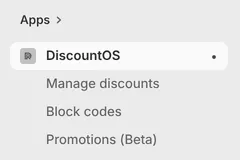
Dans la barre latérale de l’interface administrateur Shopify, sous Apps, DiscountOS a trois entrées : Manage discounts, Block codes et Promotions (Beta).
-
Cliquez sur Enable in theme editor.
Tant que l’embed est désactivé, la page Promotions affiche une carte App embed indiquant “Sale Badges and Price Drops need the app embed enabled in your theme”, avec un bouton Enable in theme editor. Le bouton ouvre votre éditeur de thème directement sur le panneau des app embeds.
Sur la page d’une promotion, le même statut se trouve dans la colonne de droite, sous la forme d’une ligne App embed permanente avec un bouton Enable ou Disable.

-
Activez l’app embed Promotions et enregistrez le thème.
Dans le panneau App embeds de l’éditeur de thème, activez Promotions et cliquez sur Save.
Activez-le dans le thème que vous avez publié. Un app embed activé uniquement dans un thème non publié ou brouillon n’atteint pas les clients, et l’application ne le compte pas.
-
Revenez dans l’application et vérifiez que le statut indique Enabled.
Le badge de statut à côté de App embed passe à Enabled. L’application interroge à nouveau Shopify chaque fois que vous revenez sur son onglet, donc en général il n’y a rien à recharger. Pendant que l’application cherche encore la réponse, elle affiche un indicateur de chargement au lieu d’un badge.
Paramètres
Section intitulée « Paramètres »L’app embed a deux paramètres qui lui sont propres, dans l’éditeur de thème, sous l’intitulé Free gift. Ils ne comptent que si vous avez une réduction cadeau pour tout achat.
Refresh cart pages after gift changes
Section intitulée « Refresh cart pages after gift changes »Activé par défaut. Après que l’application a ajouté ou retiré un cadeau, la page du panier se recharge pour que votre thème affiche le nouveau panier. Ne le désactivez que si votre thème met à jour son panier sans rechargement — la note du paramètre lui-même dit que, lorsqu’il est désactivé, la page ne se rafraîchit jamais après les changements de cadeau ; combinez-le donc avec l’événement ci-dessous, sinon les clients risquent de voir des lignes de cadeau obsolètes jusqu’à leur prochaine interaction.
Custom cart update event
Section intitulée « Custom cart update event »Facultatif. Le nom de l’événement de mise à jour du panier de votre thème. L’application le déclenche après les changements de cadeau pour que le thème puisse mettre à jour son panier sur place au lieu de recharger.
Comment l’application détermine le statut
Section intitulée « Comment l’application détermine le statut »D’abord, elle interroge Shopify. L’application demande à Shopify si l’embed Promotions est activé dans votre thème publié. La réponse de Shopify ne dépend pas de votre boutique en ligne — une page protégée par mot de passe n’y change rien — et l’application redemande chaque fois que vous revenez sur son onglet, par exemple après avoir enregistré le thème dans l’éditeur de thème.
Solution de repli : ses propres vérifications. Seulement quand Shopify ne donne pas de réponse claire (activé ou désactivé), l’application se rabat sur deux vérifications à elle, qui se confortent l’une l’autre.
La vérification de la boutique en ligne. L’application ouvre la page d’accueil de votre boutique en ligne et cherche le marqueur que Shopify imprime dans la page pour chaque app embed activé. C’est une réponse certaine, activé ou désactivé, et elle ne vous coûte rien — c’est la même page publique que voit un client. L’application la relit au plus une fois par minute et par boutique.
Le signalement de l’embed. Quand l’embed s’exécute, il se signale — depuis votre boutique en ligne publiée, et depuis l’aperçu de l’éditeur de thème dès l’instant où vous l’activez. C’est pourquoi le statut passe généralement à Enabled dans les instants qui suivent l’enregistrement du thème.
Les deux se combinent :
- Marqueur trouvé → Enabled.
- Marqueur absent, mais l’embed s’est signalé dans les 10 dernières minutes → Enabled. Un signalement en direct, c’est l’embed qui tourne vraiment, et cela l’emporte sur une page qui ne montrait pas le marqueur.
- Marqueur absent et aucun signalement récent → Not enabled.
- L’application n’a pas pu lire la page du tout — votre boutique en ligne est protégée par un mot de passe, ou la requête a expiré → les signalements décident seuls : un signalement dans les 48 dernières heures vaut Enabled, et sans aucun signalement le statut reste inconnu.
Ce repli est calculé au chargement de la page ; dans ce cas, rechargez donc l’application pour revérifier. Sur une boutique en ligne protégée par mot de passe, le repli ne peut pas lire le marqueur, le signalement est donc son seul signal : ouvrez votre boutique en ligne une fois avec l’embed activé, puis rechargez l’application.
Limites et remarques
Section intitulée « Limites et remarques »- Les quatre blocs de widget n’ont pas besoin de l’embed. Quantity Break Table, Quantity Break Picker, Spend More Save More et Cart Goal Bar sont des blocs de thème que vous placez dans une section ; chacun s’affiche de lui-même. Voir Widgets de la boutique en ligne.
- Désactiver l’embed n’arrête jamais une réduction. Shopify vérifie toujours le panier et applique toujours la réduction. Ce qui s’arrête, c’est l’affichage : les badges, les prix barrés et le cadeau mis dans le panier pour le client. Sur une réduction cadeau pour tout achat, les clients peuvent toujours ajouter le cadeau eux-mêmes et il reste gratuit.
- C’est le thème publié qui compte. La réponse de Shopify porte sur votre thème publié, et le repli lit votre boutique en ligne publiée.
- Les changements mettent un moment à apparaître. Les changements atteignent généralement votre boutique en une minute ; sur certaines pages, cela peut prendre plus longtemps, rarement plus d’une demi-heure.
Pages associées
Section intitulée « Pages associées »- Sale Badge — un badge du type « 20% off » sur vos images de produit.
- Price Drop — l’ancien prix barré avec le prix réduit à côté.
- Cadeau pour tout achat — la réduction dont l’embed ajoute le cadeau au panier.
- L’app embed apparaît comme désactivé — que faire quand l’interrupteur est activé mais que l’application dit le contraire.