
Cadeau pour tout achat
Un cadeau pour tout achat offre un article gratuit dès que le panier atteint un montant minimal ou un nombre minimal d’articles. Avec l’app embed (intégration de l’application) Promotions activé, l’application met le cadeau dans le panier pour le client dès qu’il y a droit — et le reprend s’il repasse sous le minimum.
Configuration
Section intitulée « Configuration »-
Ouvrez Discounts et cliquez sur Create discount, puis choisissez Gift with Purchase.
L’entrée se trouve sous Advanced, marquée Beta, avec l’exemple “Free item on orders over $50”.
-
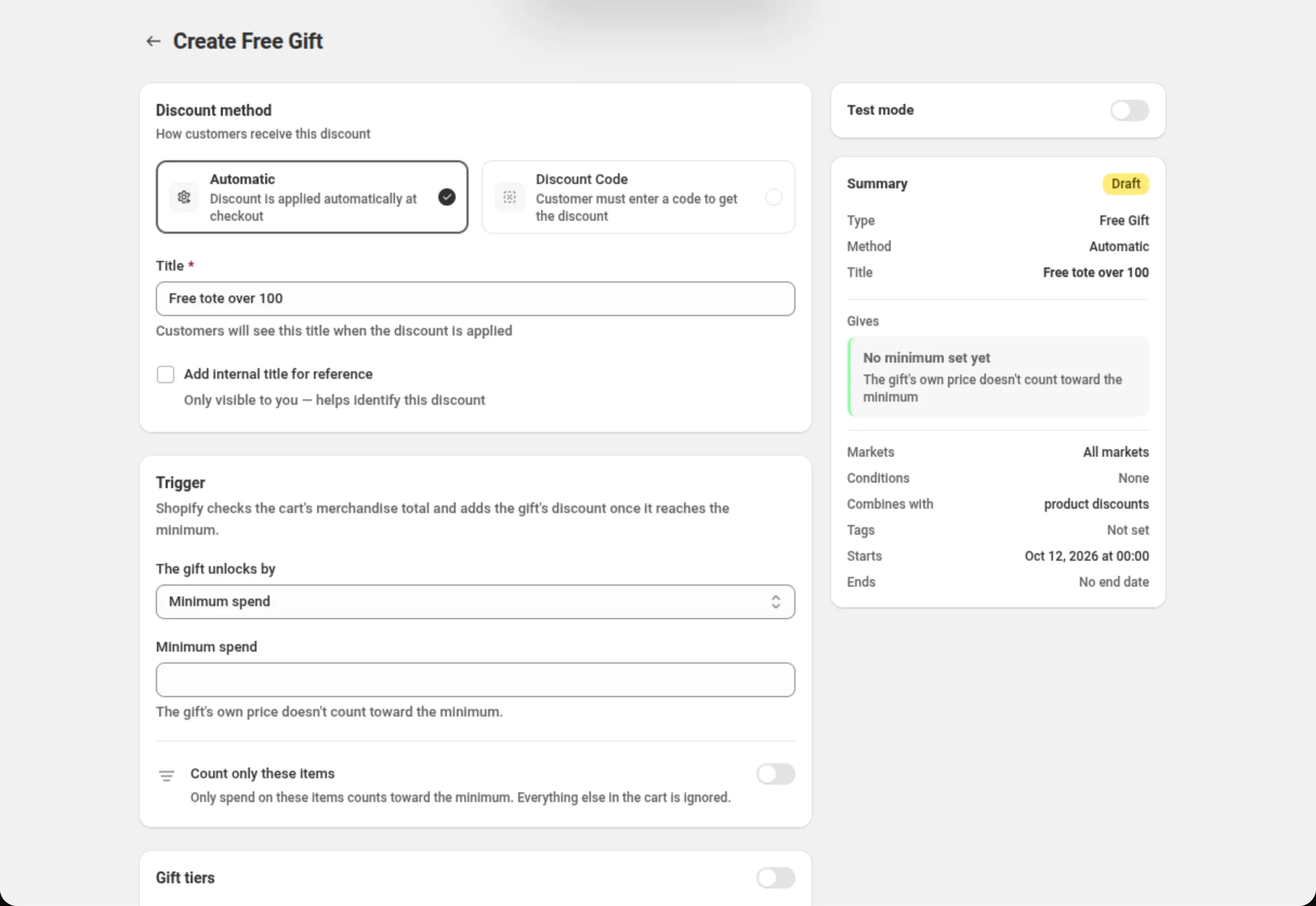
Nommez la réduction.
Remplissez Title — le nom que les clients voient lorsque la réduction s’applique.
-
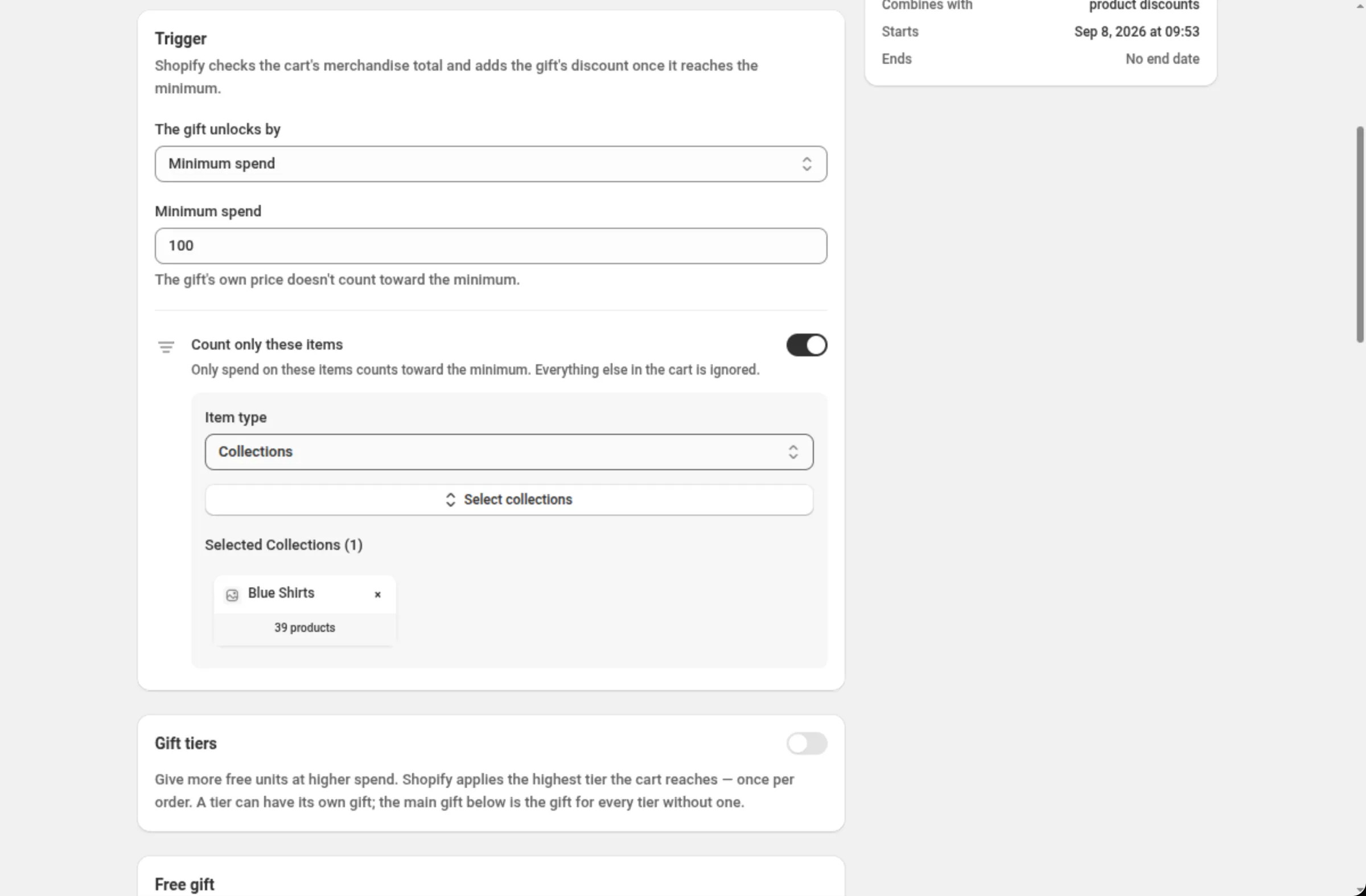
Choisissez ce qui débloque le cadeau et fixez le minimum.
The gift unlocks by propose Minimum spend ou Minimum quantity. Remplissez le champ Minimum spend ou Minimum quantity en dessous. Activez Count only these items si seuls certains produits, variantes de produit, collections ou tags de produit doivent compter dans le minimum.
-
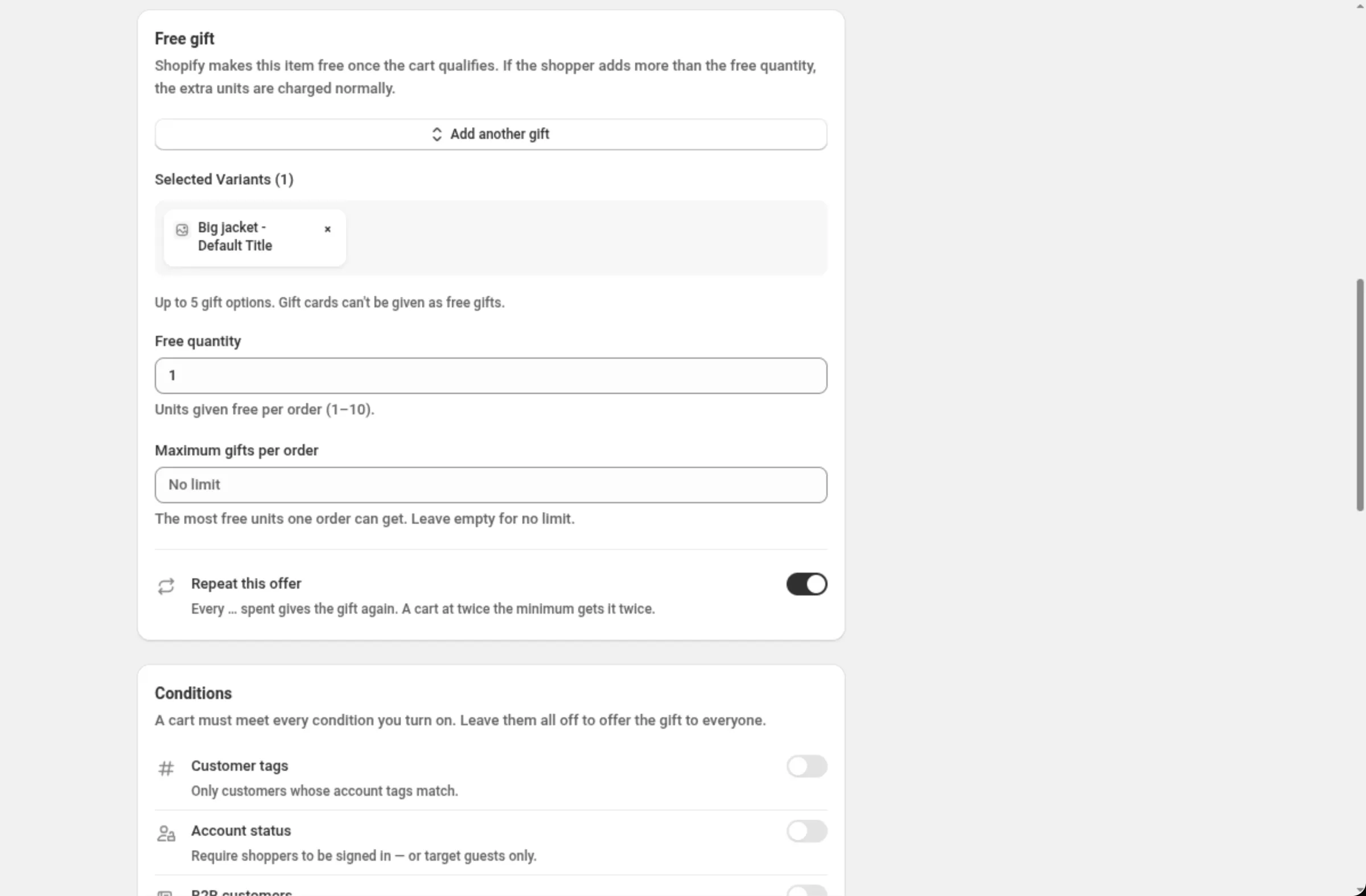
Choisissez le cadeau et combien d’unités sont gratuites.
Dans Free gift, choisissez de 1 à 5 variantes de produit, puis réglez Free quantity — les unités offertes par commande — et, si vous voulez un plafond, Maximum gifts per order. Vous pouvez d’abord activer Gift tiers pour donner plus d’unités à mesure que le montant ou la quantité montent.
-
Activez les conditions que le panier doit remplir.
La carte Conditions compte cinq lignes — Customer tags, Account status, B2B customers, Past orders et Cart attribute. Laissez-les toutes désactivées pour offrir le cadeau à tout le monde. Chaque condition que vous activez doit être remplie.
-
Réglez le comportement en boutique en ligne, les combinaisons, les marchés et les dates, puis enregistrez.
La carte Storefront indique si l’app embed est activé et contient Re-add removed gifts. Vérifiez ensuite Discount can be combined with, Purchase type, Markets et Active Dates, et enregistrez depuis la barre en haut de la page.
Paramètres
Section intitulée « Paramètres »Discount method
Section intitulée « Discount method »Automatic applique le cadeau de lui-même dès que le panier y donne droit. Discount Code demande d’abord un code au client ; avec un code, le cadeau n’est pas ajouté automatiquement au panier — le client ajoute le cadeau, saisit le code, et Shopify le rend gratuit. La page le dit dans un bandeau dès que vous choisissez Discount Code.
Le nom que les clients voient lorsque la réduction s’applique.
Add internal title for reference
Section intitulée « Add internal title for reference »Ajoute un second nom que vous seul voyez, pour distinguer des réductions semblables dans votre propre liste.
The gift unlocks by
Section intitulée « The gift unlocks by »Minimum spend mesure le total marchandises du panier ; Minimum quantity compte les articles éligibles. Passer de l’un à l’autre efface les seuils de palier que vous aviez saisis, parce qu’une échelle de montants n’est pas une échelle d’articles.
Minimum spend / Minimum quantity
Section intitulée « Minimum spend / Minimum quantity »Le seuil que le panier doit atteindre. Un montant minimal doit être de 0.01 ou plus ; une quantité minimale doit être un nombre entier, 1 ou plus. Le prix et les unités du cadeau lui-même n’y comptent jamais. Le champ est masqué tant que Gift tiers est activé — c’est alors l’échelle qui possède les seuils.
Count only these items
Section intitulée « Count only these items »Restreint ce qui compte dans le minimum aux Products (jusqu’à 20), Product variants (jusqu’à 20), Collections (jusqu’à 10) ou Product tags (jusqu’à 10) que vous choisissez. Tout le reste du panier est ignoré. Products compte des produits entiers : si vous ne cochez que certaines variantes dans un produit, le produit entier compte quand même. Choisissez Product variants quand seules certaines variantes doivent compter, par exemple une taille ou une couleur. Le cadeau ne peut pas être en plus un article compté — le panier ne pourrait alors jamais y donner droit, et l’application le dit sur le champ.
Gift tiers
Section intitulée « Gift tiers »Échelle facultative : donnez plus d’unités gratuites à mesure que le montant ou la quantité montent, jusqu’à 5 paliers. Chaque palier a un seuil Spend ou Buy (quantity) et un compte Get (units free), et peut porter Different gift for this tier pour que les clients qui l’atteignent reçoivent ce cadeau-là plutôt que le cadeau principal. Chaque commande reçoit les unités gratuites d’un seul palier — les paliers ne se cumulent pas.
Free gift
Section intitulée « Free gift »Le cadeau lui-même : de 1 à 5 variantes de produit. Avec plus d’une, la quantité gratuite est partagée entre elles plutôt que donnée par cadeau, et Shopify libère les unités éligibles dans l’ordre que vous choisissez ci-dessous. Les cartes-cadeaux ne peuvent pas être offertes en cadeau. Quand chaque palier a son propre cadeau, le cadeau principal devient facultatif.
Free quantity
Section intitulée « Free quantity »Les unités offertes par commande, de 1 à 10. Avec plusieurs cadeaux, c’est le total sur l’ensemble d’entre eux. Masqué tant que Gift tiers est activé — chaque palier fixe la sienne.
Maximum gifts per order
Section intitulée « Maximum gifts per order »Le maximum d’unités gratuites qu’une commande peut recevoir, de 1 à 100. Laissez-le vide pour qu’il n’y ait pas de limite. Il s’applique dans tous les modes, paliers compris.
Cheapest gift goes free first
Section intitulée « Cheapest gift goes free first »Affiché dès que l’offre porte plus d’un cadeau. Désactivé, le plus cher des cadeaux présents dans le panier est libéré en premier et c’est celui que l’application ajoute automatiquement ; activé, c’est le moins cher.
Same item as the gift
Section intitulée « Same item as the gift »Affiché pour un déclencheur de quantité minimale sans paliers. Transforme l’offre en « achetez-en 2, le 3e est gratuit » sur le même article : le cadeau est l’un des articles éligibles plutôt qu’un produit différent. Tant qu’il est activé, Count only these items est verrouillé sur désactivé — ce qui compte, c’est le lot de cadeaux — et l’offre n’accepte qu’une seule variante de cadeau.
Repeat this offer
Section intitulée « Repeat this offer »Activé sur un nouveau cadeau, et affiché quand Gift tiers et Same item as the gift sont tous deux désactivés. Activé, chaque pas supplémentaire au-delà du minimum redonne le cadeau — un panier au double du minimum le reçoit deux fois. Désactivé, le cadeau est donné une fois par commande quoi que le client achète.
Conditions
Section intitulée « Conditions »Cinq lignes à interrupteur ; le panier doit remplir toutes celles que vous activez.
- Customer tags — les clients qui portent l’un des tags que vous listez, ou aucun d’entre eux. Jusqu’à 20 tags.
- Account status — seulement les clients connectés, ou seulement les invités.
- B2B customers — seulement les clients B2B, ou les exclure.
- Past orders — un minimum, un maximum, ou les deux, sur le nombre de commandes déjà passées par le client. Utilisez 0 comme minimum pour inclure les nouveaux clients.
- Cart attribute — correspond à un attribut posé par votre thème ou une autre application,
comme
gift_wrap: yes. Jusqu’à 2 attributs ; le panier y donne droit dès qu’il en porte un.
Storefront
Section intitulée « Storefront »Indique si l’app embed Promotions est activé. Avec l’app embed activé, l’application ajoute le cadeau au panier automatiquement dès que le panier y donne droit et le retire quand il n’y donne plus droit. Sans lui, les clients ajoutent le cadeau eux-mêmes et il devient quand même gratuit. Avec plus d’un cadeau, l’application en ajoute un — le moins cher ou le plus cher, selon le réglage ci-dessus — et un client qui en veut un autre le retire et ajoute le sien. Les cadeaux doivent être publiés sur votre boutique en ligne pour pouvoir être ajoutés.
Re-add removed gifts
Section intitulée « Re-add removed gifts »Activé pour un nouveau cadeau. Activé, un cadeau que le client retire revient tant que le panier y donne encore droit. Désactivé, un cadeau retiré reste retiré pendant sa visite.
Discount can be combined with:
Section intitulée « Discount can be combined with: »Product discounts est coché sur un nouveau cadeau à dessein : si le cadeau ne peut pas se combiner avec les réductions sur les produits, il disparaît chaque fois qu’une réduction sur les produits plus importante s’applique au panier. Order discounts et Shipping discounts sont désactivés par défaut.
Tags, dans la même carte, étiquettent la réduction — jusqu’à 20. Ils sont enregistrés sur la réduction dans Shopify. Sur Shopify Plus, cocher Product discounts affiche aussi Stack with product discounts tagged. Voir Combinaisons.
Purchase type
Section intitulée « Purchase type »One-time purchases, Subscription products, ou les deux — au moins un est requis. Cocher les abonnements ajoute un choix entre First payment only, Limited number of payments (jusqu’à 100) ou All recurring payments.
Apply to all markets couvre tous les marchés actuels et futurs. Apply to specific markets vous laisse en choisir jusqu’à 20 ; au moins un est requis une fois que vous basculez dessus.
Active Dates
Section intitulée « Active Dates »Start Date et Start Time indiquent quand l’offre commence, et Set End Date ajoute une fin. Toutes les heures sont dans le fuseau horaire de votre boutique, que la carte nomme à l’écran.
Test mode
Section intitulée « Test mode »Un interrupteur sur sa propre carte, au-dessus du Summary. Activé, la réduction s’applique
uniquement à un client connecté dont le compte porte le tag dos-test ; tous les autres achètent
comme si elle n’existait pas. Sur une nouvelle réduction, l’interrupteur est enregistré avec la
réduction. Sur une réduction enregistrée, il prend effet immédiatement, sans Save. Voir
Mode test.
Exemples
Section intitulée « Exemples »Un tote bag offert sur les commandes de plus de 100
Title: Free tote over 100The gift unlocks by: Minimum spendMinimum spend: 100Free gift: Canvas tote — NaturalFree quantity: 1Repeat this offer: offUn échantillon offert dès trois articles dans le panier, comptés sur une seule collection
Title: Free sample with 3 itemsThe gift unlocks by: Minimum quantityMinimum quantity: 3Count only these items: onItem type: CollectionsSelect collections: SkincareFree gift: Travel serum 10mlFree quantity: 1Cadeau offert à l’achat d’une variante précise
Title: Free wax with the Powder boardThe gift unlocks by: Minimum spendMinimum spend: 50Count only these items: onItem type: Product variantsSelect variants: Snowboard — PowderFree gift: Board waxFree quantity: 1Achetez-en 2, le 3e est gratuit sur le même article
Title: Buy 2 get 1 freeThe gift unlocks by: Minimum quantityMinimum quantity: 2Free gift: Cotton socks — BlackFree quantity: 1Same item as the gift: onUne échelle de cadeaux qui s’améliore à mesure qu’ils dépensent
Title: Spend and get moreThe gift unlocks by: Minimum spendGift tiers: onTier 1 → Spend: 75 · Get (units free): 1Tier 2 → Spend: 150 · Get (units free): 2Free gift: Mini candleMaximum gifts per order: 2Comment le client le voit
Section intitulée « Comment le client le voit »Shopify vérifie le panier, et dès qu’il atteint le minimum le cadeau est gratuit. Avec l’app embed Promotions activé, l’application met en plus le cadeau dans le panier pour le client, qui voit donc la ligne gratuite sans rien faire — et il est retiré à nouveau si le panier repasse sous le minimum. Sans l’app embed, ou sur Shopify POS, le cadeau n’est pas ajouté automatiquement : c’est le client (ou votre personnel POS) qui l’ajoute, et il est remisé comme d’habitude.
Quand l’offre porte plusieurs cadeaux, l’application en ajoute un et le client peut l’échanger contre un autre cadeau de la même offre ; il devient quand même gratuit.
Limites et remarques
Section intitulée « Limites et remarques »- Cadeaux : de 1 à 5 variantes de produit. Entre le cadeau principal et le cadeau propre à chaque palier : jusqu’à 10 variantes issues de 5 produits au plus.
- Free quantity : de 1 à 10 unités par commande.
- Maximum gifts per order : de 1 à 100, ou vide pour aucune limite.
- Gift tiers : jusqu’à 5, donnant chacun de 1 à 10 unités gratuites, avec des seuils croissants.
- Count only these items : jusqu’à 20 produits, 20 variantes de produit, 10 collections, ou 10 tags de produit.
- Les codes de réduction n’ajoutent pas le cadeau tout seuls. Avec Discount Code, le client ajoute le cadeau et saisit le code ; Shopify le rend alors gratuit.
- Customer tags : jusqu’à 20. Cart attributes : jusqu’à 2.
- Marchés : jusqu’à 20 quand vous choisissez des marchés précis.
- Abonnements : jusqu’à 100 paiements récurrents quand vous choisissez un nombre limité.
- Une carte-cadeau ne peut jamais être un cadeau gratuit. L’application vérifie chaque choix auprès de Shopify et les refuse.
- Le cadeau ne compte jamais dans son propre déclencheur — ni son prix, ni ses unités.
- Le cadeau ne peut pas être en plus un article compté. S’il l’est, le panier ne peut jamais y donner droit ; utilisez Same item as the gift ou choisissez un autre cadeau.
- Les paliers ne se cumulent pas. Chaque commande reçoit les unités gratuites d’un seul palier.
- L’ajout automatique a besoin de l’app embed. Sans lui, la réduction fonctionne toujours — il ne manque que la ligne automatique dans le panier. Sur Shopify POS, le cadeau n’est jamais ajouté automatiquement.
- Les combinaisons, c’est Shopify qui décide. Cocher une case dit à Shopify que cette réduction peut s’appliquer à côté de ce type ; Shopify décide de ce qui s’applique réellement.
Questions fréquentes
Section intitulée « Questions fréquentes »Le client doit-il ajouter le cadeau lui-même ? Pas quand l’app embed Promotions est activé — l’application ajoute le cadeau dès que le panier y donne droit et le retire quand il n’y donne plus droit. Sans l’app embed, le client l’ajoute lui-même et il devient quand même gratuit.
Puis-je offrir une carte-cadeau comme cadeau ? Non. L’application vérifie chaque choix auprès de Shopify et refuse les produits carte-cadeau.
Le prix du cadeau lui-même compte-t-il dans le minimum ? Non. Le cadeau est laissé en dehors du total comme du compte, donc l’ajouter ne peut jamais à lui seul faire passer un panier au-dessus de la barre.
Que se passe-t-il sur Shopify POS ? Le cadeau n’est pas ajouté au panier automatiquement — POS n’a ni thème ni app embed. Votre personnel enregistre le cadeau et il est remisé comme d’habitude.
Pourquoi le cadeau gratuit disparaît-il quand une autre réduction s’applique ? Parce que le cadeau n’est pas réglé pour se combiner avec les réductions sur les produits. Cochez Product discounts dans Discount can be combined with — c’est activé par défaut sur un nouveau cadeau.
Pages associées
Section intitulée « Pages associées »- Achetez X, obtenez Y — des articles gratuits ou remisés selon ce qui est acheté, avec des règles d’achat et de récompense complètes.
- Réduction sur la commande — de l’argent en moins sur la commande dès qu’elle atteint un minimum.
- Où les réductions apparaissent — comment les réductions automatiques atteignent le client dans le panier.