
Multi-offre
Une réduction multi-offre réunit plusieurs offres dans une seule réduction : des offres sur les produits, des offres sur la commande et des offres sur la livraison ensemble, chacune avec sa propre valeur, ses propres articles, ses propres exigences et ses propres marchés — plus une règle pour ce qui se passe quand deux d’entre elles tombent sur le même article.
Configuration
Section intitulée « Configuration »-
Ouvrez Discounts, cliquez sur Create discount et choisissez Multi-offer Discount.
Elle se trouve dans la section Advanced (avancé) du menu de création, avec le badge New (nouveau) et l’exemple “Multiple offers and conditions in a single discount”.
-
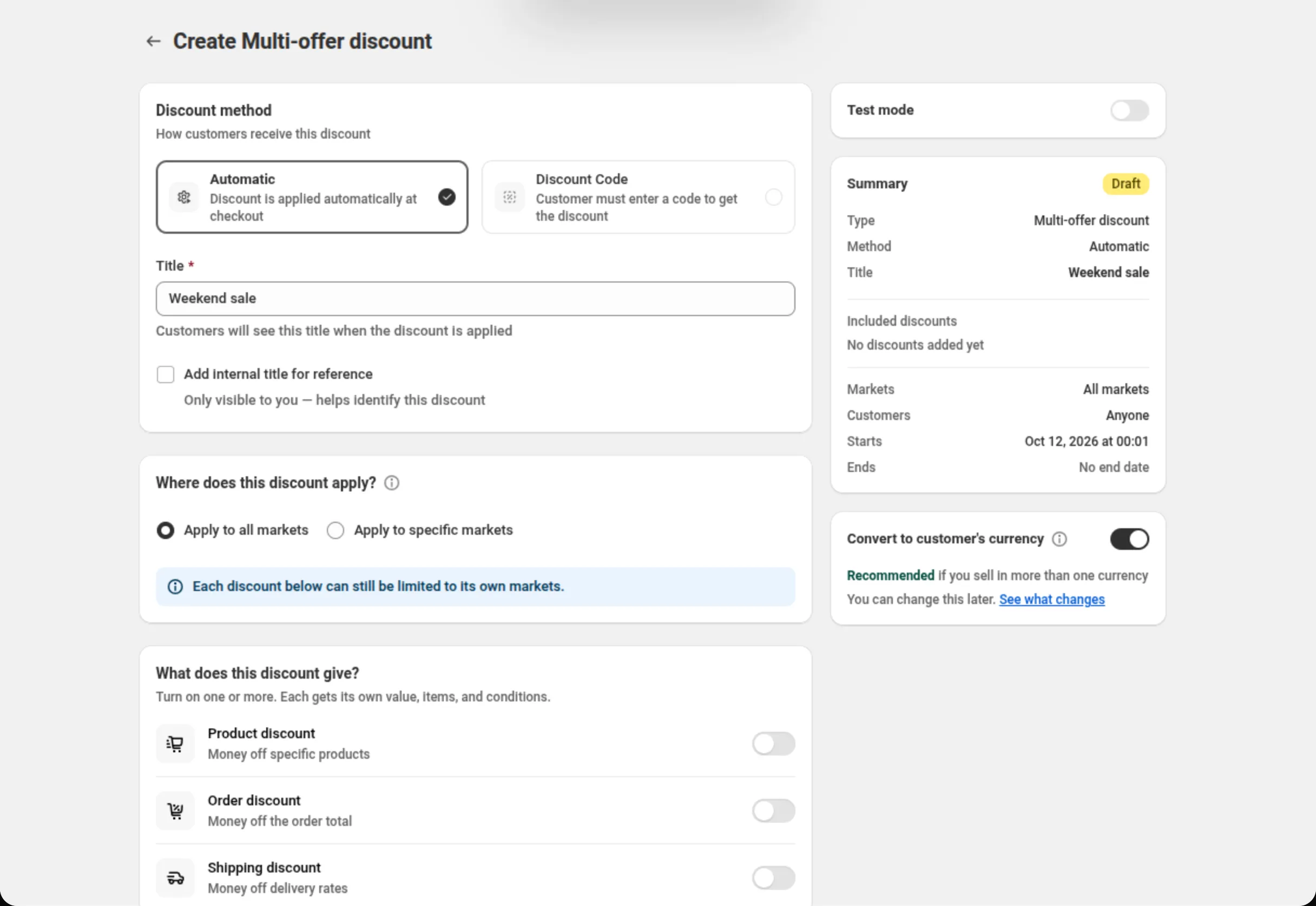
Choisissez la méthode de réduction et nommez la réduction.
Choisissez Automatic (automatique) ou Discount Code (code de réduction), puis remplissez Title (automatique) ou Discount Code (code).
-
Définissez où s’applique toute la réduction.
Where does this discount apply? est la limite extérieure : Apply to all markets, ou Apply to specific markets et vous en choisissez jusqu’à 20. Toutes les offres ci-dessous restent à l’intérieur de cette sélection.
-
Activez les types de réduction qu’elle donne.
Dans What does this discount give?, activez Product discount, Order discount, Shipping discount, ou n’importe quelle combinaison. Chacun que vous activez ouvre sa propre section avec une première carte prête à remplir, et vous pouvez en ajouter d’autres avec Add another product discount (et les équivalents).
-
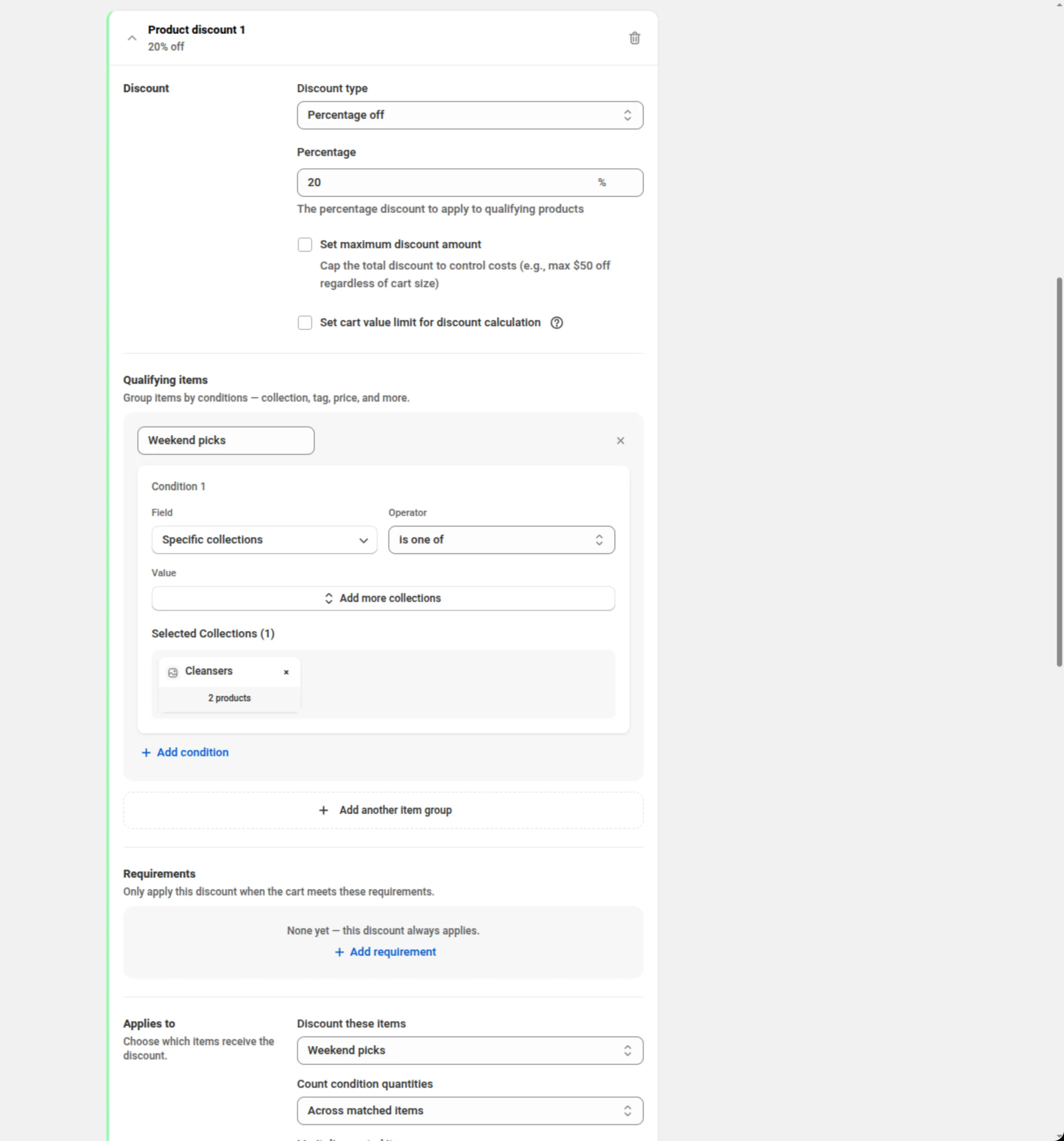
Remplissez chaque carte de réduction.
Une carte porte Discount (type et valeur), Qualifying items (articles éligibles), Requirements (exigences), Applies to (s’applique à) et Available in (disponible dans). Les cartes de commande portent aussi Minimum after product discounts et Item exclusions (exclusions d’articles). Cliquez sur l’en-tête de la carte pour la replier une fois qu’elle est terminée.
Quand une carte de commande est réglée sur Percentage off, la carte Calculate after product discounts apparaît dans la colonne de droite, sous Convert to customer’s currency. Elle est activée sur une nouvelle réduction.
-
Définissez qui peut l’utiliser, ce qui se passe en cas de chevauchement et les dates, puis enregistrez.
Who can use this discount limite la réduction à certains clients. Discount rules & limits choisit la règle de chevauchement et une limite globale d’articles facultative. Définissez ensuite les combinaisons, le type d’achat et les dates, puis enregistrez depuis la barre en haut de la page.
Paramètres
Section intitulée « Paramètres »Discount method
Section intitulée « Discount method »Automatic ne demande aucun code — Shopify applique la réduction dès qu’un panier correspond. Discount Code signifie que le client doit saisir le code que vous définissez. Choisissez la méthode au moment de créer la réduction : le sélecteur est désactivé une fois que la réduction existe.
Title / Discount Code
Section intitulée « Title / Discount Code »Sur une réduction automatique, Title est le nom que voient les clients quand la réduction s’applique. Sur une réduction avec code, le champ devient Discount Code.
Add internal title for reference
Section intitulée « Add internal title for reference »Ajoute un second nom que vous seul voyez, pour distinguer des réductions semblables.
Where does this discount apply?
Section intitulée « Where does this discount apply? »Les marchés dans lesquels fonctionne toute la réduction — Apply to all markets, ou Apply to specific markets avec jusqu’à 20 marchés choisis. C’est la limite de toutes les offres ci-dessous : une offre peut la resserrer, jamais l’élargir. Retirer un marché ici le retire aussi des offres qui l’utilisaient.
What does this discount give?
Section intitulée « What does this discount give? »Trois interrupteurs — Product discount (de l’argent en moins sur des produits précis), Order discount (de l’argent en moins sur le total de la commande) et Shipping discount (de l’argent en moins sur les frais de livraison). Activez-en autant que nécessaire ; au moins une offre est requise pour pouvoir enregistrer. Désactiver un interrupteur masque cette section et conserve ce que vous aviez, donc le réactiver la restaure.
Discount (type et valeur)
Section intitulée « Discount (type et valeur) »Chaque carte commence par son propre Discount type et sa valeur :
- Product discount — Percentage off, Fixed amount off, Fixed amount off per item ou Percentage off compare-at price.
- Order discount — Percentage off ou Fixed amount off.
- Shipping discount — Percentage off, Fixed amount off, Free shipping ou Flat rate.
Un pourcentage doit être supérieur à 0 et au maximum 100. Percentage off sur les offres produit et commande peut aussi cocher Set maximum discount amount et Set cart value limit for discount calculation.
Une case cochée demande un montant supérieur à 0. S’il est vide, à 0 ou négatif, l’enregistrement est bloqué : le champ affiche “Please enter a maximum discount amount” ou “Please enter a maximum cart value” (ou “Please enter a valid amount greater than 0”), et la bannière en haut nomme la carte, par exemple “Enter a maximum discount amount for Order discount 1.”
Percentage off compare-at price facture le Compare-at price moins votre pourcentage. Les articles sans Compare-at price, ou avec un Compare-at price inférieur au prix actuel, sont ignorés, et un article dont le prix actuel est déjà plus bas le conserve. Il n’accepte ni plafond ni limite de valeur du panier.
Minimum after product discounts
Section intitulée « Minimum after product discounts »Cartes de commande uniquement. Require a minimum order amount after product discounts demande un plancher que Shopify vérifie sur le total de la commande qui reste après les réductions sur les produits. Une exigence Cart subtotal est différente : elle vérifie le montant avant réductions. Le montant doit être supérieur à 0.
Le minimum n’est pas disponible dans trois cas :
- La même réduction contient une réduction sur les produits. La case est remplacée par “Not available while this discount has a product discount.” et un lien Learn more vers cette section. Si vous avez besoin des deux, placez la réduction sur les produits dans une réduction séparée et activez le minimum dans celle-ci. Une réduction enregistrée plus tôt avec les deux garde la case, affiche “Can’t be used while this discount has a product discount. Turn it off, or move the product discount to a separate discount.”, et ne peut pas être enregistrée tant que vous n’avez pas fait l’un des deux.
- When discounts overlap est réglé sur Apply all matching discounts. La carte affiche “Not available when order discounts apply together (“all”). Choose “first” or “maximum” to use this.”
- La carte de commande a Set maximum discount amount ou Set cart value limit for discount calculation coché. L’erreur indique “Can’t be combined with a maximum discount cap or cart value limit. Turn one of them off to save.”
Avec le minimum activé, le pourcentage sur la commande est calculé après les réductions sur les produits, quel que soit l’état de l’interrupteur Calculate after product discounts.
Item exclusions
Section intitulée « Item exclusions »Cartes de commande uniquement. Don’t apply this discount to specific items garde hors du calcul les produits et les collections que vous choisissez — ils restent dans le panier à plein tarif. Jusqu’à 20 produits et 10 collections. Le choix en dessous décide si ces articles comptent encore pour vos exigences : Count excluded items toward requirements ou Ignore excluded items everywhere. Les exclusions d’articles ne sont pas disponibles tant que When discounts overlap est réglé sur Apply all matching discounts.
Qualifying items
Section intitulée « Qualifying items »Des groupes nommés d’articles du panier, chacun étant une liste de conditions avec son propre Match all / any of these conditions. Les groupes sont indépendants — ils ne se combinent pas entre eux ; ce sont les sélections auxquelles le reste de la carte se réfère par leur nom. Sans aucun groupe, tous les articles sont éligibles.
Les cartes produit et commande proposent les conditions d’article, de panier et de client, plus Compare-at price. Les cartes de livraison proposent les conditions de panier et de client, Specific collections, Line quantity, Line subtotal, ainsi que les conditions de destination et de méthode (Country code, Province / State code, Shipping city, Postal code, Shipping type, Shipping method).
Requirements
Section intitulée « Requirements »Des conditions préalables sur le panier qui doivent être vraies avant que cette offre s’applique. Chaque exigence mesure un groupe — All items ou l’un de vos groupes nommés — avec Subtotal, Quantity (sum), Number of line items, Unique products, Unique variants ou Compare-at subtotal, puis un opérateur et une valeur. Avec plusieurs exigences, vous obtenez un choix Match all / any of these requirements. Sans aucune, l’offre s’applique toujours.
Compare-at subtotal additionne Compare-at price × quantité, en comptant les articles sans Compare-at price à leur prix actuel. Il n’est pas proposé sur les cartes de livraison.
Applies to
Section intitulée « Applies to »Quels articles reçoivent réellement cette offre. Une offre sur la commande s’applique à toute la commande. Une offre produit choisit un groupe dans Discount these items. Une offre de livraison choisit Rate to discount — All shipping rates, Rate by name, Rate by price ou No rate (disable), avec un opérateur de correspondance et une valeur pour les deux du milieu.
Les offres produit disposent en plus de :
- Count condition quantities — Across matched items (la valeur par défaut), Per product ou Per variant. Les deux derniers demandent Percentage off ou Percentage off compare-at price, et ne peuvent pas être utilisés avec Set maximum discount amount, Set cart value limit for discount calculation, ni avec une exigence Unique products ou Unique variants. Tant que l’une des deux cases est cochée, le sélecteur est masqué. Si le comptage est déjà réglé sur Per product ou Per variant quand vous cochez une case, le sélecteur reste visible avec l’erreur “Per-product or per-variant counting can’t be used with a maximum discount or a cart value limit. Untick them, or set counting back to Across matched items”, et l’enregistrement est bloqué.
- Limit discounted items — No limit, Highest-value items first, Lowest-value items first ou First items in cart, avec une quantité de 1 ou plus.
Available in
Section intitulée « Available in »Les marchés de cette offre précise, à l’intérieur de la sélection de la réduction elle-même : All markets (ou All selected markets), ou une liste plus étroite d’au maximum 20. Si un marché dont dépend cette offre est retiré en haut de la page, la carte l’indique, et une offre qui se retrouve sans aucun marché utilisable bloque l’enregistrement.
Who can use this discount
Section intitulée « Who can use this discount »Des conditions de client facultatives pour toute la réduction — Customer tags, Customer logged in, Customer is B2B et Customer orders count, avec un choix Match all / any of these conditions. Laissez-le vide et n’importe qui peut utiliser la réduction.
La même carte contient l’interrupteur Limit to certain customers. Activé, Match by propose Customer segments (jusqu’à 5 sur une réduction automatique, jusqu’à 20 sur un code) ou Specific customers (jusqu’à 100). Shopify vérifie le client avant que la réduction s’applique ; vos conditions s’appliquent toujours en plus. Voir Éligibilité des clients.
When discounts overlap
Section intitulée « When discounts overlap »Ce qui se passe quand deux offres tombent sur le même article :
- Apply the first matching discount — utilise celle qui est listée en premier.
- Apply the discount that saves the most — retient la plus grosse économie sur chaque article.
- Apply all matching discounts — les cumule. Son texte d’aide indique : “Stack matching discounts on the item. Two product discounts on the same item only combine on Shopify Plus; otherwise Shopify applies the best one.”
Overall item limit
Section intitulée « Overall item limit »Plafonne le nombre d’articles (en quantité) qui reçoivent une réduction dans tout le panier, et prévaut sur les limites de chaque offre. No overall limit, ou Highest-value items first, Lowest-value items first ou First items in cart avec une quantité de 1 ou plus.
Discount can be combined with:
Section intitulée « Discount can be combined with: »Des cases pour Product discounts, Order discounts et Shipping discounts — c’est-à-dire d’autres réductions extérieures à celle-ci. Laissez-les décochées et cette réduction fonctionne seule.
Tags, dans la même carte, étiquettent la réduction — jusqu’à 20. Ils sont enregistrés sur la réduction dans Shopify. Sur Shopify Plus, cocher Product discounts affiche aussi Stack with product discounts tagged. Voir Combinaisons.
Maximum discount usage
Section intitulée « Maximum discount usage »Affiché uniquement pour une réduction avec code. Limit number of times this discount can be used in total ajoute un champ Maximum discount uses (un nombre entier supérieur à 0), et Limit to one use per customer la plafonne par client.
Restrict to a delivery method
Section intitulée « Restrict to a delivery method »Affiché uniquement pour une réduction avec code. Restrict this discount to specific delivery methods vous permet de réserver le code à Pickup, Shipping, Local delivery ou Pickup point uniquement. Si le client choisit un mode de livraison que le code n’autorise pas, Shopify le bloque et affiche le texte que vous avez mis dans Message when checkout is blocked (jusqu’à 140 caractères). C’est la fonction de validation Checkout propre à l’application qui l’applique, pas la réduction elle-même. La carte prévisualise ce message tel que le client le verra.
Purchase type
Section intitulée « Purchase type »One-time purchases, Subscription products, ou les deux — au moins un est requis. Cocher les abonnements ajoute un choix entre First payment only, Limited number of payments (jusqu’à 100) ou All recurring payments.
Active Dates
Section intitulée « Active Dates »Start Date et Start Time indiquent quand la réduction commence, et Set End Date ajoute une fin. Toutes les heures sont dans le fuseau horaire de votre boutique, que la carte nomme à l’écran.
Convert to customer’s currency
Section intitulée « Convert to customer’s currency »Se trouve sous le Summary (résumé), et est activé par défaut sur une réduction multi-offre. Activé, chaque montant fixe, chaque plafond et chaque condition monétaire de chaque offre est converti dans la devise dans laquelle le client paie, de sorte que “10 off” vaut 10 pour lui. Désactivé, vos nombres sont utilisés tels que vous les avez saisis dans toutes les devises. Les pourcentages et les nombres d’articles ne changent jamais dans un cas comme dans l’autre, et sur une boutique à une seule devise le réglage ne fait aucune différence. Vous pouvez le changer plus tard, et la carte explique ce qui change avant que le basculement prenne effet.
Calculate after product discounts
Section intitulée « Calculate after product discounts »Un interrupteur dans la colonne de droite, sous Convert to customer’s currency. Il n’apparaît que lorsqu’une carte de commande est réglée sur Percentage off, et il s’applique à chaque pourcentage sur la commande de la réduction. La carte indique le réglage actuel :
- Activé : “The percentage comes off the cart total after product discounts.” C’est ainsi que fonctionnent les réductions sur la commande de Shopify lui-même.
- Désactivé : “The percentage comes off the full cart total, even when a product discount also applies.”
Une nouvelle réduction multi-offre démarre avec l’interrupteur activé. Une réduction créée avant le 11 octobre 2026 s’ouvre avec l’interrupteur désactivé, et rien ne change tant que vous ne l’activez pas. Une copie créée avec Duplicate reprend l’interrupteur de la réduction dupliquée.
Sur une réduction existante, basculer l’interrupteur ouvre d’abord une confirmation (“This is a live discount. The change takes effect for customers as soon as you save.”). Cancel laisse le réglage tel quel.
L’interrupteur ne peut pas être activé en même temps que :
-
Set maximum discount amount ou Set cart value limit for discount calculation sur une carte de commande en Percentage off. L’erreur, affichée sur l’interrupteur et sur la case cochée, indique :
“Calculate after product discounts” can’t be on while Order discount 1 uses “Set maximum discount amount” or “Set cart value limit for discount calculation”. Shopify can’t cap a percentage it calculates. Turn off the switch, or untick those boxes, to save.
-
Apply all matching discounts quand la réduction a plus d’une carte de commande. L’erreur, affichée sur l’interrupteur et sous When discounts overlap, indique :
“Calculate after product discounts” can’t be on when “Apply all matching discounts” is chosen and this discount has more than one order discount. With that option the app adds the order discounts together on the full cart total. Turn off the switch, choose another option under “When discounts overlap”, or keep one order discount.
Fixed amount off sur une carte de commande n’est pas concerné par l’interrupteur.
Comment le pourcentage sur la commande est-il calculé quand une réduction sur les produits s’applique aussi ?
Section intitulée « Comment le pourcentage sur la commande est-il calculé quand une réduction sur les produits s’applique aussi ? »Quand un panier reçoit une réduction sur les produits et votre pourcentage sur la commande, le résultat dépend de l’interrupteur Calculate after product discounts. Une réduction sur les produits peut être ici une carte produit de cette même réduction, ou une autre réduction autorisée à se combiner avec elle.
Interrupteur activé : le pourcentage est retiré de ce que coûte le panier une fois les réductions sur les produits déduites.
Interrupteur désactivé : le pourcentage est calculé sur le total complet du panier, avant les réductions sur les produits. Sur un panier qui reçoit aussi une réduction sur les produits, le client économise plus que le pourcentage que vous avez fixé.
Exemple chiffré. Une seule réduction : Product discount 1 donne 20% de réduction sur chaque article, Order discount 1 donne 15% de réduction. Le panier totalise 80.00, et la carte produit le ramène à 64.00.
Activé : 15% de 64.00 = 9.60 de réduction → le client paie 54.40Désactivé : 15% de 80.00 = 12.00 de réduction → le client paie 52.00Les paniers sans réduction sur les produits reçoivent le même montant dans les deux cas. La seule différence est l’arrondi : interrupteur activé, c’est Shopify qui arrondit ; désactivé, c’est l’application, donc les deux montants peuvent différer d’au plus 1 centime.
Ce que vous voyez dans l’application :
- Le Summary affiche une ligne sous chaque pourcentage sur la commande : “Calculated after product discounts” ou “Calculated before product discounts”. Avec Minimum after product discounts activé, cette carte affiche toujours “Calculated after product discounts”.
- Interrupteur désactivé, minimum désactivé et une réduction sur les produits pouvant s’appliquer au même panier, une note bleue sous Percentage indique, pour 15% : “15% is calculated on the cart total before product discounts are applied.” Son infobulle se termine par la façon de changer cela.
Test mode
Section intitulée « Test mode »Un interrupteur sur sa propre carte, au-dessus du Summary. Activé, la réduction s’applique
uniquement à un client connecté dont le compte porte le tag dos-test ; tous les autres achètent
comme si elle n’existait pas. Sur une nouvelle réduction, l’interrupteur est enregistré avec la
réduction. Sur une réduction enregistrée, il prend effet immédiatement, sans Save. Voir
Mode test.
Exemples
Section intitulée « Exemples »20% de réduction sur une collection et livraison gratuite, dans une seule réduction automatique
Discount method: AutomaticTitle: Weekend saleWhere does this discount apply?: Apply to all marketsWhat does this discount give?: Product discount + Shipping discountProduct discount 1 → Discount type: Percentage off · Percentage: 20Product discount 1 → Qualifying items → Group 1: Specific collections · is one of · Weekend picksProduct discount 1 → Applies to → Discount these items: Group 1Shipping discount 1 → Discount type: Free shippingShipping discount 1 → Applies to → Rate to discount: All shipping ratesWhen discounts overlap: Apply the discount that saves the mostUn code qui donne 10% de réduction sur la commande et un tarif de livraison forfaitaire au-delà d’un montant dépensé
Discount method: Discount CodeDiscount Code: WEEKEND10What does this discount give?: Order discount + Shipping discountOrder discount 1 → Discount type: Percentage off · Percentage: 10Order discount 1 → Set maximum discount amount: ticked · Maximum Discount Amount: 40Shipping discount 1 → Discount type: Flat rate · Flat Rate Amount: 5Shipping discount 1 → Requirements → All items · Subtotal · is greater than or equal to · 75Limit to one use per customer: tickedCalculate after product discounts: offL’interrupteur doit être désactivé ici, car le pourcentage sur la commande a un montant de réduction maximum.
20% de réduction sur chaque article et 15% de réduction sur la commande, calculée après la réduction sur les produits
Discount method: AutomaticTitle: Autumn home saleWhat does this discount give?: Product discount + Order discountProduct discount 1 → Discount type: Percentage off · Percentage: 20Order discount 1 → Discount type: Percentage off · Percentage: 15When discounts overlap: Apply the first matching discountCalculate after product discounts: onUn panier de 80.00 reçoit 16.00 de réduction de la carte produit, puis 15% de 64.00 = 9.60 de réduction sur la commande. Le client paie 54.40.
Un prix calculé sur le compare-at price pour une collection, plafonné à 3 articles
Discount method: AutomaticTitle: Compare-at pricing · OutletWhat does this discount give?: Product discountProduct discount 1 → Discount type: Percentage off compare-at price · Percentage: 30Product discount 1 → Qualifying items → Group 1: Specific collections · is one of · OutletProduct discount 1 → Applies to → Discount these items: Group 1Overall item limit: Highest-value items first · Quantity: 3Deux offres produit, la meilleure l’emporte
Discount method: AutomaticTitle: Mix and matchWhat does this discount give?: Product discountProduct discount 1 → Discount type: Percentage off · Percentage: 15Product discount 1 → Qualifying items → Group 1: Product tags · is one of · summerProduct discount 1 → Applies to → Discount these items: Group 1Product discount 2 → Discount type: Fixed amount off per item · Amount: 10Product discount 2 → Qualifying items → Group 1: Specific collections · is one of · DressesProduct discount 2 → Applies to → Discount these items: Group 1When discounts overlap: Apply the discount that saves the mostComment le client le voit
Section intitulée « Comment le client le voit »Une réduction multi-offre automatique ne demande rien au client : Shopify applique dans le panier les offres qui correspondent et affiche le Title que vous avez saisi à côté de l’économie. Une réduction avec code s’applique dès que le client saisit le code que vous avez défini.
Toutes les offres de la réduction fonctionnent sous ce seul nom, donc un titre qui décrit la promotion (“Weekend sale”) se lit mieux qu’un titre qui décrit un seul chiffre.
Limites et remarques
Section intitulée « Limites et remarques »- Au moins une offre. Une réduction multi-offre ne peut pas être enregistrée avec tous les interrupteurs désactivés.
- Pourcentages : supérieurs à 0, au maximum 100, sur chaque offre.
- Marchés : jusqu’à 20 pour toute la réduction, et jusqu’à 20 pour une offre donnée.
- Articles exclus sur une offre de commande : jusqu’à 20 produits et jusqu’à 10 collections.
- Limites d’articles : une quantité de 1 ou plus, par offre et pour la limite globale.
- Message de livraison : jusqu’à 140 caractères.
- Abonnements : jusqu’à 100 paiements récurrents quand vous choisissez un nombre limité.
- Clés d’attribut de panier : les offres produit et commande lisent une clé par réduction ; les offres de livraison peuvent en lire deux. Une condition qui utilise une autre clé est refusée à l’enregistrement, avec la raison sur cette condition.
- Les cases cochées demandent un montant. Set maximum discount amount et Set cart value limit for discount calculation demandent un montant supérieur à 0 une fois cochées.
- Combinaisons bloquées. Chacune est refusée en ligne et de nouveau sur le serveur :
- Calculate after product discounts avec un montant de réduction maximum ou une limite de valeur du panier sur un pourcentage sur la commande, ou avec Apply all matching discounts et plus d’une carte de commande.
- Minimum after product discounts avec une carte produit dans la même réduction, avec un montant de réduction maximum ou une limite de valeur du panier, ou avec Apply all matching discounts.
- Item exclusions avec Apply all matching discounts.
- Percentage off compare-at price avec un montant de réduction maximum ou une limite de valeur du panier.
- Le comptage Per product ou Per variant avec un montant de réduction maximum, une limite de valeur du panier, ou une exigence de produits uniques ou de variantes uniques, et avec tout type autre qu’un pourcentage.
- Clients : jusqu’à 5 segments de clients sur une réduction automatique et jusqu’à 20 sur un code, ou jusqu’à 100 clients précis.
- Les offres restent dans les marchés de la réduction. Une offre peut resserrer la sélection de marchés, jamais l’élargir.
- Les combinaisons, c’est Shopify qui décide. Discount can be combined with concerne d’autres réductions extérieures à celle-ci ; ce qui s’applique réellement à un panier, c’est Shopify qui le décide.
- La méthode est figée après la création. Automatic et Discount Code ne peuvent pas être échangés sur une réduction qui existe déjà ; dupliquez-la à la place.
Questions fréquentes
Section intitulée « Questions fréquentes »Le pourcentage sur la commande est-il calculé avant ou après les réductions sur les produits ? Cela dépend de l’interrupteur Calculate after product discounts. Activé, le pourcentage est retiré du total du panier après les réductions sur les produits, comme pour les réductions sur la commande de Shopify lui-même. Désactivé, il est calculé sur le total complet du panier. Les nouvelles réductions multi-offre démarrent avec l’interrupteur activé. Les réductions créées avant le 11 octobre 2026 s’ouvrent avec l’interrupteur désactivé.
Pourquoi Minimum after product discounts n’est-il pas disponible ? Le minimum n’est pas disponible tant que la même réduction contient une réduction sur les produits. Placez la réduction sur les produits dans une réduction séparée, puis activez le minimum. Il n’est pas non plus disponible tant que When discounts overlap est réglé sur Apply all matching discounts.
Pourquoi ne puis-je pas utiliser le comptage Per product avec un montant de réduction maximum ? Le comptage Per product et Per variant ne peut pas être utilisé avec Set maximum discount amount ni avec Set cart value limit for discount calculation. Décochez ces cases, ou remettez Count condition quantities sur Across matched items.
Quelle est la différence entre Qualifying items et Applies to ? Qualifying items désigne les groupes nommés d’articles du panier que l’offre connaît. Applies to indique quel groupe reçoit réellement la réduction — vous pouvez donc exiger un groupe et en réduire un autre.
Quand est-ce que j’utilise “Apply all matching discounts” ? Quand deux offres doivent se cumuler sur le même article. Son texte d’aide indique “Stack matching discounts on the item. Two product discounts on the same item only combine on Shopify Plus; otherwise Shopify applies the best one.” Utilisez Apply the discount that saves the most pour avoir un gagnant unique et prévisible.
Pourquoi ne puis-je pas ajouter un plafond de réduction à un pourcentage sur le compare-at price ? Ce type est calculé ligne par ligne à partir du Compare-at price de l’article lui-même, donc un plafond ou une limite de valeur du panier ne serait jamais respecté. L’application refuse la combinaison plutôt que d’enregistrer une promesse que la réduction ne peut pas tenir.
Mon offre indique que ses marchés ont été retirés en haut de la page. Que s’est-il passé ? Une offre ne fonctionne que dans les marchés dans lesquels fonctionne toute la réduction. Retirer un marché en haut le retire des offres qui l’utilisaient, et une offre qui se retrouve sans aucun marché utilisable est signalée et bloque l’enregistrement jusqu’à ce que vous choisissiez d’autres marchés ou que vous rajoutiez le marché.
Pages associées
Section intitulée « Pages associées »- Réduction sur les produits — une seule offre produit.
- Réduction sur la commande — une seule offre sur la commande.
- Réduction sur la livraison — une seule offre de livraison.
- Où les réductions apparaissent — réductions automatiques contre codes de réduction.