
Modo de prueba
El modo de prueba te permite probar un descuento en tu tienda en vivo antes de que lo vean tus
clientes. Mientras está activado, el descuento solo se aplica a un cliente con sesión iniciada cuya
cuenta tiene la etiqueta dos-test. Todos los demás compran como si el descuento no existiera.
Cómo funciona
Sección titulada «Cómo funciona»La comprobación se hace dentro del propio descuento, antes que los mercados, las reglas y los
importes. Un comprador que no ha iniciado sesión, o cuya cuenta de cliente no tiene la etiqueta
dos-test, no recibe nada del descuento. Da igual que la etiqueta esté en mayúsculas o minúsculas.
El modo de prueba no es un estado. El descuento sigue Active, Scheduled o Expired exactamente como dicen sus fechas. Activar o desactivar el modo de prueba nunca cambia las fechas y nunca activa ni desactiva el descuento.
Dónde está
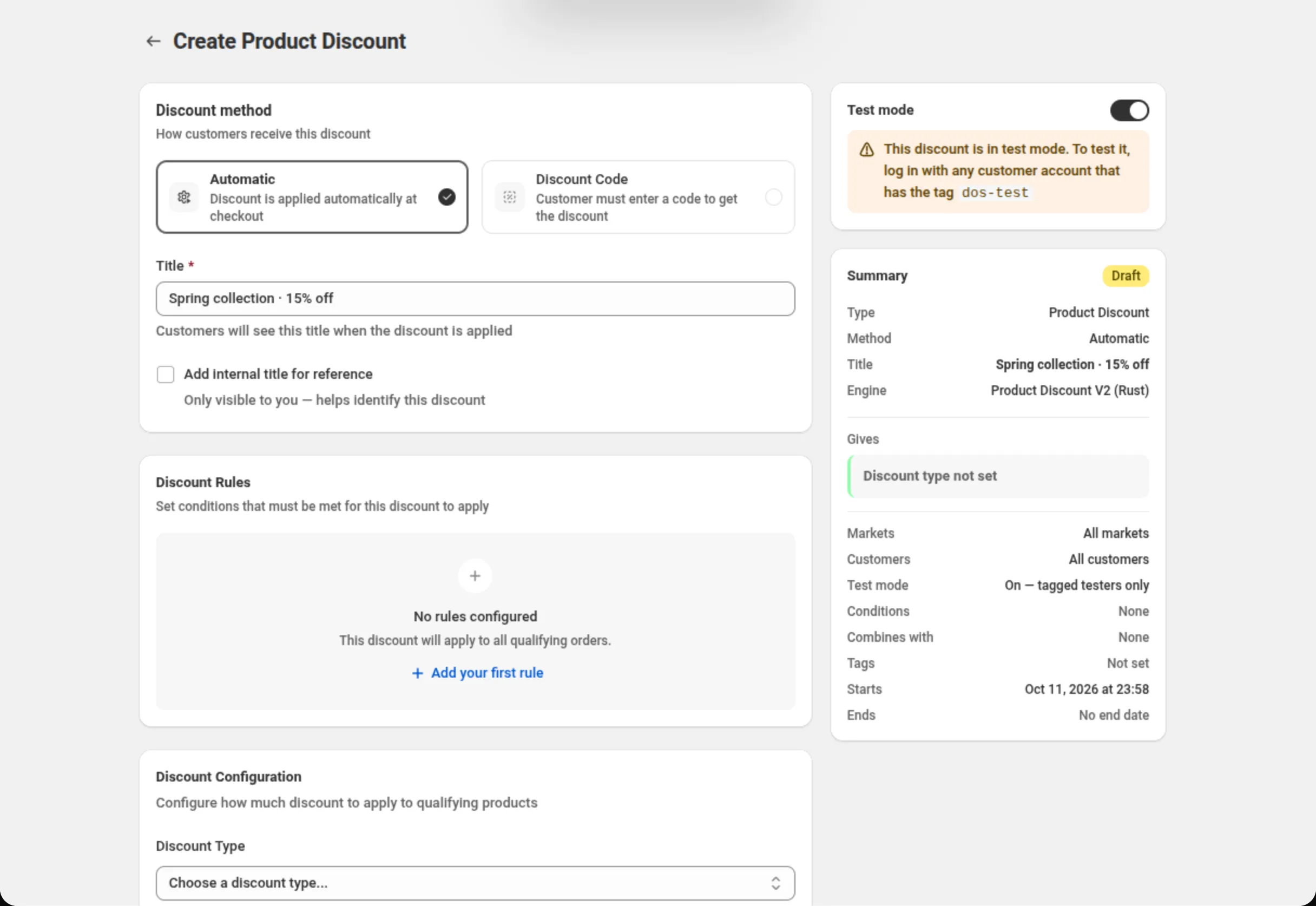
Sección titulada «Dónde está»Una tarjeta Test mode encima del Summary, en las páginas de creación y edición de todos los tipos de descuento: Product, Order, Shipping, Buy X Get Y, Bundle, Price List, Quantity Break, Spend More Save More, Gift with Purchase, Multi-offer y Custom Discount. Block codes no tiene modo de prueba.
Algunos descuentos antiguos funcionan con una versión anterior del motor de la app para su tipo. Su página de edición no tiene la tarjeta Test mode. Duplica el descuento para obtener una copia en el motor actual.
Ajustes
Sección titulada «Ajustes»Test mode switch
Sección titulada «Test mode switch»- En un descuento nuevo, el interruptor forma parte del formulario. Se guarda con el descuento cuando pulsas Save.
- En un descuento guardado, el interruptor tiene efecto al instante. No espera a Save y no activa la barra de guardado. Un mensaje lo confirma: “Test mode on — only tagged testers get this discount” («modo de prueba activado: solo los testers etiquetados reciben este descuento») o “Test mode off — live for everyone” («modo de prueba desactivado: activo para todos»).
Mientras el interruptor está activado, la tarjeta muestra:
This discount is in test mode. To test it, log in with any customer account that has the tag
dos-test
Guardar otros cambios de la página nunca activa ni desactiva el modo de prueba. Solo lo hace el interruptor.
Sin plan
Sección titulada «Sin plan»En una tienda sin plan, el modo de prueba es la forma de usar DiscountOS:
- Un descuento nuevo se guarda en modo de prueba automáticamente.
- El interruptor está bloqueado en activado. Muestra un icono de candado y una insignia Pro, y debajo un enlace Subscribe to unlock abre la página de planes. Desactivar el modo de prueba pone el descuento delante de tus clientes, y eso requiere el plan Pro.
- Si un plan termina, los descuentos y las promociones pasan a modo de prueba y se vuelven a activar automáticamente cuando eliges un plan de nuevo.
Los primeros usuarios, que instalaron DiscountOS antes de que empezaran los planes de pago, y las tiendas de desarrollo y de personal de Shopify mantienen el acceso completo gratis, así que su interruptor nunca está bloqueado. Consulta Planes y facturación.
Lo que ves en la app
Sección titulada «Lo que ves en la app»- El Summary tiene una fila Test mode con el texto “On — tagged testers only”. Con el modo de prueba desactivado, la fila no aparece.
- La lista de descuentos muestra una insignia Test debajo del estado del descuento.
- Un duplicado de un descuento en modo de prueba también está en modo de prueba.
Cómo probar un descuento
Sección titulada «Cómo probar un descuento»- Activa Test mode en el descuento, y guarda si es un descuento nuevo.
- En el admin de Shopify, abre Customers, abre la cuenta de cliente con la que vas a comprar y
añade la etiqueta
dos-test. - En tu tienda online, inicia sesión con esa cuenta de cliente.
- Añade artículos al carrito y ve al checkout. Shopify vuelve a calcular el descuento cuando cambia el carrito y en el checkout; una simple recarga de la página puede seguir mostrando el carrito como estaba.
- Cuando estés conforme, desactiva Test mode. El descuento queda entonces activo para todos los compradores a los que se aplica. En una tienda sin plan, el interruptor está bloqueado hasta que eliges un plan; consulta Sin plan.
En la tienda online
Sección titulada «En la tienda online»Los widgets, las insignias, la barra de objetivo del carrito y las tarjetas de precio que
pertenecen a un descuento en modo de prueba solo se muestran a un cliente con sesión iniciada que
tiene la etiqueta dos-test. Los demás compradores no los ven.
Las promociones (Sale Badge y Price Drop) tienen su propia tarjeta Test mode. Una promoción está en modo de prueba cuando su propio interruptor está activado, o cuando el descuento al que está vinculada está en modo de prueba. En el segundo caso, la tarjeta lo dice: “This sale badge is in test mode because the discount “…” is in test mode.” Una promoción en modo de prueba solo oculta lo que muestra la tienda online. Si su descuento está activo para todos, el descuento se sigue aplicando en el carrito para todo el mundo.
Errores
Sección titulada «Errores»- “Couldn’t turn test mode on. Try again.” o “Couldn’t turn test mode off. Try again.” — Shopify no aceptó el cambio. No ha cambiado nada; vuelve a mover el interruptor.
- “Test mode was turned on on the store, but this page couldn’t save it. Reload the page and check the switch.” — el descuento cambió, pero el registro de la app no. Recarga la página; volver a mover el interruptor pone los dos de acuerdo otra vez.
- “Test mode isn’t available for this discount yet.” — el descuento funciona con un motor antiguo. Consulta Dónde está.
Límites y notas
Sección titulada «Límites y notas»- Solo clientes con sesión iniciada. Un invitado nunca recibe un descuento en modo de prueba.
- La etiqueta es
dos-test. Otra etiqueta, comotest, no cuenta. - Códigos. Un comprador que no es tester e introduce el código no recibe ningún descuento. El checkout de Shopify muestra su propio mensaje, “CODE is valid but not applicable. Check discount terms.”, con tu código en lugar de CODE.
- Los mercados y la elegibilidad de clientes se siguen aplicando. Un tester fuera de los mercados del descuento, o fuera de sus segmentos de clientes, no lo recibe.
- Otros descuentos pueden ocultarlo. Si otro descuento activo no se combina con este, Shopify puede aplicar solo uno de los dos a tu carrito de prueba. Desactiva el otro descuento mientras pruebas, o permite que los dos se combinen.
- El editor de temas no tiene un cliente con sesión iniciada, así que los widgets de la tienda de un descuento en modo de prueba no muestran nada allí.
Preguntas frecuentes
Sección titulada «Preguntas frecuentes»¿Quién recibe un descuento que está en modo de prueba?
Solo un cliente con sesión iniciada cuya cuenta de cliente tiene la etiqueta dos-test. Los
invitados y todos los demás clientes compran como si el descuento no existiera. Da igual que la
etiqueta esté en mayúsculas o minúsculas.
¿El modo de prueba cambia el estado o las fechas del descuento?
No. El descuento sigue Active, Scheduled o Expired como antes. El modo de prueba solo decide quién lo recibe.
¿Por qué uno de mis descuentos no tiene la tarjeta Test mode?
Los descuentos antiguos que funcionan con una versión anterior del motor de la app para su tipo no admiten el modo de prueba, así que su página no tiene la tarjeta. Duplica el descuento; la copia funciona con el motor actual y tiene la tarjeta.
¿Por qué el interruptor Test mode está bloqueado con una insignia Pro?
Tu tienda no tiene plan. Sin plan puedes crear y probar descuentos, y un descuento nuevo se guarda automáticamente en modo de prueba. Desactivar el modo de prueba pone el descuento delante de tus clientes, y eso requiere el plan Pro. El enlace Subscribe to unlock abre la página de planes.
Relacionado
Sección titulada «Relacionado»- Planes y facturación — el plan Pro y lo que funciona sin él.
- Elegibilidad de clientes — limita un descuento a segmentos o a clientes concretos de forma permanente.
- Combinaciones — qué descuentos pueden aplicarse juntos.
- Storefront data — el modo de prueba en los datos que lee tu tema.