
Crea tu primer descuento
Consigues un descuento que funciona: 10% de descuento sobre el total del pedido, aplicado sin código. Son cuatro pasos.
Configuración
Sección titulada «Configuración»-
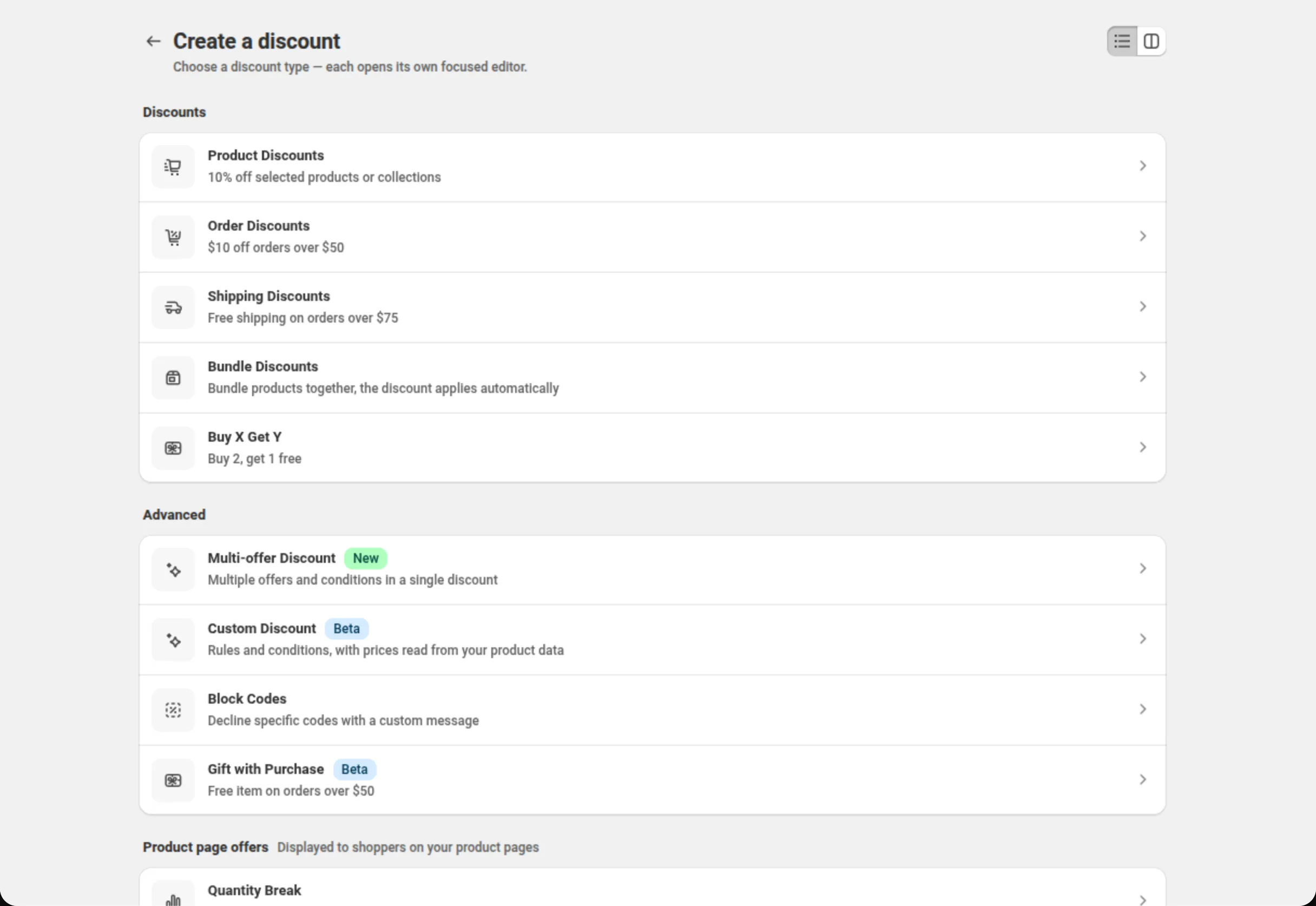
Abre el selector de descuentos.
Ve a Manage discounts («gestionar descuentos») y haz clic en Create discount («crear descuento»). La página se titula “Create a discount” y contiene todos los tipos que la app puede crear.
-
Elige Order Discounts y ponle nombre al descuento.
La fila que buscas es Order Discounts, descrita como “$10 off orders over $50”. Abre una página titulada “Create Order Discount”.
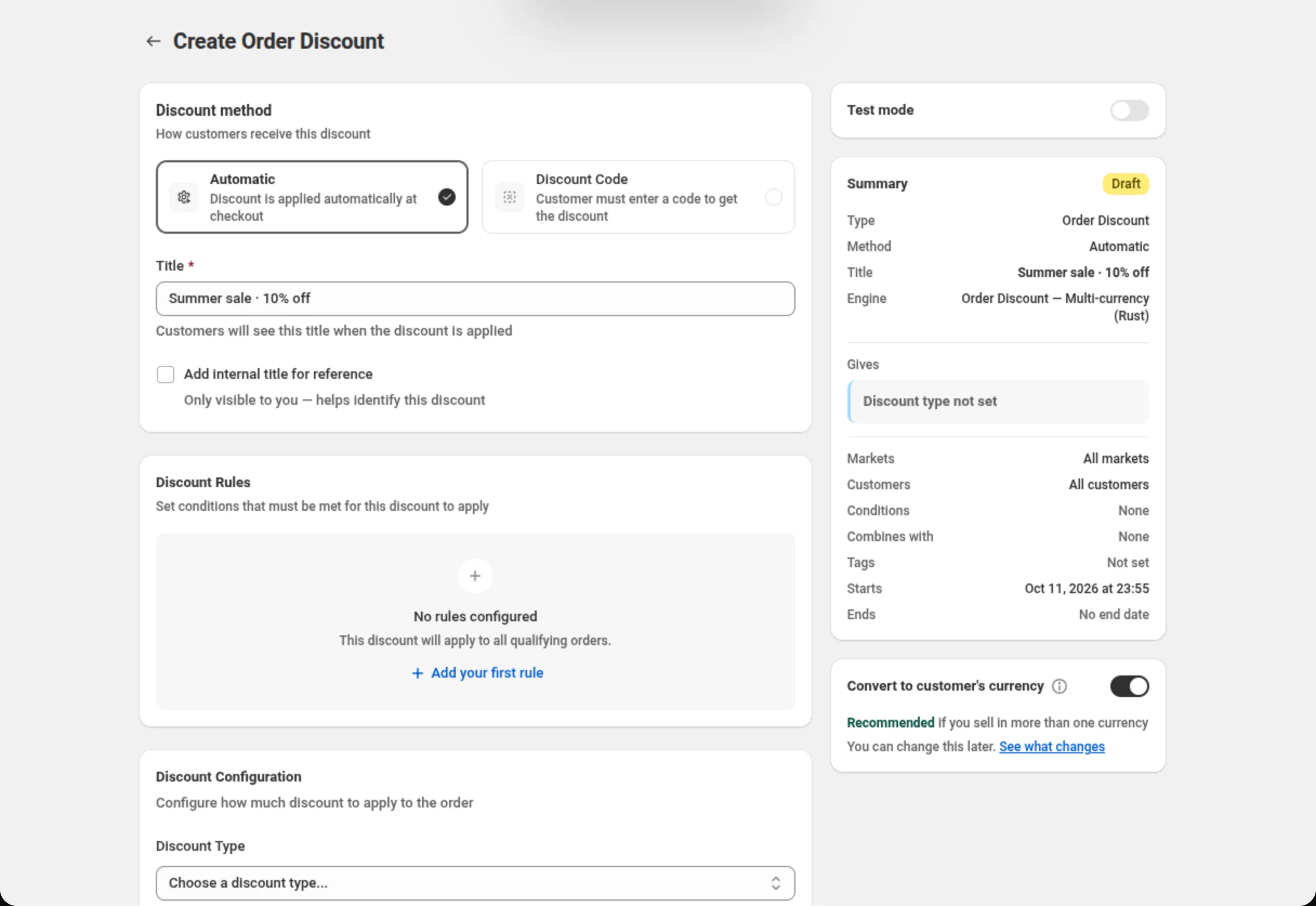
En Discount method («método del descuento»), Automatic ya está elegido: déjalo así. Después rellena el título:
Title: Summer sale · 10% offEl texto de ayuda bajo el campo explica para qué sirve ese título: “Customers will see this title when the discount is applied”. Escríbelo para los compradores, no para ti.
-
Configura el descuento.
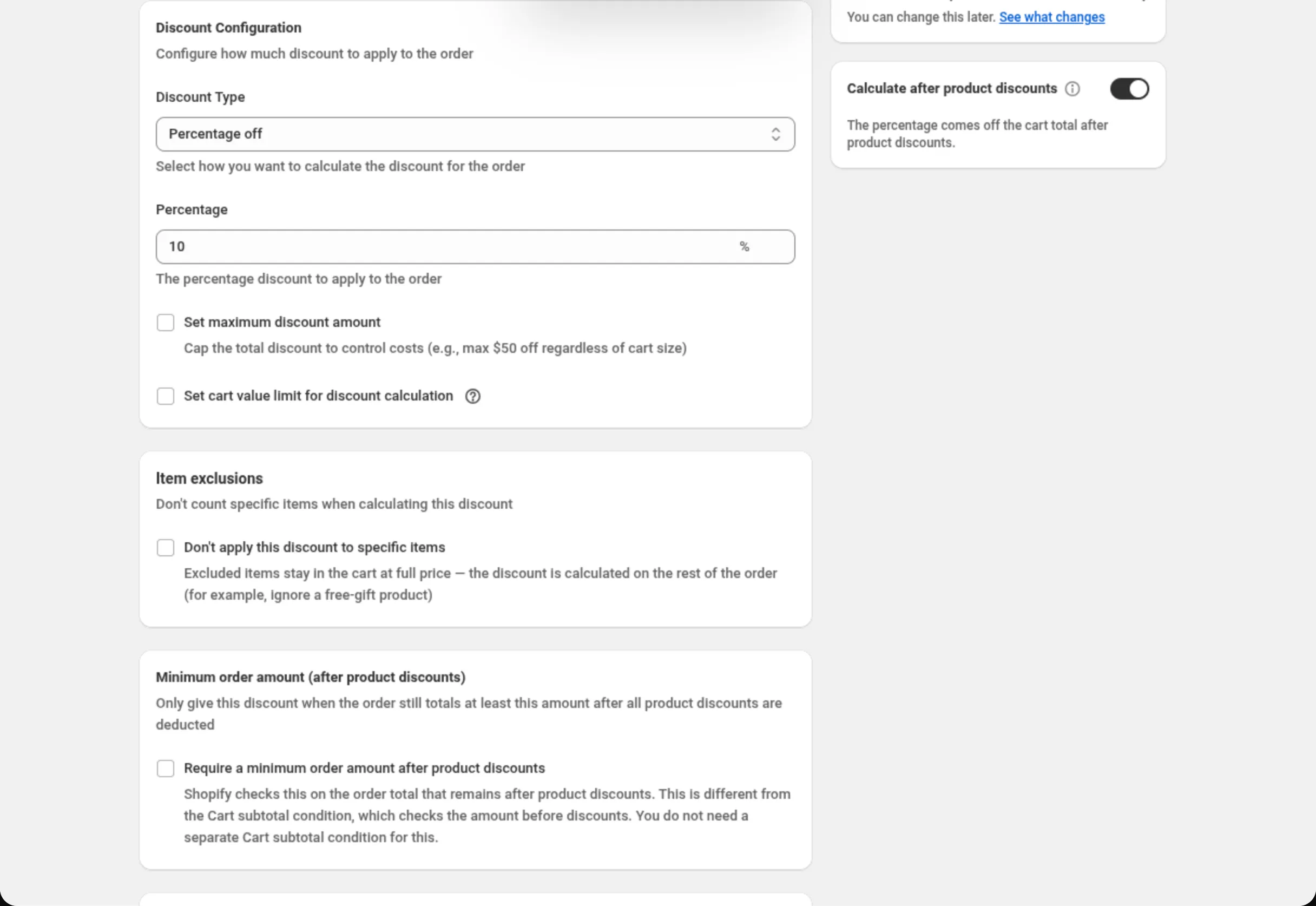
Baja hasta Discount Configuration («configuración del descuento») y rellena dos campos:
Discount Type: Percentage offPercentage: 10Deja sin marcar Set maximum discount amount y Set cart value limit for discount calculation. Deja Discount Rules vacío: sin reglas, la página te dice exactamente lo que eso significa: “This discount will apply to all qualifying orders.”
-
Guárdalo.
La barra de guardado aparece en la parte superior en cuanto el formulario difiere de lo que se cargó. Haz clic en Save. (Discard, en esa misma barra, descarta los cambios.)
La app lo confirma con “Discount created” y abre el descuento para editarlo.
En una tienda sin plan, el descuento se guarda en modo de prueba: la tarjeta Test mode muestra el interruptor activado, con un icono de candado, una insignia Pro y un enlace Subscribe to unlock. Puedes probarlo con una cuenta de cliente que tenga la etiqueta
dos-test; activarlo para todos los clientes requiere el plan Pro. Consulta Planes y facturación.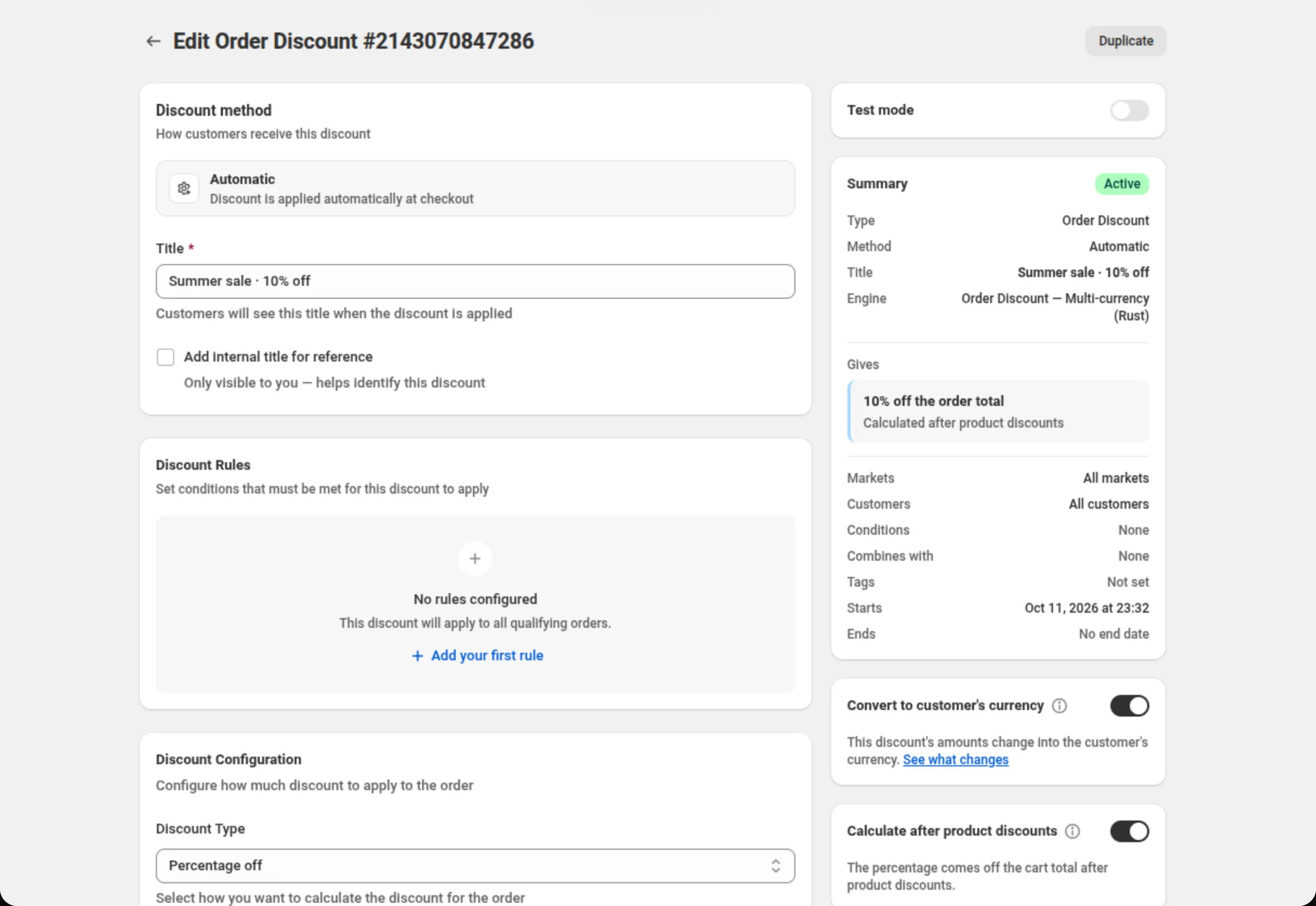
Lo que muestra el resumen
Sección titulada «Lo que muestra el resumen»La tarjeta Summary («resumen») de la derecha se construye con lo que hay en la página, y se actualiza mientras escribes. Después de guardar, dice:
- Una insignia de estado — Active en un descuento que está funcionando ahora. Antes de guardar, esa insignia dice Draft.
- Type — Order Discount.
- Method — Automatic.
- Title — Summer sale · 10% off.
- Engine — a cuál de los motores de descuento de la app está vinculado este descuento.
- Gives — 10% off the order total, con “Calculated after product discounts” debajo. Esta línea es la recompensa en palabras. Hasta que eliges un tipo de descuento dice “Discount type not set”, así que un descuento a medio hacer nunca puede parecer terminado.
- Markets — All markets. Customers — All customers. Conditions — None. Combines with — None. Tags — Not set. Starts — la fecha y la hora en que empezó, en la zona horaria de tu tienda. Ends — No end date.
Debajo del resumen, Convert to customer’s currency está activado por defecto. Déjalo activado salvo que tengas un motivo para no hacerlo; solo importa si vendes en más de una moneda.
Debajo, Calculate after product discounts también está activado por defecto. Cuando un carrito recibe además un descuento de producto, tu 10% se descuenta de lo que cuesta el carrito después de ese descuento de producto, igual que en los propios descuentos de Shopify. Consulta Descuento de pedido.
La cabecera de la página ahora dice “Edit Order Discount” con el número del descuento, y a su lado hay un botón Duplicate («duplicar»): la forma más rápida de crear un segundo descuento parecido.
Qué hace este descuento
Sección titulada «Qué hace este descuento»No hace falta nada más. El descuento está activo en tu tienda, resta un 10% del total del pedido y no hay ningún código que el comprador tenga que introducir. Sin reglas configuradas, Shopify lo aplica a todos los pedidos que cumplen.
En una tienda sin plan, el descuento sigue en modo de prueba hasta que eliges un plan: solo lo
reciben los clientes con sesión iniciada que tienen la etiqueta dos-test.
Cámbialo o desactívalo
Sección titulada «Cámbialo o desactívalo»Ábrelo de nuevo desde Manage discounts. Lo único que no puedes cambiar después es el método del descuento: automático o de código queda fijado al crear el descuento, así que la página de edición indica el método en lugar de volver a ofrecer la elección.
Relacionado
Sección titulada «Relacionado»- Dónde se muestran los descuentos — automático frente a código de descuento, y lo que ve el comprador.
- Instalar DiscountOS — si todavía no has instalado la app.
- Planes y facturación — lo que funciona sin un plan y lo que añade el plan Pro.