
Gasta más, ahorra más
Spend More Save More descuenta un porcentaje de todo el pedido, y el porcentaje crece a medida que el pedido se hace más grande. Defines una escalera de importes de gasto, cada uno con su propio porcentaje, y Shopify aplica el más alto que alcanza el carrito.
Configuración
Sección titulada «Configuración»-
Abre Discounts y haz clic en Create discount, luego elige Spend More Save More.
Está en Product page offers, con el ejemplo “Spend $100, save 15%”.
-
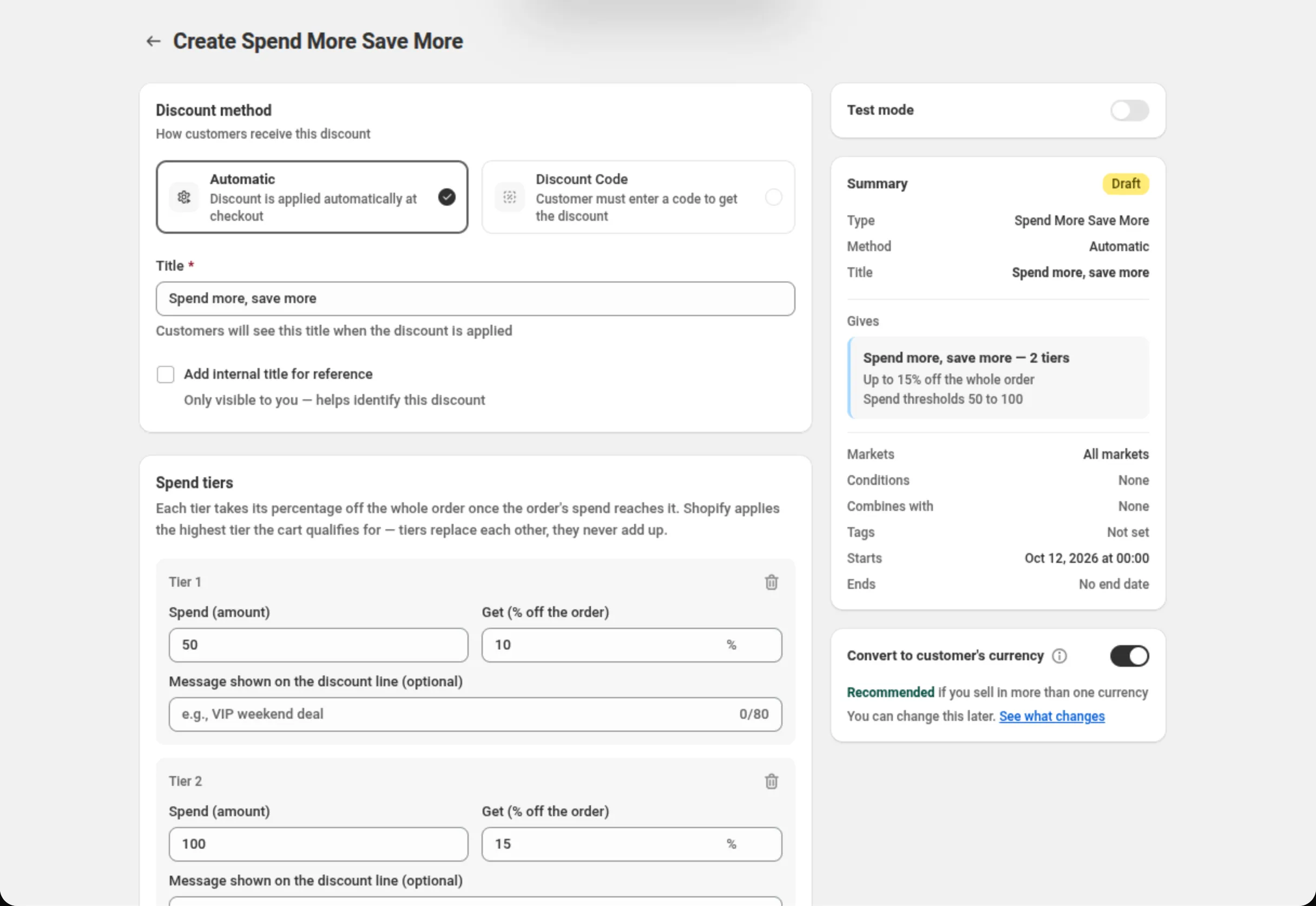
Elige el método de descuento y ponle nombre al descuento.
Elige Automatic o Discount Code («código de descuento»), y después rellena Title (automático) o Discount Code (código).
-
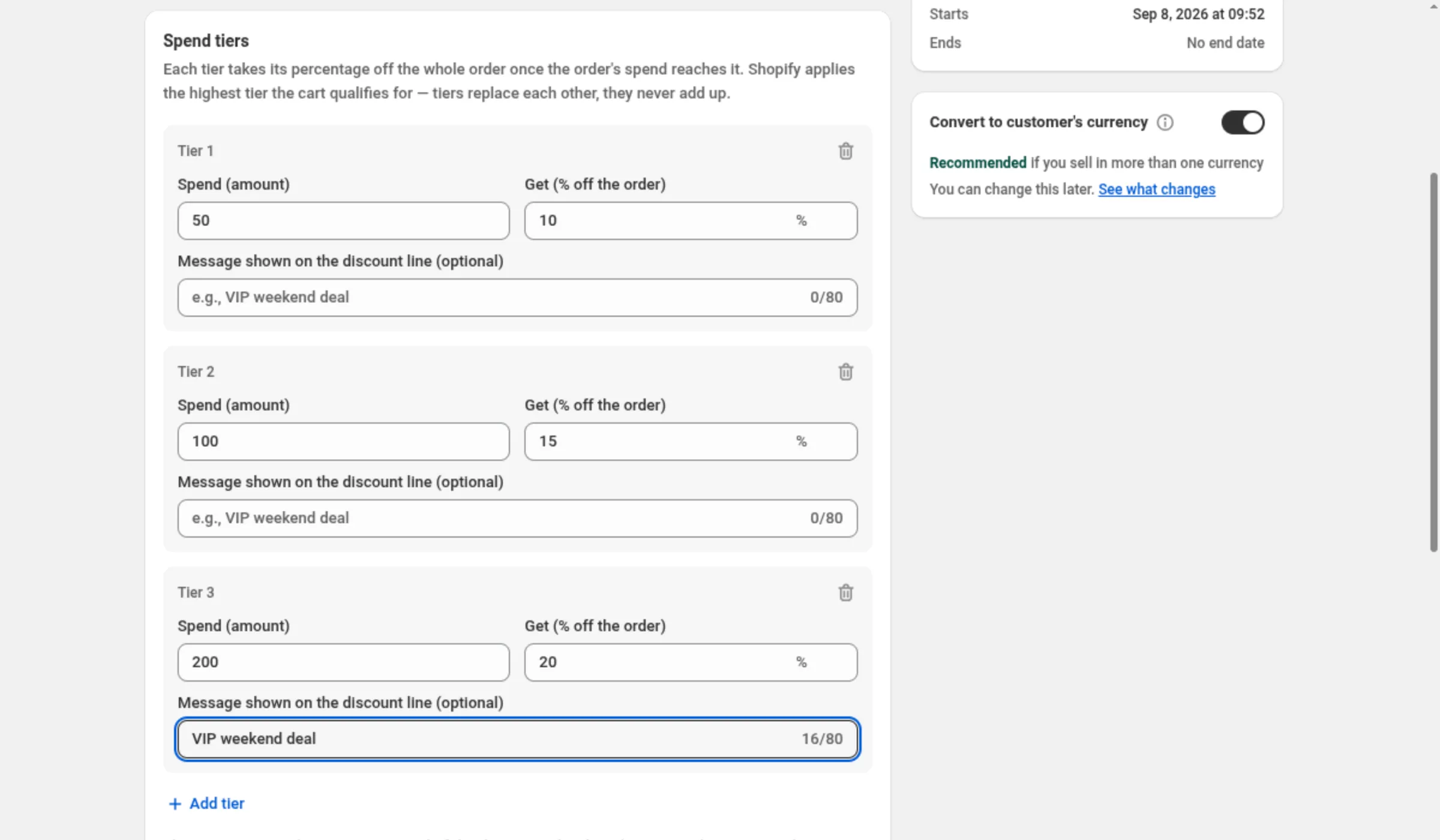
Define los niveles de gasto y sus porcentajes.
Un descuento nuevo empieza con dos niveles: gasta 50 para un 10% de descuento, gasta 100 para un 15%. Edita Spend (amount) y Get (% off the order) en cada nivel, añade Message shown on the discount line (optional) si quieres que ese nivel se nombre en el pedido, y usa Add tier para otro peldaño.
-
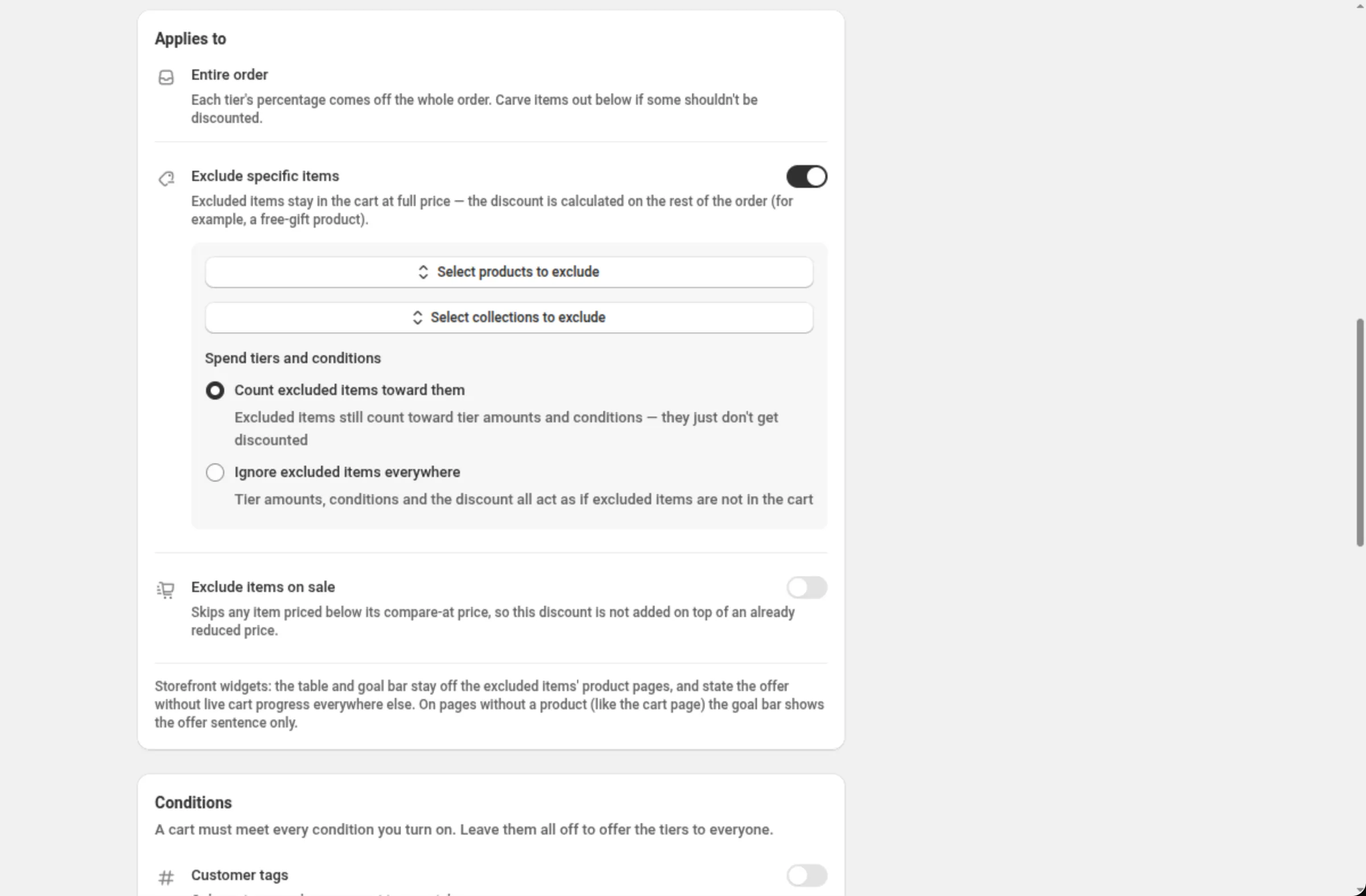
Excluye los artículos que no deben descontarse.
Applies to («se aplica a») es fijo: el porcentaje de cada nivel se descuenta de todo el pedido. Usa Exclude specific items para mantener a precio completo los productos o colecciones que elijas, y Exclude items on sale para saltarte cualquier artículo con un precio por debajo de su precio comparativo.
-
Activa las condiciones que el carrito deba cumplir.
La tarjeta Conditions tiene seis filas: Customer tags, Account status, B2B customers, Past orders, Cart quantity y Cart contents. Déjalas todas desactivadas para ofrecer los niveles a todo el mundo. Todas las condiciones que actives deben cumplirse.
-
Configura la visualización en la tienda online, las combinaciones, los mercados y las fechas, y guarda.
Show on storefront está activado en un descuento nuevo. Después elige con qué otros descuentos puede combinarse este, en qué mercados se ejecuta y cuándo empieza y termina. Guarda desde la barra de guardado en la parte superior de la página.
Ajustes
Sección titulada «Ajustes»Discount method
Sección titulada «Discount method»Automatic no necesita código: Shopify aplica el descuento en cuanto un pedido coincide. Discount Code significa que el comprador tiene que introducir el código que definas. El método se elige al crear el descuento.
Title / Discount Code
Sección titulada «Title / Discount Code»En un descuento automático, Title es el nombre que ven los compradores cuando se aplica el descuento. En un descuento con código, el campo pasa a ser Discount Code.
Add internal title for reference
Sección titulada «Add internal title for reference»Añade un segundo nombre que solo ves tú, para distinguir descuentos parecidos en tu propia lista.
Spend (amount)
Sección titulada «Spend (amount)»El valor del pedido que desbloquea el nivel, en la moneda de tu tienda. Mayor que 0, con hasta 2 decimales, y más alto en cada nivel que en el nivel anterior.
Get (% off the order)
Sección titulada «Get (% off the order)»El porcentaje que se descuenta de todo el pedido una vez alcanzado ese nivel. Mayor que 0 y como máximo 100, con hasta 2 decimales, y más alto en cada nivel que en el nivel anterior.
Message shown on the discount line (optional)
Sección titulada «Message shown on the discount line (optional)»Da nombre a la línea de descuento mientras se aplica ese nivel, en lugar del título del descuento. Hasta 80 caracteres: los caracteres no latinos cuentan como dos o más. Los mensajes muy largos pueden impedir que se ofrezca un nivel, así que hazlo corto.
Add tier
Sección titulada «Add tier»Añade otro peldaño, hasta 10 niveles. El nuevo nivel viene rellenado con el doble del importe anterior como sugerencia; puedes cambiarlo.
Applies to — Entire order
Sección titulada «Applies to — Entire order»Se indica, no se pregunta: el porcentaje de cada nivel se descuenta de todo el pedido. Lo que controlas es qué excluir, más abajo.
Exclude specific items
Sección titulada «Exclude specific items»Mantiene a precio completo los productos (hasta 20) y colecciones (hasta 10) que elijas: el descuento se calcula sobre el resto del pedido. Spend tiers and conditions decide entonces si esos artículos siguen contando: Count excluded items toward them (el valor predeterminado) o Ignore excluded items everywhere.
Exclude items on sale
Sección titulada «Exclude items on sale»Se salta cualquier artículo con un precio por debajo de su precio comparativo, para que este descuento no se sume a un precio ya reducido.
Conditions
Sección titulada «Conditions»Seis filas con interruptor; un carrito debe cumplir todas las que actives.
- Customer tags — clientes que tengan alguna de las etiquetas que indiques, o ninguna de ellas. Hasta 20 etiquetas.
- Account status — solo clientes con sesión iniciada, o solo invitados.
- B2B customers — solo clientes B2B, o excluirlos.
- Past orders — un mínimo, un máximo o ambos, sobre cuántos pedidos ha hecho antes el cliente. Usa 0 como mínimo para incluir a los clientes que compran por primera vez.
- Cart quantity — un mínimo, un máximo o ambos, sobre el número de artículos del carrito.
- Cart contents — el carrito debe contener uno de los productos, variantes o colecciones que elijas (hasta 20), o no debe contener ninguno de ellos. En el sentido “debe contener” también puedes pedir una cantidad mínima de ellos, contada en conjunto entre todas las líneas que coincidan.
Show on storefront
Sección titulada «Show on storefront»Activado en un descuento nuevo. Pone esta oferta a disposición de los bloques de la tienda online en las páginas de producto que cubre, y la tarjeta indica qué verán los compradores o por qué no se muestra nada. El interruptor por sí solo no pone nada en la tienda online: los bloques se añaden desde el panel Add to your theme de la misma tarjeta — Spend More Save More, que lista todos los niveles de gasto en la página de producto, y Cart Goal Bar, que muestra el progreso hacia el siguiente nivel en el carrito. Hasta que uno de ellos esté en tu tema, no se muestra nada. En cualquier caso es solo visualización: desactivar el interruptor deja el descuento funcionando. Mientras haya alguna condición activada, la tabla y la barra de objetivo permanecen ocultas, porque no pueden comprobar a un comprador concreto; la página lo indica.
Discount can be combined with:
Sección titulada «Discount can be combined with:»Casillas para Product discounts, Order discounts y Shipping discounts. Déjalas sin marcar y este descuento se aplica en solitario; marca una casilla y Shopify podrá aplicar ese tipo de descuento junto a él.
Tags, en la misma tarjeta, etiquetan el descuento — hasta 20. Se guardan en el descuento en Shopify. En Shopify Plus, al marcar Product discounts también aparece Stack with product discounts tagged. Consulta Combinaciones.
Maximum discount usage
Sección titulada «Maximum discount usage»Solo se muestra en un descuento con código. Limit number of times this discount can be used in total añade un campo Maximum discount uses, y Limit to one use per customer lo limita a uno por comprador. Mientras cualquiera de los dos esté configurado, los widgets de la tienda online permanecen ocultos; el descuento sigue aplicándose.
Markets
Sección titulada «Markets»Apply to all markets cubre todos los mercados actuales y futuros. Apply to specific markets te permite elegir hasta 20; se requiere al menos uno una vez que cambias a esa opción.
Active Dates
Sección titulada «Active Dates»Start Date y Start Time indican cuándo empieza la oferta, y Set End Date añade un final. Todas las horas van en la zona horaria de tu tienda, que la tarjeta indica en pantalla.
Convert to customer’s currency
Sección titulada «Convert to customer’s currency»Está debajo del Summary. Activado, Shopify convierte los importes de tus niveles de gasto a la moneda en la que paga el cliente, de modo que un nivel de “gasta 100” pide el mismo valor en todas partes. Desactivado, tus números se usan exactamente tal como los escribes en todas las monedas. El porcentaje de descuento no cambia en ninguno de los dos casos.
Test mode
Sección titulada «Test mode»Un interruptor en su propia tarjeta encima del Summary. Activado, el descuento solo se aplica a
un cliente con sesión iniciada cuya cuenta tiene la etiqueta dos-test; todos los demás compran
como si no existiera. En un descuento nuevo, el interruptor se guarda con el descuento. En un
descuento guardado tiene efecto al instante, sin Save. Consulta
Modo de prueba.
Ejemplos
Sección titulada «Ejemplos»Gasta 50 y ahorra un 10%, gasta 100 y ahorra un 15%
Discount method: AutomaticTitle: Spend more, save moreTier 1 → Spend (amount): 50 · Get (% off the order): 10Tier 2 → Spend (amount): 100 · Get (% off the order): 15Una escalera de tres peldaños que deja fuera las tarjetas regalo y los artículos rebajados
Discount method: AutomaticTitle: Autumn savingsTier 1 → Spend (amount): 75 · Get (% off the order): 5Tier 2 → Spend (amount): 150 · Get (% off the order): 10Tier 3 → Spend (amount): 250 · Get (% off the order): 15Exclude specific items: onSelect collections to exclude: Gift cardsSpend tiers and conditions: Count excluded items toward themExclude items on sale: onNiveles solo para VIP con una línea de descuento con nombre
Discount method: AutomaticTitle: VIP savingsTier 1 → Spend (amount): 100 · Get (% off the order): 15Tier 1 → Message shown on the discount line: VIP weekend dealConditions → Customer tags: onTag match: Customer has any of these tagsTags: VIPUna escalera para clientes que vuelven
Discount method: AutomaticTitle: Thanks for coming backTier 1 → Spend (amount): 60 · Get (% off the order): 10Tier 2 → Spend (amount): 120 · Get (% off the order): 18Conditions → Past orders: onAt least (orders): 1Cómo lo ve el comprador
Sección titulada «Cómo lo ve el comprador»Un Spend More Save More automático no necesita nada del comprador: Shopify comprueba el carrito, aplica el nivel más alto para el que cumple los requisitos y descuenta ese porcentaje del pedido, en el carrito, no solo al final. La línea recibe el nombre del mensaje de ese nivel o, cuando no hay ninguno, del Title del descuento. Un descuento con código se aplica cuando el comprador introduce el código.
Con Show on storefront activado, sin condiciones configuradas y con los bloques añadidos a tu tema, la oferta aparece además en las páginas de producto que cubre, y la barra de objetivo del carrito puede mostrar lo cerca que está el carrito del siguiente nivel.
Límites y notas
Sección titulada «Límites y notas»- Niveles: hasta 10.
- Spend (amount): mayor que 0, hasta 2 decimales, creciente en cada nivel.
- Get (% off the order): mayor que 0, como máximo 100, hasta 2 decimales, creciente en cada nivel.
- Mensaje por nivel: hasta 80 caracteres, y los caracteres no latinos cuentan como dos o más.
- Artículos excluidos: hasta 20 productos y hasta 10 colecciones.
- Customer tags: hasta 20. Cart contents: hasta 20 productos, variantes o colecciones.
- Mercados: hasta 20 cuando eliges mercados concretos.
- Los niveles nunca se acumulan. Shopify aplica el nivel más alto para el que el carrito cumple los requisitos.
- Las condiciones ocultan los widgets. Con cualquier condición activada, la tabla de la tienda online y la barra de objetivo permanecen ocultas; el descuento no se ve afectado.
- Las exclusiones reducen dónde se muestran los widgets. La tabla y la barra de objetivo no aparecen en las páginas de producto de los artículos excluidos ni de los artículos rebajados, y en el resto indican la oferta sin mostrar el progreso del carrito en vivo. Excluir colecciones enteras las deja fuera de todas las páginas de producto.
- Las combinaciones las decide Shopify. Marcar una casilla le dice a Shopify que este descuento puede ejecutarse junto a ese tipo; Shopify decide qué se aplica realmente.
- El método queda fijado tras la creación. Automatic y Discount Code no se pueden intercambiar en un descuento existente; duplícalo en su lugar.
Preguntas frecuentes
Sección titulada «Preguntas frecuentes»¿Los niveles se suman? No. Shopify aplica el nivel más alto para el que el carrito cumple los requisitos y descuenta ese único porcentaje de todo el pedido.
¿Por qué la tabla de la tienda online y la barra de objetivo dejaron de mostrarse al activar una condición? Mientras hay condiciones activadas, los widgets no pueden comprobar a cada comprador, así que permanecen ocultos en lugar de prometer un descuento que un comprador concreto quizá no reciba. Shopify sigue aplicando el descuento.
¿Qué hace el mensaje por nivel? Da nombre a la línea de descuento mientras se aplica ese nivel, en lugar del título del descuento. Hazlo corto: un mensaje muy largo puede impedir que se ofrezca un nivel.
¿Convertir la moneda cambia mis porcentajes? No. La conversión afecta a los importes de dinero, es decir, a tus niveles de gasto. Un porcentaje vale lo mismo en todas las monedas.
Relacionado
Sección titulada «Relacionado»- Descuento de pedido — un porcentaje o importe fijo sobre todo el pedido, sin escalera.
- Descuento por cantidad — niveles medidos en artículos en lugar de en dinero.
- Lista de precios — niveles de gasto o de cantidad que cambian el precio del artículo en lugar del total del pedido.