
Descuento por cantidad
Un descuento por cantidad da un porcentaje mayor sobre cada unidad a medida que el comprador compra más de los artículos que tú elijas. Es la forma breve de una escalera de volumen: unas pocas filas de “compra esta cantidad, llévate este descuento”, y una tabla opcional en tus páginas de producto que muestra la escalera a los compradores.
Configuración
Sección titulada «Configuración»-
Abre Discounts y haz clic en Create discount, luego elige Quantity Break.
Quantity Break («descuento por cantidad») está dentro de Product page offers («ofertas de página de producto»), con el ejemplo “Buy 2, get 10% off each”.
-
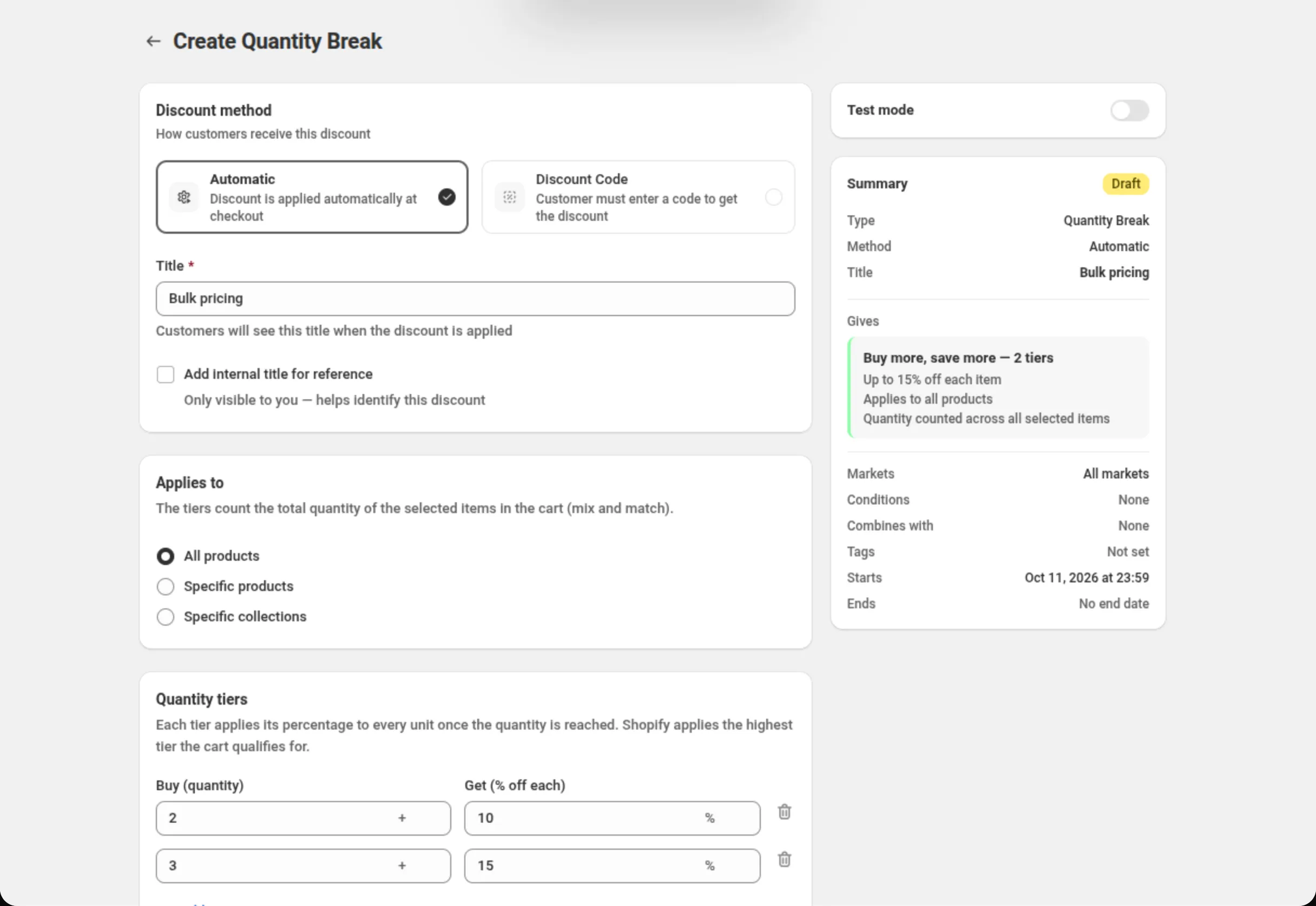
Elige el método de descuento y ponle nombre al descuento.
Elige Automatic («automático») o Discount Code («código de descuento»), y rellena Title (automático) o Discount Code (código).
-
Elige a qué artículos se aplica la oferta.
En Applies to, elige All products, Specific products o Specific collections. Los niveles cuentan la cantidad total de los artículos seleccionados que hay en el carrito, así que dos productos seleccionados distintos pueden sumar para el mismo nivel.
-
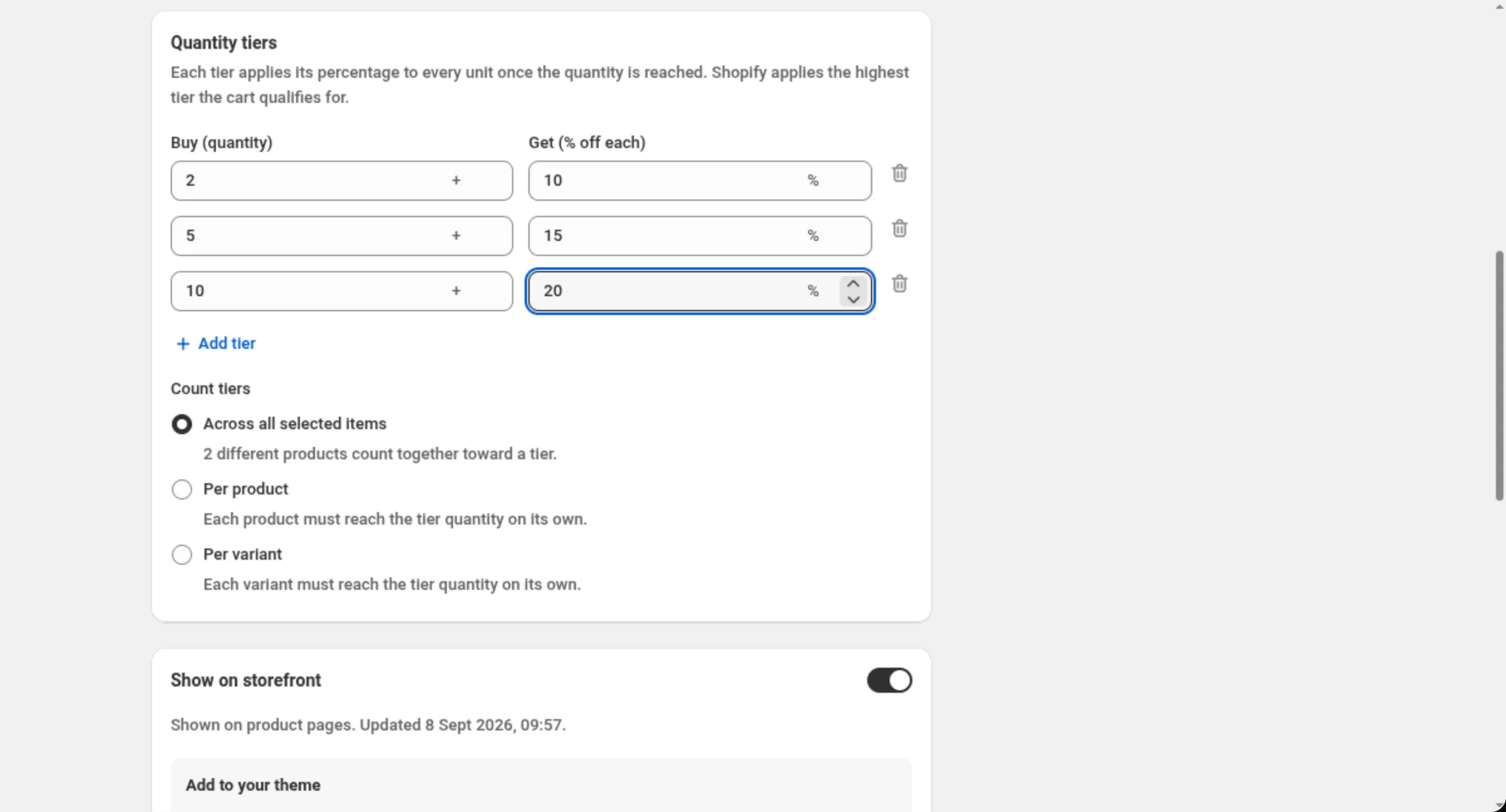
Configura los niveles de cantidad y cómo se cuentan.
Un nuevo descuento por cantidad empieza con dos filas — compra 2 y llévate un 10% de descuento, compra 3 y llévate un 15%. Edita Buy (quantity) y Get (% off each) en cada fila, usa Add tier para otro peldaño, y ajusta Count tiers para indicar si las cantidades se suman entre los artículos seleccionados o si cada producto o variante debe alcanzar el nivel por su cuenta.
-
Elige si los niveles se muestran en tus páginas de producto, y añade el bloque.
Show on storefront está activado en un nuevo descuento por cantidad, y la tarjeta te dice qué verán los compradores o por qué no se puede mostrar nada. El interruptor por sí solo no pone nada en la tienda online: usa el panel Add to your theme de esa misma tarjeta para colocar el bloque Quantity Break Table o Quantity Break Picker en tu tema.
-
Configura combinaciones, mercados y fechas, y guarda.
Elige con qué otros descuentos puede combinarse este, en qué mercados se ejecuta y cuándo empieza y termina. Guarda desde la barra de guardado en la parte superior de la página.
Ajustes
Sección titulada «Ajustes»Discount method
Sección titulada «Discount method»Automatic no necesita código — Shopify aplica el descuento en cuanto un carrito coincide. Discount Code significa que el comprador tiene que introducir el código que tú fijas. El método se elige cuando creas el descuento.
Title / Discount Code
Sección titulada «Title / Discount Code»En un descuento automático, Title es el nombre que ven los compradores cuando se aplica el descuento. En un descuento con código el campo pasa a ser Discount Code.
Add internal title for reference
Sección titulada «Add internal title for reference»Añade un segundo nombre que solo ves tú, para distinguir descuentos parecidos en tu propia lista.
Applies to
Sección titulada «Applies to»All products, Specific products (hasta 100) o Specific collections (hasta 20). Los niveles cuentan la cantidad total de los artículos seleccionados que hay en el carrito — se pueden mezclar. Los bloques de la tienda online muestran la oferta para hasta 20 productos concretos.
Buy (quantity)
Sección titulada «Buy (quantity)»El número de unidades que desbloquea el nivel. Un número entero, 1 o más, y cada fila debe ser mayor que la fila de encima.
Get (% off each)
Sección titulada «Get (% off each)»El porcentaje que se descuenta de cada unidad apta una vez alcanzado el nivel. Mayor que 0 y como máximo 100, y cada fila debe ser mayor que la fila de encima. El servidor lo redondea a 2 decimales.
Add tier
Sección titulada «Add tier»Añade otro peldaño, hasta 10 niveles. La nueva fila viene rellenada con un valor una unidad más alto que la fila de encima, a modo de sugerencia; puedes cambiarlo.
Count tiers
Sección titulada «Count tiers»Across all selected items suma las cantidades, de modo que dos productos distintos cuentan juntos para un nivel. Per product y Per variant hacen que cada producto o variante alcance la cantidad del nivel por su cuenta. Los dos modos por grupo llevan una nota sobre cómo se comporta la tabla en la tienda online.
Show on storefront
Sección titulada «Show on storefront»Activado en un nuevo descuento por cantidad. Pone esta oferta a disposición de los bloques de la tienda online en las páginas de producto que cubre la oferta. Los bloques en sí se añaden desde el panel Add to your theme de esa misma tarjeta — Quantity Break Table, que enumera cada nivel en la página de producto, y Quantity Break Picker, tarjetas de oferta que el comprador toca para añadir al carrito. Hasta que uno de ellos esté en tu tema, no se muestra nada. En cualquier caso es solo visualización — desactivar el interruptor oculta los bloques y deja el descuento funcionando. Para detener el descuento, pausa la oferta.
Los bloques pueden mostrar una oferta para hasta 20 productos concretos. Con más, la tarjeta dice “Widgets support up to 20 specific products (or 50 collections). Use a collection to show this offer. The discount still applies.” Para mostrarla, elige Specific collections en su lugar — el descuento en sí sigue aplicándose a hasta 100 productos concretos.
Discount can be combined with:
Sección titulada «Discount can be combined with:»Casillas para Product discounts, Order discounts y Shipping discounts. Déjalas sin marcar y este descuento se aplica en solitario; marca una casilla y Shopify podrá aplicar ese tipo de descuento junto a él.
Tags, en la misma tarjeta, etiquetan el descuento — hasta 20. Se guardan en el descuento en Shopify. En Shopify Plus, al marcar Product discounts también aparece Stack with product discounts tagged. Consulta Combinaciones.
Maximum discount usage
Sección titulada «Maximum discount usage»Solo se muestra en un descuento con código. Limit number of times this discount can be used in total añade un campo Maximum discount uses, y Limit to one use per customer lo limita a un uso por comprador. Mientras cualquiera de los dos esté configurado, la tabla de la tienda online se oculta — el descuento se sigue aplicando.
Markets
Sección titulada «Markets»Apply to all markets cubre todos los mercados actuales y futuros. Apply to specific markets te deja elegir hasta 20; se requiere al menos uno en cuanto cambias a esa opción.
Active Dates
Sección titulada «Active Dates»Start Date y Start Time indican cuándo empieza la oferta, y Set End Date añade un final. Todas las horas están en la zona horaria de tu tienda, que la tarjeta indica en pantalla.
Test mode
Sección titulada «Test mode»Un interruptor en su propia tarjeta encima del Summary. Activado, el descuento solo se aplica a
un cliente con sesión iniciada cuya cuenta tiene la etiqueta dos-test; todos los demás compran
como si no existiera. En un descuento nuevo, el interruptor se guarda con el descuento. En un
descuento guardado tiene efecto al instante, sin Save. Consulta
Modo de prueba.
Ejemplos
Sección titulada «Ejemplos»Compra 2 y llévate un 10% — compra 5 y llévate un 20%, en una colección
Discount method: AutomaticTitle: Bulk pricingApplies to: Specific collectionsChoose collections: SocksTier 1 → Buy (quantity): 2 · Get (% off each): 10Tier 2 → Buy (quantity): 5 · Get (% off each): 20Count tiers: Across all selected itemsUna escalera para todo el catálogo
Discount method: AutomaticTitle: Buy more, save moreApplies to: All productsTier 1 → Buy (quantity): 3 · Get (% off each): 5Tier 2 → Buy (quantity): 6 · Get (% off each): 10Tier 3 → Buy (quantity): 12 · Get (% off each): 15Cada producto debe alcanzar la cantidad por su cuenta
Discount method: AutomaticTitle: Case pricingApplies to: Specific productsChoose products: Espresso beans 1kg, Filter beans 1kgTier 1 → Buy (quantity): 4 · Get (% off each): 10Count tiers: Per productCómo lo ve el comprador
Sección titulada «Cómo lo ve el comprador»Un descuento por cantidad automático no requiere nada del comprador: Shopify aplica el nivel más alto para el que el carrito cumple los requisitos y descuenta ese porcentaje de cada unidad apta, en el carrito. El Title que escribiste da nombre al ahorro. Un descuento por cantidad con código se aplica cuando el comprador introduce el código.
Con Show on storefront activado y uno de los bloques añadido a tu tema, la escalera aparece también en las páginas de producto que cubre la oferta, así que los compradores ven cuánto vale comprar más antes de añadir nada.
Límites y notas
Sección titulada «Límites y notas»- Niveles: al menos 1, como máximo 10.
- Buy (quantity): un número entero de 1 o más, mayor en cada fila que la fila de encima.
- Get (% off each): mayor que 0, como máximo 100, redondeado por el servidor a 2 decimales, y mayor en cada fila que la fila de encima.
- Specific products: hasta 100 (los bloques de la tienda online muestran la oferta para hasta 20). Specific collections: hasta 20.
- Mercados: hasta 20 cuando eliges mercados concretos.
- Los niveles nunca se acumulan. Shopify aplica el nivel más alto para el que el carrito cumple los requisitos.
- Los niveles por variante no se dibujan como tabla. El bloque de tabla permanece oculto para ellos; la tarjeta dice “Per-variant tiers show in the Quantity Break Picker block — the table block doesn’t support them.” El bloque Quantity Break Picker y el descuento no se ven afectados.
- Los niveles por producto se dibujan sin el modo de conteo, así que un comprador que mezcla productos ve los niveles pero solo cumple los requisitos producto a producto.
- Las combinaciones las decide Shopify. Marcar una casilla le dice a Shopify que este descuento puede ejecutarse junto a ese tipo; Shopify decide qué se aplica realmente.
- El método queda fijado tras la creación. Automatic y Discount Code no se pueden intercambiar en un descuento existente; duplícalo en su lugar.
Preguntas frecuentes
Sección titulada «Preguntas frecuentes»¿Los niveles se suman? No. Shopify aplica el nivel más alto para el que el carrito cumple los requisitos y el porcentaje de ese nivel se descuenta de cada unidad. Los niveles se sustituyen entre sí.
¿Pueden dos productos distintos contar para el mismo nivel? Sí, mientras Count tiers esté en Across all selected items — la opción predeterminada. Per product y Per variant hacen que cada uno alcance la cantidad del nivel por su cuenta.
¿Por qué no se muestra la tabla en la tienda online con mis niveles por variante? Solo se oculta el bloque de tabla en las ofertas por variante, porque una tabla estática se leería como si las cantidades se sumaran. El bloque Quantity Break Picker sigue mostrando esos niveles, y en cualquier caso el descuento no se ve afectado.
Mi descuento con código tiene un límite de uso y la tabla ha desaparecido. ¿Por qué? El widget se oculta mientras hay límites de uso configurados. El descuento sigue funcionando — quita los límites si quieres recuperar la tabla.
Relacionado
Sección titulada «Relacionado»- Lista de precios — la misma idea con más control: importes fijos, un precio por artículo, niveles por gasto y reglas de producto.
- Gasta más, ahorra más — niveles medidos por el importe gastado, descontados del pedido entero.
- Descuento de producto — un solo cambio de precio en los artículos elegidos, sin niveles.