Lista de descuentos
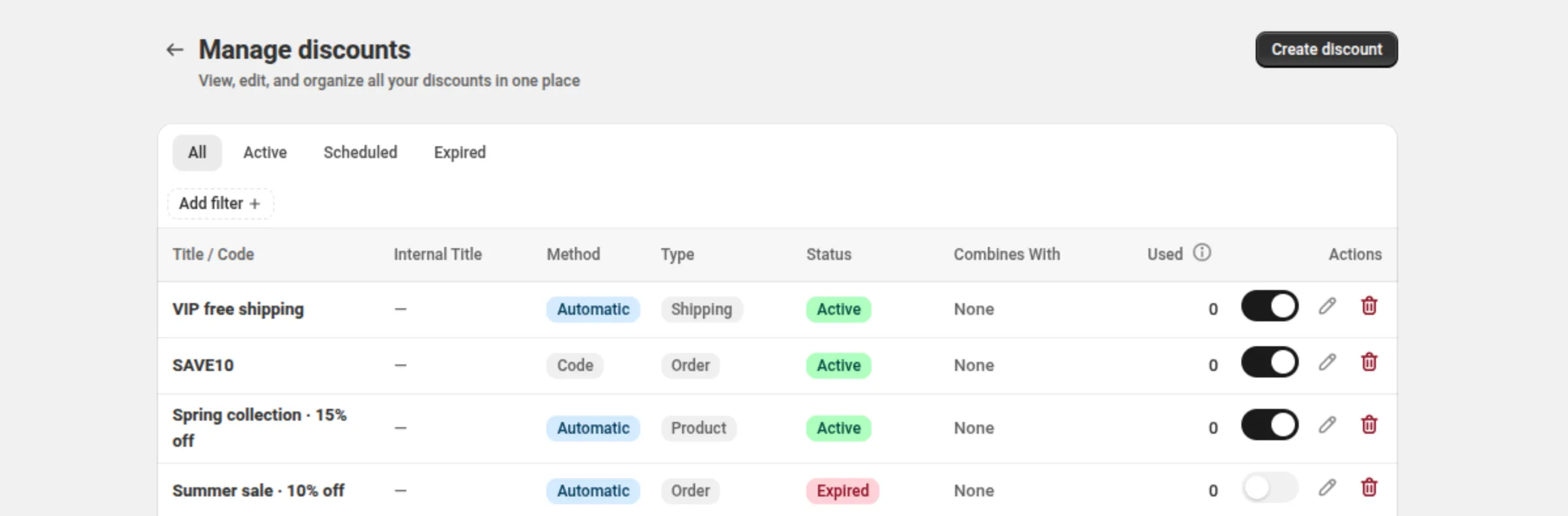
Manage discounts («gestionar descuentos») es la única tabla para todo lo que has creado — “View, edit, and organize all your discounts in one place”.
Cómo funciona
Sección titulada «Cómo funciona»La lista contiene todos los descuentos que ha creado la app, 20 filas por página. Arriba hay cuatro vistas de estado; debajo, filtros de método y de tipo. Cada fila lleva la identidad del descuento, su estado, con qué puede combinarse, cuántas veces se ha usado y sus acciones.
Dónde está
Sección titulada «Dónde está»Manage discounts — se llega desde la página de inicio de la app. Create discount está en la cabecera de la página.
Ajustes
Sección titulada «Ajustes»Status tabs
Sección titulada «Status tabs»All, Active, Scheduled, Expired. Son vistas, y se mantienen cuando borras las píldoras de filtro.
Method filter
Sección titulada «Method filter»Automatic o Code.
Type filter
Sección titulada «Type filter»Product, Order, Shipping, Bundle, Buy X Get Y, Price List, Quantity Break, Spend More Save More, Free Gift, Multi-offer, Custom. La insignia de cada fila coincide con el filtro que la encuentra, así que filtrar por Price List no devuelve filas de Quantity Break.
Title / Code
Sección titulada «Title / Code»El nombre del descuento de cara al cliente, o su código.
Internal Title
Sección titulada «Internal Title»Tu propia etiqueta privada para el descuento, o un guion si no has puesto ninguna. Nunca se le muestra a un comprador.
Automatic o Code.
El tipo de descuento, como insignia. Los preajustes muestran su propio nombre — Quantity Break, Spend More Save More, Free Gift — en lugar del tipo sobre el que están construidos.
Active, Scheduled o Expired. La insignia viene de Shopify y se corrige sola cuando la app vuelve a leerla.
Un descuento en modo de prueba muestra una segunda insignia, Test, debajo de su estado. El modo de prueba no cambia el estado.
Combines With
Sección titulada «Combines With»Insignias de Product, Order y Shipping — los tipos junto a los que este descuento puede aplicarse — o None.
Cuántas veces se ha usado el descuento, según lo informa Shopify. La (i) junto al encabezado lo dice: se actualiza a los pocos minutos de cada pedido, así que puede ir algo por detrás, y cuenta toda la vida del descuento, con todos sus códigos. Un guion significa que todavía no ha llegado ningún recuento.
Actions
Sección titulada «Actions»Tres controles en cada fila: el interruptor de encendido/apagado, Edit y Delete.
Ejemplos
Sección titulada «Ejemplos»Encontrar todos los códigos caducados
Tab: ExpiredFilters → Method: CodeEncontrar tus descuentos Quantity Break
Tab: AllFilters → Type: Quantity BreakLímites y notas
Sección titulada «Límites y notas»- 20 filas por página. La paginación aparece bajo la tabla en cuanto hay más de una página, y el pie dice “Showing 20 of 46 discounts”.
- No hay campo de búsqueda. Usa las pestañas y los dos filtros.
- Clear all borra solo las píldoras de Method y Type; la pestaña de estado se mantiene.
- Una tienda vacía muestra “Create your first discount” en lugar de la tabla. Un filtro que no coincide con nada mantiene la barra de filtros y muestra “No discounts match these filters” con un botón Clear filters.
- El estado es la respuesta de Shopify. Al abrir la app se vuelve a leer para los descuentos que podrían haber cambiado por el paso del tiempo, y las insignias se actualizan sin ruido.
Relacionado
Sección titulada «Relacionado»- Activar y desactivar — el interruptor de cada fila.
- Editar y eliminar — las otras dos acciones de fila.
- Duplicar — copiar un descuento que ya tienes.
- Límites de uso y programación — de dónde salen Active, Scheduled y Expired.