
Lista de precios
Una lista de precios baja el precio de los productos que elijas en cuanto el carrito alcanza un nivel — medido por el número de artículos o por el importe gastado. Cada nivel puede descontar un porcentaje, descontar un importe fijo o fijar un precio por artículo.
Configuración
Sección titulada «Configuración»-
Abre Discounts, haz clic en Create discount y elige Price List.
Price List está en Product page offers, con el ejemplo “Volume pricing — buy 5+, pay $8 each”.
-
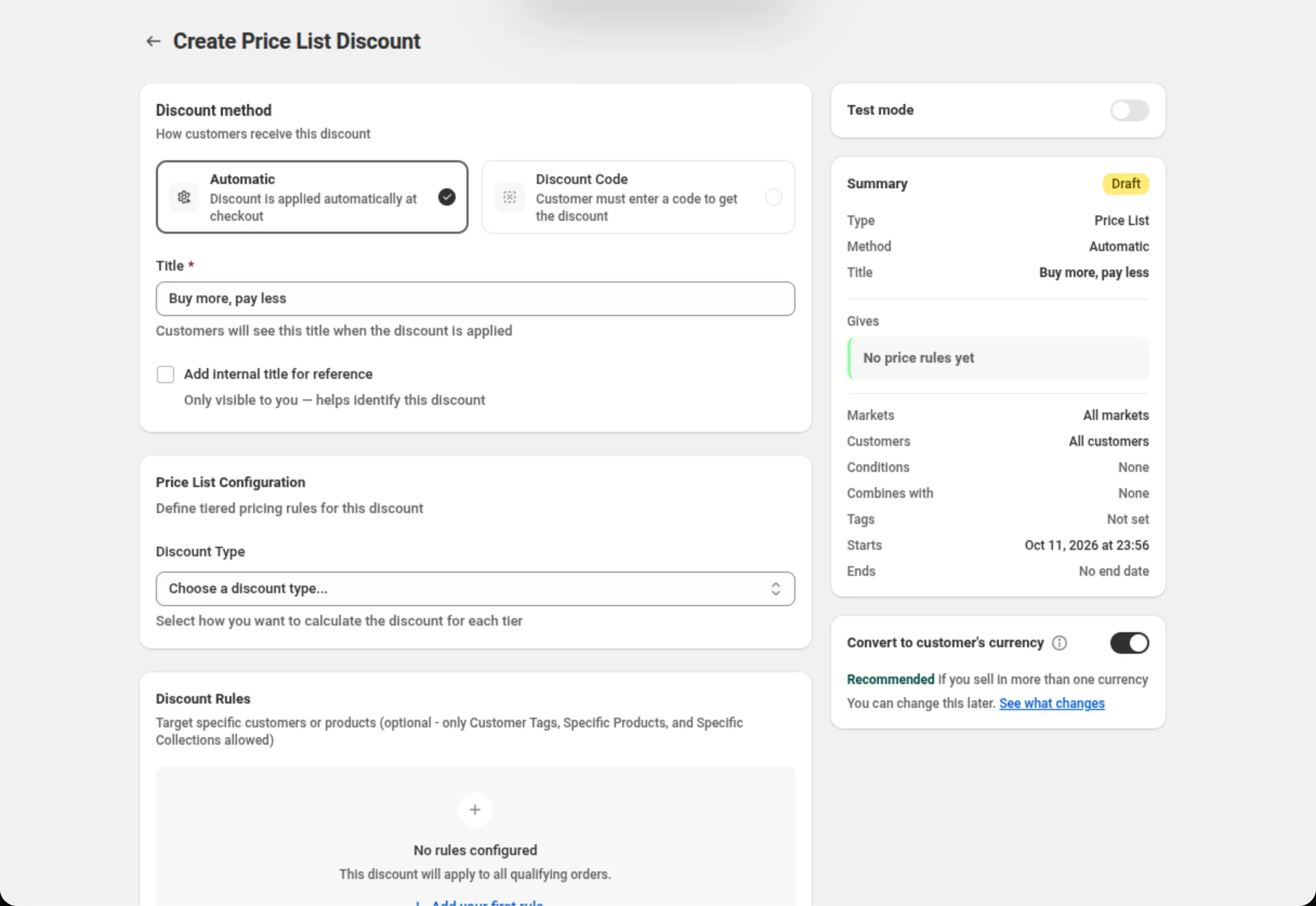
Elige el método de descuento y ponle nombre al descuento.
Elige Automatic («automático») o Discount Code («código de descuento»), y luego rellena Title (automático) o Discount Code (código). La tarjeta Summary de la derecha resume el descuento a medida que lo construyes.
-
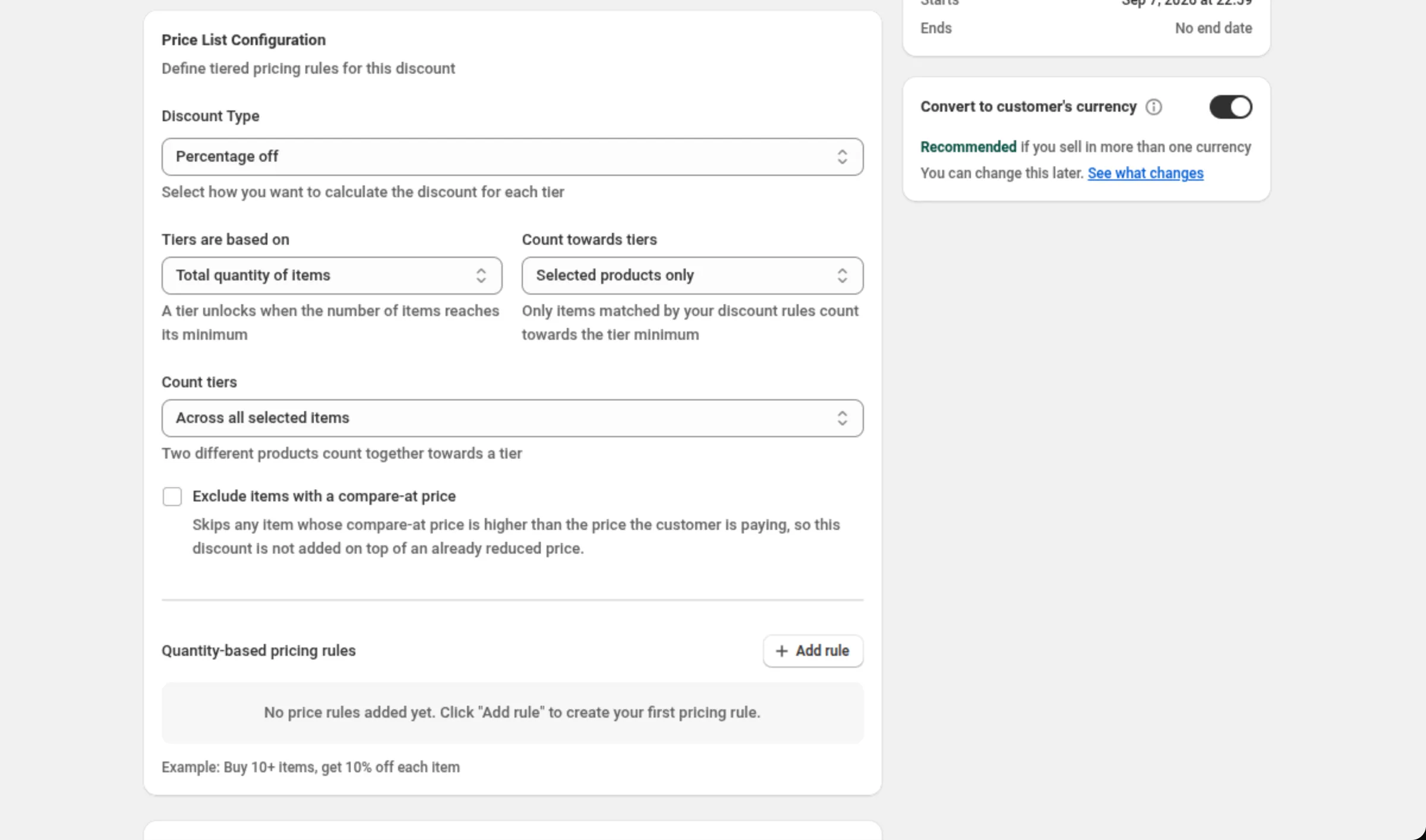
Elige el Discount Type y cómo se miden los niveles.
Pon Discount Type en Percentage off, Fixed amount off o Fixed price per item. El resto de la tarjeta aparece cuando lo haces: Tiers are based on (cantidad o gasto), Count towards tiers (los productos que coinciden o todo el carrito), Count tiers (en conjunto, por producto o por variante) y Exclude items with a compare-at price.
-
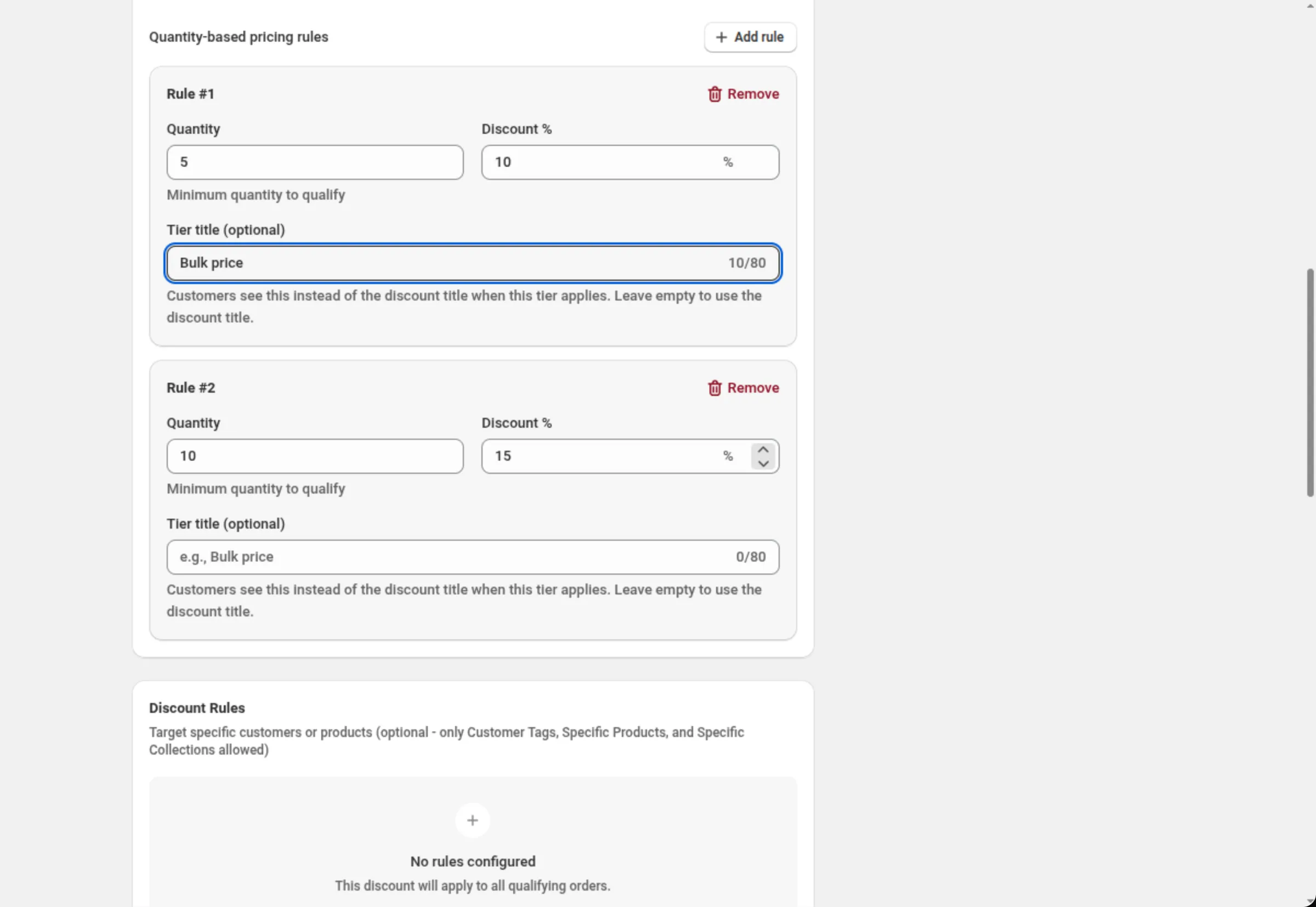
Añade una regla de precio para cada nivel.
Haz clic en Add rule y luego rellena Quantity (o Minimum amount si la base es el gasto) y el importe — Discount %, Discount Amount o Price Per Item, según el tipo que elegiste. Tier title (optional) da nombre a la línea de descuento de ese nivel. Repítelo para cada peldaño de la escalera.
-
Acota los productos y los clientes que cubre la lista de precios.
En Discount Rules, añade Specific products, Specific collections o Customer tags. Sin ninguna regla, la lista de precios cubre todos los productos del carrito.
-
Configura disponibilidad, clientes, mercados y fechas, y guarda.
Usa Availability («disponibilidad») para limitar la lista de precios a clientes de empresa (B2B) o a una sola moneda, Customer eligibility para limitarla a determinados clientes, Markets para elegir dónde se ejecuta y Active Dates para la programación. Guarda desde la barra de guardado en la parte superior de la página.
Ajustes
Sección titulada «Ajustes»Discount method
Sección titulada «Discount method»Automatic no necesita código — Shopify aplica la lista de precios en cuanto un carrito coincide. Discount Code significa que el comprador tiene que introducir el código que configures. El método se elige al crear el descuento; el selector se desactiva una vez que el descuento existe.
Title / Discount Code
Sección titulada «Title / Discount Code»En un descuento automático, Title es el nombre que ven los compradores cuando se aplica el descuento. En un descuento con código, el campo pasa a ser Discount Code, y solo acepta letras, números, guiones bajos y guiones.
Add internal title for reference
Sección titulada «Add internal title for reference»Añade un segundo nombre que solo ves tú, para distinguir descuentos parecidos en tu propia lista.
Discount Type
Sección titulada «Discount Type»Percentage off descuenta una parte de cada artículo apto, Fixed amount off le descuenta un importe fijo y Fixed price per item fija lo que cuesta el artículo. Cambiar el tipo borra el importe de cada nivel, porque el mismo número significa algo distinto con cada tipo.
Tiers are based on
Sección titulada «Tiers are based on»Total quantity of items desbloquea un nivel cuando el número de artículos alcanza su mínimo; Total amount spent lo desbloquea cuando el importe gastado alcanza su mínimo. El campo de umbral de cada regla cambia con ello — Quantity o Minimum amount.
Count towards tiers
Sección titulada «Count towards tiers»Selected products only cuenta solo los artículos que coinciden con tus Discount Rules. Entire cart cuenta todos los artículos del carrito para el mínimo del nivel, incluso los artículos a los que el descuento no se aplica.
Count tiers
Sección titulada «Count tiers»Se muestra para los niveles por cantidad que cuentan productos seleccionados. Across all selected items los agrupa, de modo que dos productos distintos cuentan juntos. Per product y Per variant hacen que cada uno alcance el mínimo del nivel por su cuenta.
Exclude items with a compare-at price
Sección titulada «Exclude items with a compare-at price»Omite cualquier artículo cuyo precio comparativo sea superior al precio que paga el cliente, para que la lista de precios no se sume a un precio ya rebajado.
Quantity / Minimum amount
Sección titulada «Quantity / Minimum amount»El umbral del nivel. Quantity debe ser un número entero mayor que 0; Minimum amount debe ser mayor que 0. Dos reglas no pueden usar el mismo umbral.
Discount % / Discount Amount / Price Per Item
Sección titulada «Discount % / Discount Amount / Price Per Item»Lo que da el nivel, con el nombre del tipo de descuento que elegiste. Debe ser mayor que 0, y un porcentaje puede ser como máximo 100. Con Fixed price per item, los artículos cuyo precio ya es igual o inferior al objetivo no se descuentan — la lista de precios nunca sube un precio.
Tier title (optional)
Sección titulada «Tier title (optional)»Da nombre a la línea de descuento mientras se aplica ese nivel, en lugar del título del descuento. Hasta 80 caracteres — los caracteres no latinos cuentan como dos o más. Déjalo vacío para usar el título del descuento.
Discount Rules
Sección titulada «Discount Rules»Qué artículos y clientes cubre la lista de precios. Una lista de precios puede usar Specific products, Specific collections y Customer tags — ninguna otra condición. Las condiciones dentro de un grupo se unen con el interruptor AND/OR de Between conditions; los grupos se unen con Match All Rule Groups o Match Any Rule Group. Sin reglas, todos los productos del carrito son aptos.
Discount can be combined with:
Sección titulada «Discount can be combined with:»Casillas para Product discounts, Order discounts y Shipping discounts. Déjalas sin marcar y este descuento se aplica en solitario; marca una casilla y Shopify puede aplicar ese tipo de descuento junto a él.
Tags, en la misma tarjeta, etiquetan el descuento — hasta 20. Se guardan en el descuento en Shopify. En Shopify Plus, al marcar Product discounts también aparece Stack with product discounts tagged. Consulta Combinaciones.
Maximum discount usage
Sección titulada «Maximum discount usage»Solo se muestra en un descuento con código. Limit number of times this discount can be used in total añade un campo Maximum discount uses, y Limit to one use per customer lo limita por comprador.
Purchase type
Sección titulada «Purchase type»One-time purchases, Subscription products, o ambos — se requiere al menos uno. Marcar las suscripciones añade la opción de First payment only, Limited number of payments (hasta 100) o All recurring payments.
Availability
Sección titulada «Availability»Dos filtros que deciden si la lista de precios se ejecuta o no. Only for company (B2B) customers se la da a los clientes que compran en nombre de una empresa y a nadie más. Only in one currency la ejecuta solo cuando el cliente paga en la moneda que elijas — no convierte nada.
Customer eligibility
Sección titulada «Customer eligibility»Limit to certain customers restringe la lista de precios a los compradores que elijas. Con él activado, Match by elige entre Customer segments (hasta 5 en un descuento automático, hasta 20 en un descuento con código) o Specific customers (hasta 100). Shopify comprueba al comprador antes de que se aplique el descuento, también en el carrito. Consulta Elegibilidad de clientes.
Markets
Sección titulada «Markets»Apply to all markets cubre todos los mercados actuales y futuros. Apply to specific markets te deja elegir hasta 20.
Active Dates
Sección titulada «Active Dates»Start Date y Start Time indican cuándo empieza la lista de precios, y Set End Date añade un final. Todas las horas están en la zona horaria de tu tienda, que la tarjeta indica en pantalla.
Convert to customer’s currency
Sección titulada «Convert to customer’s currency»Está debajo del Summary y viene activado en una lista de precios nueva. Activado, Shopify convierte el importe de descuento o el precio por artículo de cada nivel, y el gasto mínimo que desbloquea un nivel, a la moneda en la que paga el cliente. Desactivado, tus números se usan exactamente como los escribiste en todas las monedas. Los porcentajes y los umbrales de cantidad nunca se convierten.
Show on storefront
Sección titulada «Show on storefront»Aquí viene desactivado por defecto. Al activarlo, esta oferta queda disponible para los bloques de la tienda online en tus páginas de producto; la tarjeta indica qué verán los compradores, o por qué no se puede mostrar la oferta. El interruptor por sí solo no pone nada en la tienda online: los bloques se añaden desde el panel Add to your theme de esa misma tarjeta. Los niveles por cantidad ofrecen Quantity Break Table y Quantity Break Picker; hasta que uno de ellos esté en tu tema, no se muestra nada. Los niveles por gasto no muestran bloques en la tienda online — la tarjeta dice: “Spend-based price lists no longer show storefront widgets. Recreate the offer with the Spend more save more preset to get the table and goal bar — this discount still applies.” En cualquier caso es solo visualización — el descuento sigue funcionando se muestre un bloque o no.
Una lista de precios con Limit to certain customers activado no muestra bloques, porque la tienda online no puede saber quién está en un segmento o en tu lista de clientes. La tarjeta dice “Discounts for chosen customer segments or specific customers aren’t shown as widgets — the storefront can’t tell who is in them. The discount still applies to those customers.”
Test mode
Sección titulada «Test mode»Un interruptor en su propia tarjeta encima del Summary. Activado, el descuento solo se aplica a
un cliente con sesión iniciada cuya cuenta tiene la etiqueta dos-test; todos los demás compran
como si no existiera. En un descuento nuevo, el interruptor se guarda con el descuento. En un
descuento guardado tiene efecto al instante, sin Save. Consulta
Modo de prueba.
Ejemplos
Sección titulada «Ejemplos»Compra 10 o más, 10% de descuento en cada uno
Discount method: AutomaticTitle: Buy more, pay lessDiscount Type: Percentage offTiers are based on: Total quantity of itemsCount towards tiers: Selected products onlyRule #1 → Quantity: 10Rule #1 → Discount %: 10Discount Rules → RULE GROUP #1 → Specific collections · is one of · Bulk suppliesGasta 600 o más, paga 3.00 por artículo
Discount method: AutomaticTitle: Volume pricingDiscount Type: Fixed price per itemTiers are based on: Total amount spentRule #1 → Minimum amount: 600Rule #1 → Price Per Item: 3.00Una escalera mayorista solo para clientes de empresa
Discount method: AutomaticTitle: Wholesale price listDiscount Type: Percentage offRule #1 → Quantity: 12 · Discount %: 10Rule #2 → Quantity: 24 · Discount %: 15Availability → Only for company (B2B) customers: onCada producto debe alcanzar el nivel por su cuenta
Discount method: AutomaticTitle: Case pricingDiscount Type: Fixed amount offTiers are based on: Total quantity of itemsCount towards tiers: Selected products onlyCount tiers: Per productRule #1 → Quantity: 6 · Discount Amount: 2.00Cómo lo ve el comprador
Sección titulada «Cómo lo ve el comprador»Una lista de precios automática no necesita nada del comprador: Shopify la aplica en el carrito en cuanto el carrito alcanza un nivel, y la línea recibe el nombre del Tier title de ese nivel o, cuando no hay ninguno, el del Title del descuento. Una lista de precios con código se aplica en cuanto el comprador introduce el código.
Con Show on storefront activado y uno de los bloques añadido a tu tema, los niveles también aparecen en las páginas de producto que cubre la oferta, para que los compradores puedan ver la escalera antes de añadir nada.
Límites y notas
Sección titulada «Límites y notas»- Importes de los niveles: mayores que 0; un porcentaje es como máximo 100.
- Umbrales de cantidad: números enteros mayores que 0, y dos reglas no pueden compartir un umbral.
- Tier title: hasta 80 caracteres, y los caracteres no latinos cuentan como dos o más.
- Se requiere al menos una regla de precio para poder guardar.
- Clientes: hasta 5 segmentos de clientes en un descuento automático y hasta 20 en un descuento con código, o hasta 100 clientes concretos.
- Mercados: hasta 20 cuando eliges mercados concretos.
- Suscripciones: hasta 100 pagos recurrentes cuando eliges un número limitado.
- Count tiers solo se ofrece para niveles por cantidad que cuentan productos seleccionados; el recuento por producto y por variante se rechaza en cualquier otra combinación, en el campo y en el servidor.
- Fixed price per item nunca sube un precio. Los artículos que ya están en el precio objetivo o por debajo se dejan tal cual.
- Las combinaciones las decide Shopify. Marcar una casilla en Discount can be combined with le dice a Shopify que este descuento puede ejecutarse junto a ese tipo; Shopify decide qué se aplica realmente.
- Los segmentos viven en Shopify. Si allí se elimina un segmento, Shopify deja de aplicar esa restricción y el descuento queda disponible para todos los clientes por el lado de Shopify. La app muestra el segmento que falta y rechaza el guardado hasta que lo quites o elijas otro.
- El método queda fijado tras la creación. Automatic y Discount Code no se pueden intercambiar en un descuento existente; duplícalo en su lugar.
Preguntas frecuentes
Sección titulada «Preguntas frecuentes»¿Cuál es la diferencia entre “Convert to customer’s currency” y “Only in one currency”? El primero cambia tus importes a la moneda en la que paga el comprador. El segundo no convierte nada — decide si la lista de precios se ejecuta o no, y solo se ejecuta para compradores que pagan en la moneda que elijas.
¿Pueden dos niveles usar la misma cantidad? No. La segunda regla con un umbral repetido muestra “Another rule already uses this quantity” en el campo, y el servidor también rechaza el guardado.
¿Por qué se borraron los importes de mis niveles al cambiar el Discount Type? Porque un mismo número significa tres cosas distintas según el tipo — 10% de descuento, 10 de descuento, o un precio de 10 por artículo. Borrar los importes es lo que impide que un porcentaje se guarde como un precio.
¿Pierdo mis cantidades si cambio “Tiers are based on”? No mientras estás editando: Quantity y Minimum amount son campos distintos, así que al volver atrás verás lo que escribiste. Una vez que guardas, solo se almacena el umbral de la base en uso.
Relacionado
Sección titulada «Relacionado»- Descuento por cantidad — la misma escalera de cantidad en una forma corta y solo de porcentaje.
- Gasta más, ahorra más — niveles de gasto que descuentan un porcentaje de todo el pedido en lugar de los artículos.
- Descuento de producto — un cambio de precio en los artículos elegidos, sin niveles.
- Dónde se muestran los descuentos — descuentos automáticos y códigos de descuento en el carrito.