
Combinaciones
Las combinaciones dicen junto a qué tipos de descuento puede ejecutarse el tuyo. No deciden qué descuento se aplica realmente a un carrito — eso lo hace Shopify.
Cómo funciona
Sección titulada «Cómo funciona»Cada descuento lleva tres permisos: si puede combinarse con descuentos de producto, con descuentos de pedido y con descuentos de envío. Tú los fijas en el descuento; de hacerlos cumplir se encarga Shopify.
Deja las tres sin marcar y el descuento se aplica en solitario. Marca una casilla y le estás diciendo a Shopify que este descuento puede ejecutarse junto a ese tipo — no que lo vaya a hacer.
Nada en esta tarjeta predice un resultado. Cuando dos descuentos podrían aplicarse los dos, Shopify elige, y la app no adivina en su nombre.
Dónde está
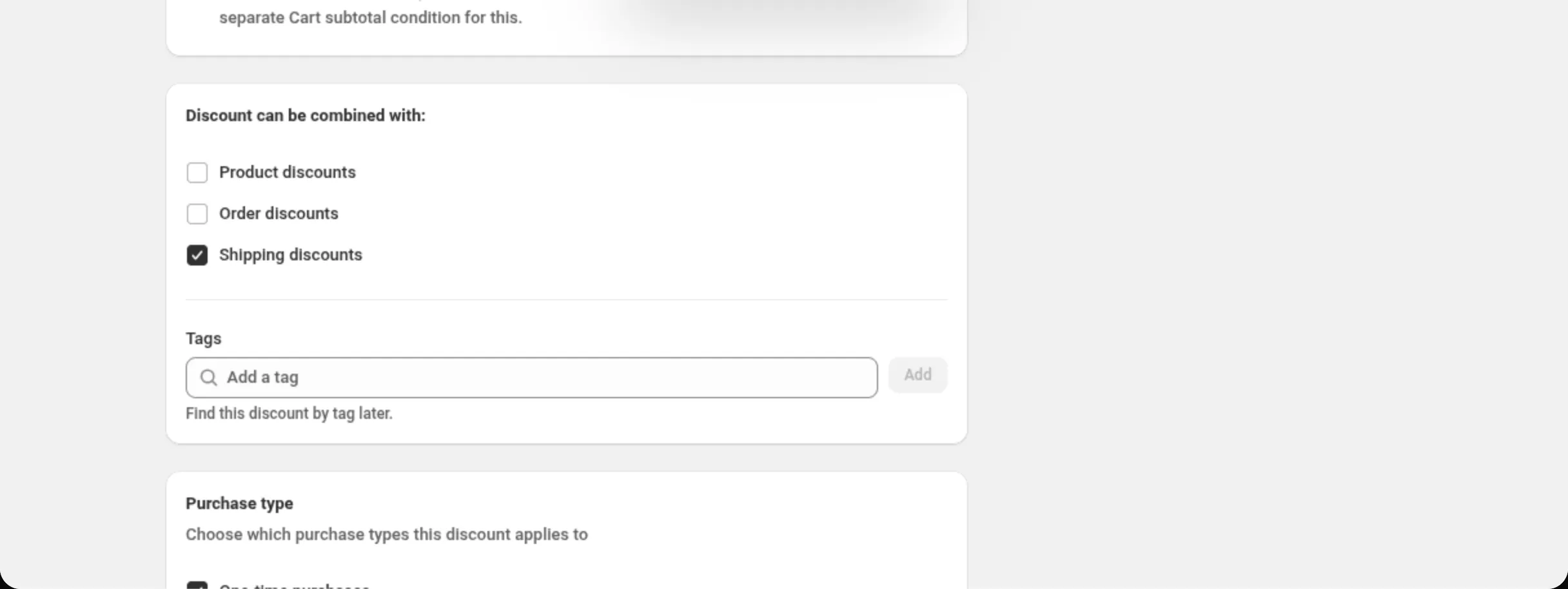
Sección titulada «Dónde está»La tarjeta Discount can be combined with: («combinaciones permitidas»), en todas las páginas de descuento, debajo de la configuración propia del descuento.
Ajustes
Sección titulada «Ajustes»Product discounts
Sección titulada «Product discounts»Permite que este descuento se ejecute junto a descuentos que descuentan dinero de los artículos.
Cuando un porcentaje de pedido y un descuento de producto caen sobre el mismo carrito, la base sobre la que se calcula el porcentaje depende del tipo de descuento:
- Order discount y Multi-offer — el interruptor Calculate after product discounts decide si el porcentaje se descuenta del total del carrito después de los descuentos de producto (activado, por defecto en los descuentos nuevos) o del total completo del carrito antes de ellos (desactivado). Consulta Descuento de pedido y Multioferta.
- Custom Discount — después de los descuentos de producto, salvo que la oferta de pedido tenga un límite máximo o un tope de valor del carrito, o que el descuento use Apply all matching discounts con más de una oferta de pedido. Consulta Custom Discount.
En Multi-offer y Custom Discount, las ofertas de producto del propio descuento se aplican junto con sus ofertas de pedido, esté o no marcada esta casilla.
Order discounts
Sección titulada «Order discounts»Permite que este descuento se ejecute junto a descuentos que descuentan dinero del total del pedido.
Shipping discounts
Sección titulada «Shipping discounts»Permite que este descuento se ejecute junto a descuentos que descuentan dinero del envío.
Debajo de las tres casillas, Tags etiqueta el descuento. Escribe una etiqueta en Add a tag y pulsa Add o Intro; cada etiqueta aparece como un chip que puedes quitar. El texto de ayuda dice “Find this discount by tag later.” («encuentra este descuento por etiqueta más adelante»).
- Hasta 20 etiquetas, de hasta 255 caracteres cada una. Se admiten espacios y signos de puntuación.
- Las etiquetas distinguen mayúsculas y minúsculas: “VIP” y “vip” son dos etiquetas. Si añades la misma etiqueta dos veces, se conserva una.
- Las etiquetas se guardan en el descuento en Shopify. Si quitas la última etiqueta en la app, se borran también allí.
- Las etiquetas que añades o quitas en el editor de descuentos de la propia Shopify no aparecen en la app, y el siguiente guardado desde la app las sustituye por la lista de la app.
- Un duplicado conserva las etiquetas.
- El Summary muestra una fila Tags: tus etiquetas, o “Not set”.
Dos etiquetas cambian lo que publican los datos de la tienda: un descuento automático con la
etiqueta dos:unpublish queda fuera, y un descuento con código solo se incluye si lleva la
etiqueta dos:publish. Consulta
Storefront data.
Stack with product discounts tagged
Sección titulada «Stack with product discounts tagged»Solo en Shopify Plus, y solo mientras Product discounts está marcado. Los descuentos de producto que comparten una de estas etiquetas pueden aplicarse al mismo artículo; el texto de ayuda dice “Product discounts that share one of these tags can apply to the same item.” Shopify aplica dos descuentos juntos solo cuando cada uno permite una etiqueta que lleva el otro. Mismos límites que Tags.
- Si no estás en Plus, la tarjeta muestra en su lugar “Stacking two product discounts on one item is available on Shopify Plus.”
- Al desmarcar Product discounts se borran las etiquetas de acumulación.
- Las etiquetas de acumulación también se añaden a las etiquetas del descuento en Shopify.
Los avisos
Sección titulada «Los avisos»Más de una casilla marcada. La tarjeta añade:
Some combinations can result in large discounts. Test a few combinations. If the total discount is too large, adjust which discounts can combine.
con un enlace Learn more a la propia página de Shopify sobre combinar descuentos.
Un conflicto con un descuento que ya está activo. Este aviso aparece solo en Spend More Save More. Cuando la app puede ver un conflicto, nombra el descuento:
Another active discount doesn’t combine with this offer — one of them may not apply:
seguido del título del descuento, marcado como “(in this app)” o “(from another app)”. Se enumeran hasta tres, y luego “…and 2 more.” Si tu tienda tiene más descuentos activos de los que la app comprueba de una vez, también lo indica.
Ninguno de los dos avisos bloquea Save.
Ejemplos
Sección titulada «Ejemplos»Un descuento de envío que se acumula con todo lo demás
Discount can be combined with: Product discounts: ticked Order discounts: ticked Shipping discounts: untickedUna oferta principal que debe ir sola
Discount can be combined with: Product discounts: unticked Order discounts: unticked Shipping discounts: untickedEnvío gratis además de una promoción de producto
Discount type: Shipping discountDiscount can be combined with: Product discounts: tickedLímites y notas
Sección titulada «Límites y notas»- Tres opciones, en todos los tipos de descuento. Son independientes — marca la combinación que quieras.
- Las combinaciones las decide Shopify. Marcar una casilla concede permiso; Shopify decide qué se aplica realmente a un carrito concreto.
- Combinar varios tipos puede sumar un total grande. Monta un carrito de prueba que active todos ellos antes de poner en marcha un conjunto que se acumula.
- La tarjeta nunca bloquea Save, sea lo que sea de lo que avise.
- El aviso de conflicto con un descuento activo está solo en Spend More Save More. En los demás tipos de descuento la tarjeta no revisa tus descuentos activos.
- La columna Combines With de la página de lista muestra los mismos tres permisos como insignias, para que puedas revisar todos los descuentos de una vez.
Relacionado
Sección titulada «Relacionado»- Dónde se muestran los descuentos — automático frente a código, y qué ve el comprador.
- Lista de descuentos — la columna Combines With.
- Descuento de pedido — la tarjeta en su sitio en una página completa.