
Descuento de pedido
Un descuento de pedido descuenta un porcentaje o un importe fijo de todo el pedido — con un límite opcional al descuento, un tope de valor del carrito, artículos que excluyes del cálculo, un importe mínimo de pedido medido después de los descuentos de producto y un interruptor que decide si un porcentaje se calcula antes o después de los descuentos de producto.
Configuración
Sección titulada «Configuración»-
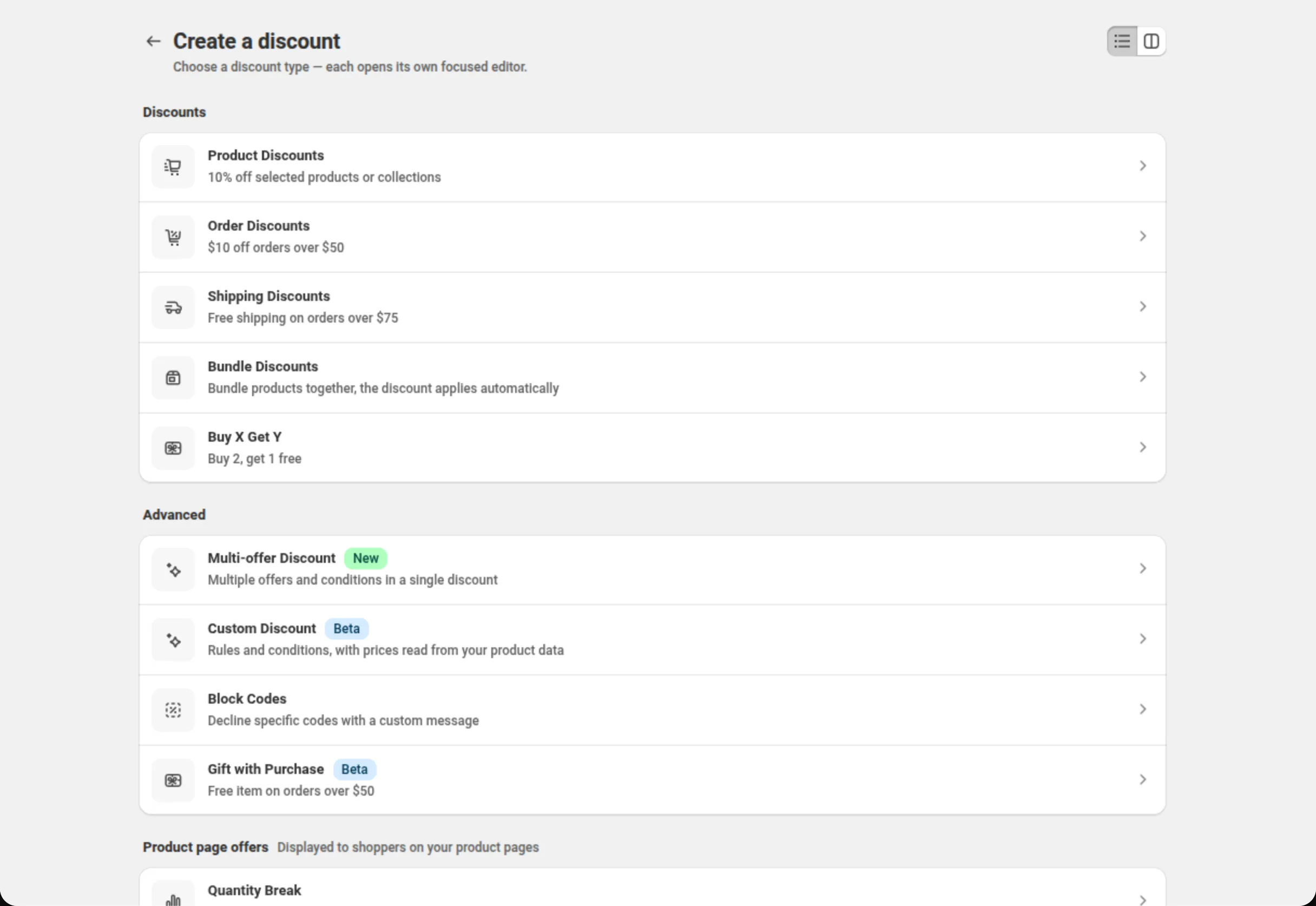
Abre Discounts, haz clic en Create discount y elige Order Discounts.
El menú de creación lista Order Discounts en Discounts, con el ejemplo “$10 off orders over $50”.
-
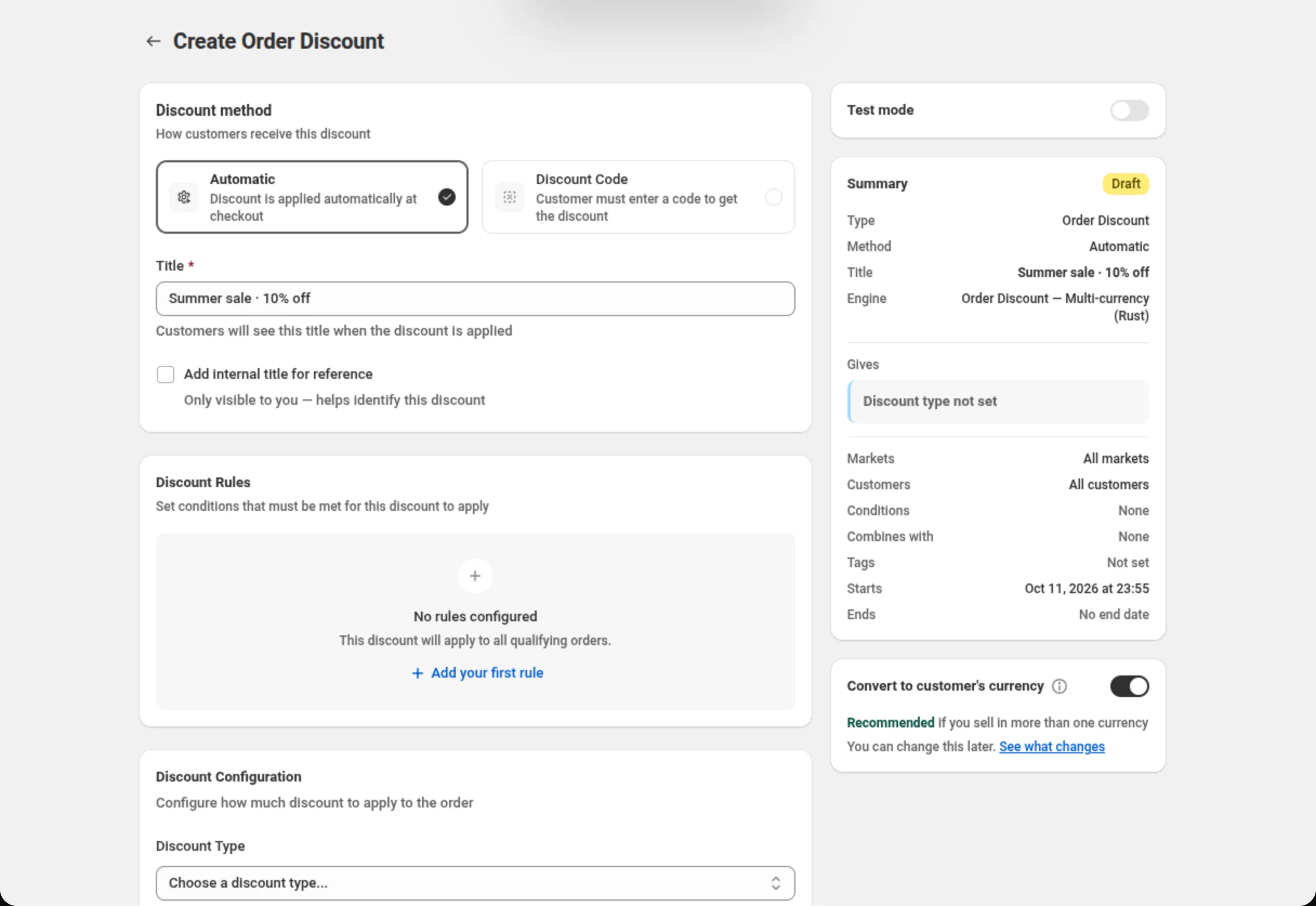
Elige el método de descuento y ponle nombre al descuento.
Elige Automatic («automático») o Discount Code («código de descuento»), y luego rellena Title (automático) o Discount Code (código). El resumen de la derecha mantiene un resumen actualizado de lo que has configurado hasta ahora.
-
Añade reglas de descuento para cuándo debe aplicarse el descuento.
Haz clic en Add your first rule para crear RULE GROUP #1, y luego elige una condición, un operador y un valor — por ejemplo Cart subtotal · is greater than or equal to · 50. Usa Add condition para más condiciones en el mismo grupo y Add rule group para otro grupo. Sin ninguna regla, el descuento se aplica a todos los pedidos que cumplen los requisitos.
-
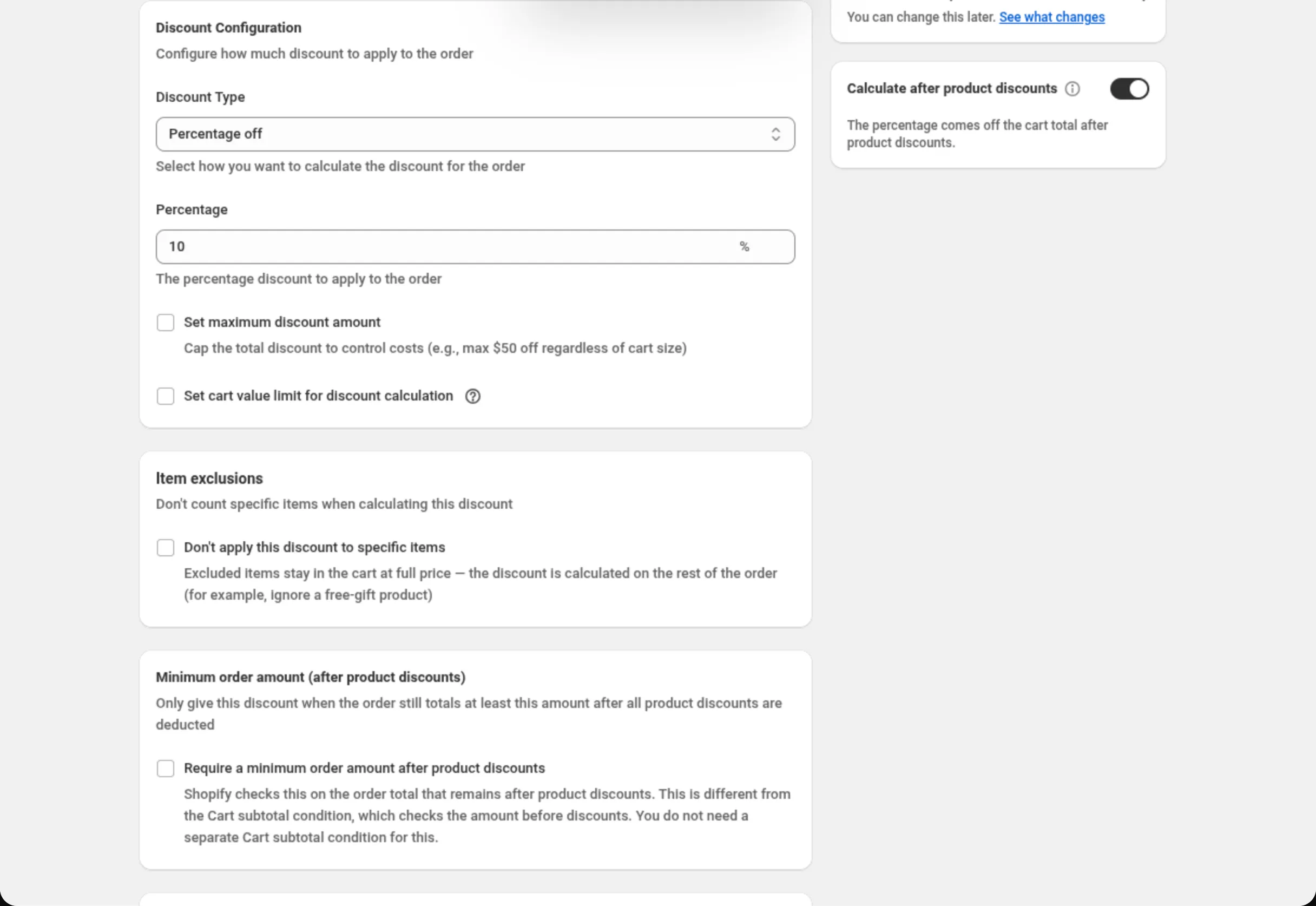
Elige el tipo de descuento e introduce el importe.
Pon Discount Type en Percentage off o Fixed amount off, y luego introduce el valor. Para un porcentaje también puedes marcar Set maximum discount amount y Set cart value limit for discount calculation.
Al elegir Percentage off aparece también la tarjeta Calculate after product discounts en la columna derecha, debajo del Summary. En un descuento nuevo viene activada (cómo cambia el importe).
-
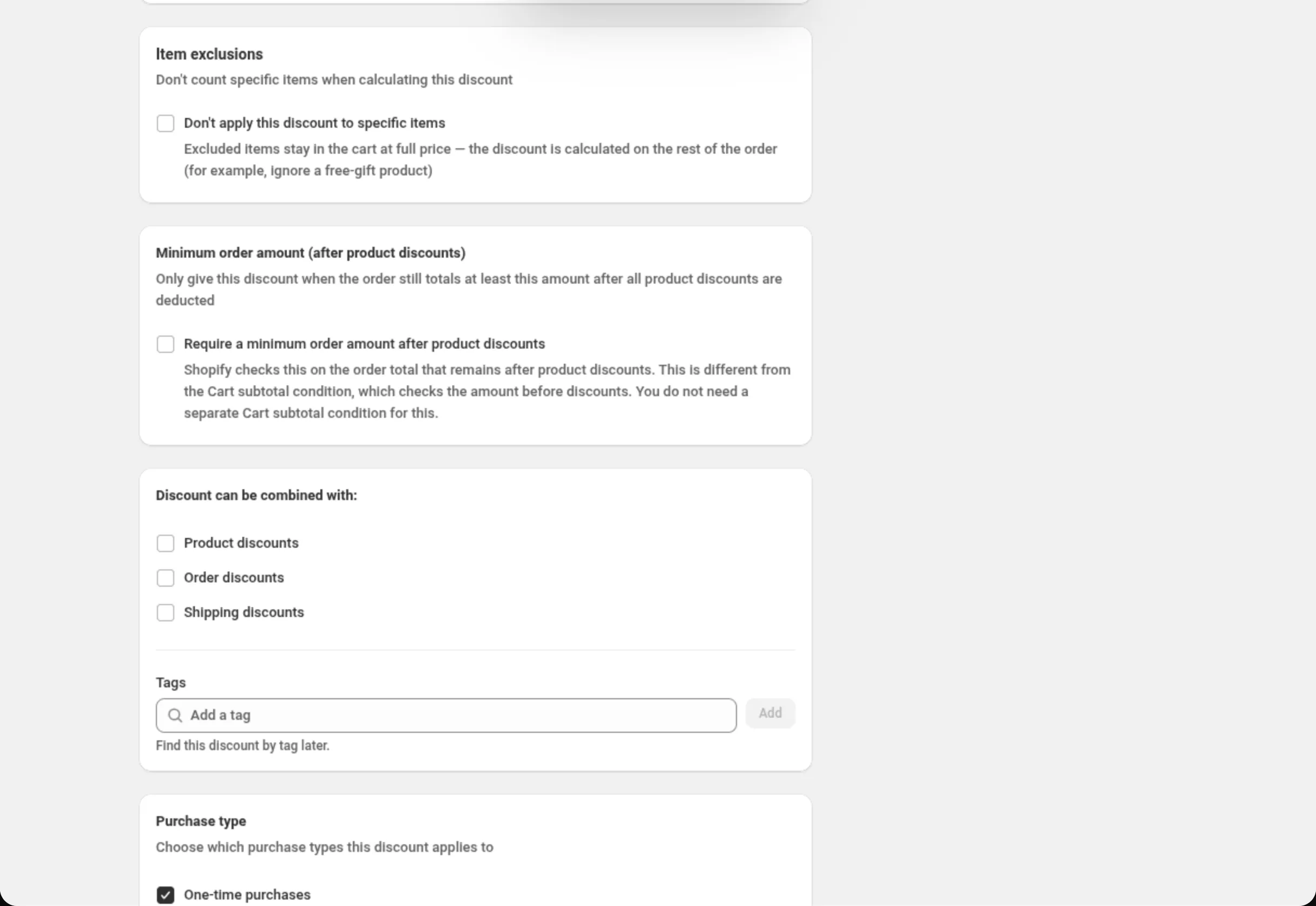
Configura las exclusiones de artículos y el importe mínimo del pedido tras los descuentos de producto.
Marca Don’t apply this discount to specific items para dejar fuera del cálculo los productos o colecciones que elijas, y Require a minimum order amount after product discounts para pedir un mínimo que Shopify mide una vez descontados los descuentos de producto. Ambos son opcionales.
-
Configura combinaciones, clientes, mercados y fechas, y guarda.
Elige con qué otros descuentos puede combinarse este, si limitarlo a determinados clientes, en qué mercados se ejecuta y cuándo empieza y termina. Guarda desde la barra de guardado en la parte superior de la página.
Ajustes
Sección titulada «Ajustes»Discount method
Sección titulada «Discount method»Automatic no necesita código — Shopify aplica el descuento en cuanto un pedido coincide. Discount Code significa que el comprador tiene que introducir el código que configures. Elige el método al crear el descuento: el selector se desactiva una vez que el descuento existe.
Title / Discount Code
Sección titulada «Title / Discount Code»En un descuento automático, Title es el nombre que ven los compradores cuando se aplica el descuento. En un descuento con código, el campo pasa a ser Discount Code, y solo acepta letras, números, guiones bajos y guiones.
Add internal title for reference
Sección titulada «Add internal title for reference»Añade un segundo nombre que solo es visible para ti, para distinguir descuentos parecidos. Úsalo cuando el título que ve el cliente no sea lo bastante específico para tu propia lista.
Discount Rules
Sección titulada «Discount Rules»Las condiciones que debe cumplir un pedido. Un descuento de pedido puede usar Cart subtotal, Cart quantity, Cart attribute, Customer tags, Customer logged in, Customer is B2B, Customer orders count, Specific products, Specific variants, Specific collections, Product tags, Line quantity, Line subtotal, Line attribute y Has selling plan. Las condiciones dentro de un grupo se unen con el interruptor AND/OR de Between conditions; los grupos se unen con Match All Rule Groups o Match Any Rule Group.
Discount Type
Sección titulada «Discount Type»Percentage off descuenta una parte del total del pedido; Fixed amount off le descuenta un importe fijo. Cambiar el tipo borra los valores que habías introducido para el tipo anterior.
Percentage
Sección titulada «Percentage»La parte que se descuenta del total del pedido. Debe ser mayor que 0 y no más de 100 — tanto el campo como el servidor rechazan cualquier cosa fuera de ese rango. Si esa parte se toma del total antes o después de los descuentos de producto lo decide Calculate after product discounts (más abajo).
Set maximum discount amount
Sección titulada «Set maximum discount amount»Limita el descuento total en dinero, valga lo que valga el pedido: un descuento del 20% con un máximo de 50 nunca da más de 50 de descuento. Úsalo para que un descuento porcentual siga siendo predecible en pedidos grandes.
Set cart value limit for discount calculation
Sección titulada «Set cart value limit for discount calculation»Aplica el porcentaje solo hasta el valor de carrito que introduzcas. Con un límite de 500 y un 10% de descuento, un carrito de 800 recibe un descuento de 50 (el 10% de 500) y un carrito de 300 recibe un descuento de 30.
Calculate after product discounts
Sección titulada «Calculate after product discounts»Un interruptor en su propia tarjeta en la columna derecha, debajo de Convert to customer’s currency. Solo aparece cuando Discount Type es Percentage off; un importe fijo no tiene interruptor.
- Activado: “The percentage comes off the cart total after product discounts.” Es decir, el porcentaje se descuenta del total del carrito después de los descuentos de producto. Así funcionan los propios descuentos de pedido de Shopify.
- Desactivado: “The percentage comes off the full cart total, even when a product discount also applies.” El porcentaje se calcula sobre el total completo del carrito, aunque también se aplique un descuento de producto.
Los descuentos de pedido nuevos empiezan con el interruptor activado. Los descuentos de pedido creados antes del 9 de octubre de 2026 se abren con él desactivado y siguen calculando exactamente como antes; nada cambia hasta que lo activas y guardas. Un duplicado copia el interruptor del descuento que duplicas. Algunos descuentos de pedido antiguos funcionan con una versión anterior del motor de pedidos de la app: su página no tiene interruptor y siguen calculando el porcentaje sobre el total completo del carrito.
En un descuento ya guardado, cambiar el interruptor abre primero una confirmación — “Calculate this discount after product discounts?” (Turn on) o “Calculate this discount on the full cart total?” (Turn off) — que empieza con “This is a live discount. The change takes effect for customers as soon as you save.” Es decir, el descuento está activo y el cambio se aplica a los clientes en cuanto guardas. Cancel lo deja como estaba.
El interruptor no puede estar activado a la vez que Set maximum discount amount o Set cart value limit for discount calculation. Con el interruptor activado, Shopify calcula el porcentaje, y Shopify no puede limitar un porcentaje que calcula él mismo. La tarjeta muestra:
“Calculate after product discounts” can’t be on with “Set maximum discount amount” or “Set cart value limit for discount calculation”. Shopify can’t cap a percentage it calculates. Turn off the switch, or untick those boxes, to save.
y el guardado queda bloqueado hasta que elijas una opción u otra. La explicación completa, con un ejemplo, está en ¿Cómo se calcula el porcentaje del pedido cuando también se aplica un descuento de producto?
Discount Amount
Sección titulada «Discount Amount»El importe fijo que se descuenta del total del pedido, introducido en la moneda de tu tienda. Debe ser mayor que 0.
Set exact amounts for specific currencies
Sección titulada «Set exact amounts for specific currencies»Solo se muestra en descuentos que convierten moneda. Te deja escribir el importe exacto que reciben los clientes que pagan en una de las monedas de la lista — útil cuando un importe convertido queda en una cifra incómoda, como ¥1,655 en una tienda con precios en múltiplos de ¥100. Hasta 20 monedas; el resto de monedas usa el importe de arriba, y si lo dejas en blanco solo reciben el descuento las monedas de la lista.
Item exclusions
Sección titulada «Item exclusions»Don’t apply this discount to specific items deja fuera del cálculo los productos y colecciones que elijas — se quedan en el carrito a precio completo. Hasta 20 productos y 10 colecciones. La opción de debajo decide si esos artículos siguen contando para tus mínimos: Count excluded items toward requirements (la opción por defecto) o Ignore excluded items everywhere.
Minimum order amount (after product discounts)
Sección titulada «Minimum order amount (after product discounts)»Exige que el pedido siga sumando al menos el importe que introduzcas una vez descontados todos los descuentos de producto. Shopify lo comprueba sobre el total restante, que es lo que lo diferencia de una condición Cart subtotal. No se puede combinar con un importe máximo de descuento ni con un tope de valor del carrito. Con el mínimo activado, un porcentaje ya se calcula después de los descuentos de producto, diga lo que diga el interruptor Calculate after product discounts.
Discount can be combined with:
Sección titulada «Discount can be combined with:»Casillas para Product discounts, Order discounts y Shipping discounts. Déjalas sin marcar y este descuento se aplica en solitario; marca una casilla y Shopify puede aplicar ese tipo de descuento junto a él.
Tags, en la misma tarjeta, etiquetan el descuento — hasta 20. Se guardan en el descuento en Shopify. En Shopify Plus, al marcar Product discounts también aparece Stack with product discounts tagged. Consulta Combinaciones.
Maximum discount usage
Sección titulada «Maximum discount usage»Solo se muestra en un descuento con código. Limit number of times this discount can be used in total añade un campo Maximum discount uses (un número entero mayor que 0), y Limit to one use per customer lo limita por comprador.
Purchase type
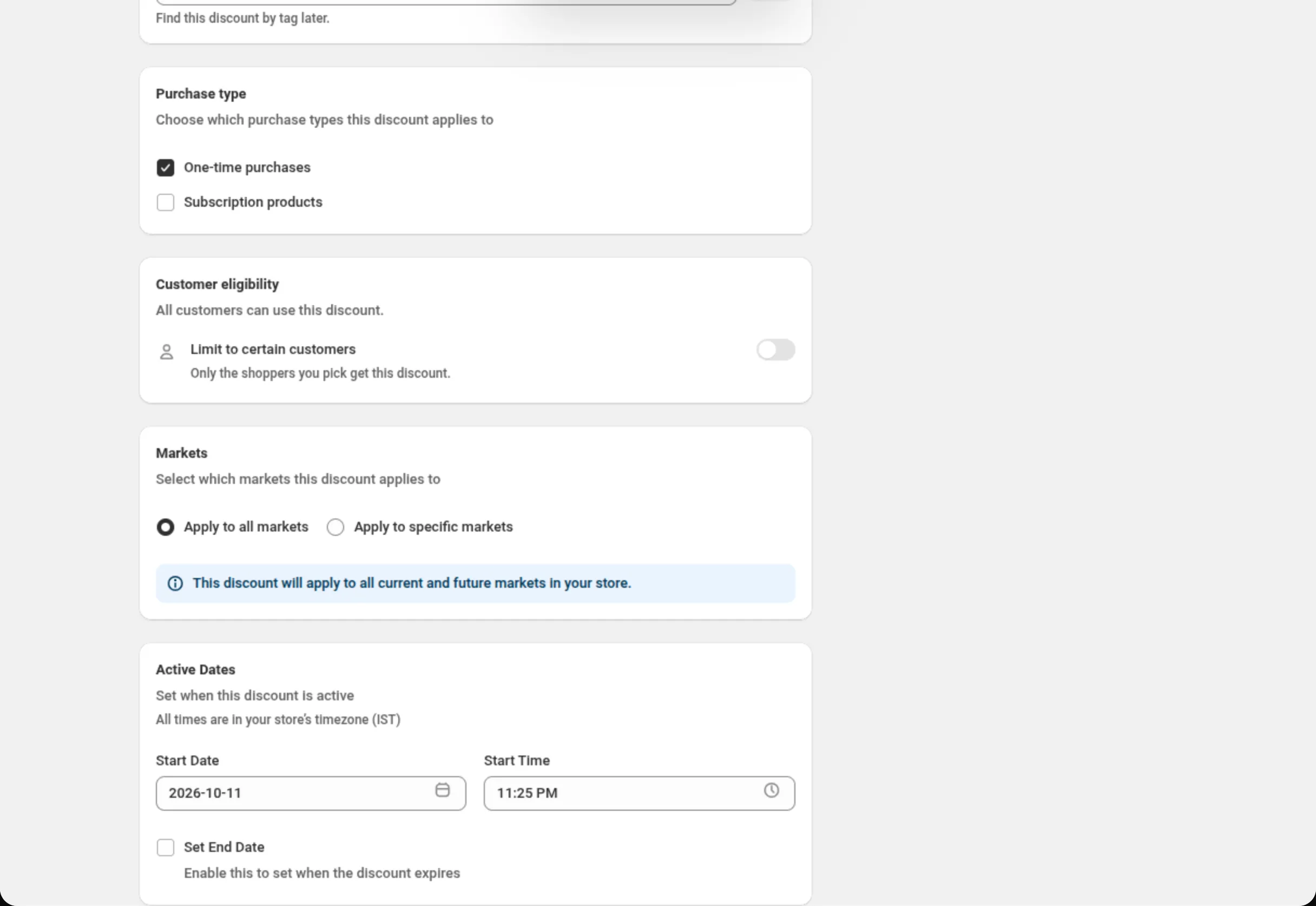
Sección titulada «Purchase type»One-time purchases, Subscription products, o ambos — se requiere al menos uno. Marcar las suscripciones añade la opción de First payment only, Limited number of payments (hasta 100) o All recurring payments.
Customer eligibility
Sección titulada «Customer eligibility»Limit to certain customers restringe el descuento a los compradores que elijas. Con él activado, Match by elige entre Customer segments (hasta 5 en un descuento automático, hasta 20 en un descuento con código) o Specific customers (hasta 100). Shopify comprueba al comprador antes de que se aplique el descuento, también en el carrito. Consulta Elegibilidad de clientes.
Markets
Sección titulada «Markets»Apply to all markets cubre todos los mercados actuales y futuros. Apply to specific markets te deja elegir hasta 20; se requiere al menos uno una vez que cambias a esa opción.
Active Dates
Sección titulada «Active Dates»Start Date y Start Time indican cuándo empieza el descuento, y Set End Date añade un final. Todas las horas están en la zona horaria de tu tienda, que la tarjeta indica en pantalla.
Convert to customer’s currency
Sección titulada «Convert to customer’s currency»Está debajo del Summary. Activado, los importes que escribes se cambian a la moneda en la que paga el cliente, de modo que 10 de descuento valen 10 para él; desactivado, tu número se usa tal como lo escribiste en todas las monedas. También mueve tus condiciones de dinero, como una regla de subtotal del carrito. Los porcentajes y los recuentos de artículos no cambian en ningún caso, y en una tienda de una sola moneda el ajuste no supone ninguna diferencia. Que se pueda seguir cambiando después de que exista el descuento depende del descuento — la tarjeta muestra el interruptor o indica el valor con “Can’t be changed after the discount is created.”
¿Cómo se calcula el porcentaje del pedido cuando también se aplica un descuento de producto?
Sección titulada «¿Cómo se calcula el porcentaje del pedido cuando también se aplica un descuento de producto?»Cuando un carrito recibe a la vez un descuento de producto y tu porcentaje de pedido, el resultado depende del interruptor Calculate after product discounts.
Interruptor activado (por defecto en los descuentos nuevos): el porcentaje se descuenta de lo que cuesta el carrito una vez restados los descuentos de producto. Así funcionan los propios descuentos de pedido de Shopify; el Help Center de Shopify dice: “Order discounts apply to the revised subtotal after product discounts.”
Interruptor desactivado: el porcentaje se calcula sobre el total completo del carrito, antes de los descuentos de producto. En un carrito que también recibe un descuento de producto, el cliente ahorra más que el porcentaje que fijaste. Así funcionaba todo porcentaje de pedido antes de que existiera el interruptor.
Ejemplo con números. Un carrito suma 111.00. Un descuento de producto lo baja a 99.80. Tu descuento de pedido es del 15%.
Activado: 15% de 99.80 = 14.97 de descuento → el cliente paga 84.83Desactivado: 15% de 111.00 = 16.65 de descuento → el cliente paga 83.15Los carritos sin descuento de producto reciben el mismo importe en ambos casos. La única diferencia es el redondeo: con el interruptor activado redondea Shopify y con él desactivado redondea la app, así que los dos importes pueden diferir como mucho en 1 céntimo.
Artículos excluidos. Las exclusiones de artículos funcionan con el interruptor activado: el porcentaje se descuenta de los artículos no excluidos, a su precio tras los descuentos de producto.
Lo que ves en la app:
- El Summary muestra siempre una línea para un porcentaje de pedido: “Calculated after product discounts” o “Calculated before product discounts”.
- Con el interruptor desactivado, el importe mínimo del pedido tras los descuentos de producto desactivado y Product discounts marcado en Discount can be combined with:, una nota azul bajo Percentage dice, para el 15%: “15% is calculated on the cart total before product discounts are applied.” Su tooltip muestra cómo cambiarlo. En un descuento antiguo sin el interruptor, el tooltip dice en su lugar: “To avoid this, untick “Product discounts” under “Discount can be combined with”. Shopify then applies only one of the two discounts to those carts.” Es decir, desmarca Product discounts y Shopify aplicará solo uno de los dos descuentos a esos carritos.
Cuándo desactivarlo: cuando quieras que un descuento siga dando exactamente los mismos importes que antes, o cuando necesites Set maximum discount amount o Set cart value limit for discount calculation, que solo se pueden guardar con el interruptor desactivado.
Cambiarlo en un descuento activo. Activarlo significa que los clientes cuyo carrito también recibe un descuento de producto ahorran un poco menos que antes (en el ejemplo, 14.97 en lugar de 16.65). Desactivarlo significa que ahorran más que el porcentaje que fijaste. La confirmación de la página de edición lo dice antes de que guardes.
Test mode
Sección titulada «Test mode»Un interruptor en su propia tarjeta encima del Summary. Activado, el descuento solo se aplica a
un cliente con sesión iniciada cuya cuenta tiene la etiqueta dos-test; todos los demás compran
como si no existiera. En un descuento nuevo, el interruptor se guarda con el descuento. En un
descuento guardado tiene efecto al instante, sin Save. Consulta
Modo de prueba.
Ejemplos
Sección titulada «Ejemplos»10% de descuento en cada pedido, con un límite de 50
Discount method: AutomaticTitle: Summer sale · 10% offDiscount Type: Percentage offPercentage: 10Set maximum discount amount: tickedMaximum Discount Amount: 50Calculate after product discounts: offEl interruptor tiene que estar desactivado aquí porque el porcentaje tiene un importe máximo de descuento.
10 de descuento en pedidos de más de 50, como código
Discount method: Discount CodeDiscount Code: SAVE10Discount Rules → RULE GROUP #1 → Cart subtotal · is greater than or equal to · 50Discount Type: Fixed amount offDiscount Amount: 10Limit to one use per customer: ticked15% de descuento en el pedido, pero nunca en la colección de envoltorio de regalo
Discount method: AutomaticTitle: Autumn 15% offDiscount Type: Percentage offPercentage: 15Don't apply this discount to specific items: tickedSelect collections to exclude: Gift wrapMinimum requirements (discount rules): Count excluded items toward requirements15% de descuento sobre lo que cuesta el carrito tras los descuentos de producto
Discount method: AutomaticTitle: Autumn sale · 15% offDiscount Type: Percentage offPercentage: 15Calculate after product discounts: onDiscount can be combined with: Product discounts ticked5% de descuento, solo si el pedido sigue valiendo 100 tras los descuentos de producto
Discount method: AutomaticTitle: Loyalty 5% offDiscount Type: Percentage offPercentage: 5Require a minimum order amount after product discounts: tickedMinimum amount: 100Cómo lo ve el comprador
Sección titulada «Cómo lo ve el comprador»Un descuento de pedido automático no necesita nada del comprador: Shopify lo aplica en cuanto el pedido coincide, y el Title que escribiste es el nombre que se muestra junto al ahorro. Un descuento con código se aplica en cuanto el comprador introduce el código que configuraste.
Si Convert to customer’s currency está activado, un comprador que paga en otra moneda ve el ahorro convertido junto a ese mismo título — así que un título como “€10 off” le resulta raro, mientras que un nombre como “Summer sale” no.
Límites y notas
Sección titulada «Límites y notas»- Percentage: mayor que 0, como máximo 100.
- Artículos excluidos: hasta 20 productos y hasta 10 colecciones.
- Importes exactos por moneda: hasta 20 monedas, y solo en un descuento que convierte moneda.
- Clientes: hasta 5 segmentos de clientes en un descuento automático y hasta 20 en un descuento con código, o hasta 100 clientes concretos.
- Mercados: hasta 20 cuando eliges mercados concretos.
- Suscripciones: hasta 100 pagos recurrentes cuando eliges un número limitado.
- Combinación bloqueada: el importe mínimo de pedido tras los descuentos de producto no se puede usar con Set maximum discount amount ni con Set cart value limit for discount calculation.
- Combinación bloqueada: Calculate after product discounts no puede estar activado a la vez que Set maximum discount amount o Set cart value limit for discount calculation.
- Calculate after product discounts es solo para Percentage off. Los descuentos de pedido antiguos que funcionan con una versión anterior del motor de pedidos de la app no tienen interruptor.
- Las combinaciones las decide Shopify. Marcar una casilla en Discount can be combined with le dice a Shopify que este descuento puede ejecutarse junto a ese tipo; Shopify decide qué se aplica realmente a un pedido. Combinar varios tipos puede sumar un total elevado, así que prueba unos cuantos carritos.
- Los segmentos viven en Shopify. Si allí se elimina un segmento, Shopify deja de aplicar esa restricción y el descuento queda disponible para todos los clientes por el lado de Shopify. La app muestra el segmento que falta y rechaza el guardado hasta que lo quites o elijas otro.
- El método queda fijado tras la creación. Automatic y Discount Code no se pueden intercambiar en un descuento existente; duplícalo en su lugar.
Preguntas frecuentes
Sección titulada «Preguntas frecuentes»¿Cuál es la diferencia entre una condición Cart subtotal y Minimum order amount (after product discounts)? Una condición Cart subtotal comprueba el importe antes de los descuentos. El importe mínimo de pedido lo comprueba Shopify sobre el total que queda una vez descontados todos los descuentos de producto. No necesitas ambos, y la tarjeta lo dice en pantalla.
¿Por qué no puedo usar el importe mínimo del pedido junto con un límite máximo de descuento? La app bloquea esa pareja en el propio campo y de nuevo al guardar. Un importe limitado tendría que calcularse a partir del total posterior al descuento, que el descuento no puede ver mientras se está calculando. Desactiva el mínimo o el límite.
¿Puedo convertir después un descuento automático en un código de descuento? No. El método se elige al crear el descuento y el selector está desactivado en la página de edición. Usa Duplicate y elige el otro método en la copia.
¿Cuántos productos y colecciones puedo excluir? Hasta 20 productos y hasta 10 colecciones en un mismo descuento de pedido.
¿El porcentaje del pedido se calcula antes o después de los descuentos de producto? Depende del interruptor Calculate after product discounts. Activado, el porcentaje se descuenta del total del carrito tras los descuentos de producto, igual que en los propios descuentos de pedido de Shopify. Desactivado, se calcula sobre el total completo del carrito antes de los descuentos de producto. Los descuentos de pedido nuevos empiezan con el interruptor activado; los creados antes del 9 de octubre de 2026 se abren con él desactivado y siguen funcionando como antes hasta que lo actives.
¿Por qué no puedo activar Calculate after product discounts con un importe máximo de descuento? Con el interruptor activado, Shopify calcula el porcentaje él mismo, y Shopify no puede limitar un porcentaje que calcula él mismo. La app muestra un error en la tarjeta del interruptor y bloquea el guardado hasta que desactives el interruptor o desmarques Set maximum discount amount y Set cart value limit for discount calculation.
Relacionado
Sección titulada «Relacionado»- Descuento de producto — descuenta dinero de los artículos aptos en lugar del total del pedido.
- Descuento de envío — descuenta dinero del coste de entrega.
- Crea tu primer descuento — el mismo flujo, recorrido de principio a fin.