
Instalar DiscountOS
DiscountOS se instala desde la Shopify App Store y funciona dentro de tu panel de control de Shopify. Instalarla, crear descuentos y probarlos no cuesta nada. Para activar los descuentos para tus clientes necesitas el plan Pro (14,90 $ cada 30 días, 7 días de prueba gratis): consulta Planes y facturación.
Configuración
Sección titulada «Configuración»-
Abre la ficha de DiscountOS en la Shopify App Store.
-
Instálala en la tienda en la que quieres aplicar descuentos.
-
Abre DiscountOS desde la sección Apps de tu panel de control de Shopify.
La app funciona dentro del admin, así que nunca sales de Shopify para crear un descuento.
-
Recorre la guía de configuración en la página de inicio de la app.
Tiene dos pasos. El primero se completa solo en cuanto has creado un descuento.
Lo que la app añade a tu admin
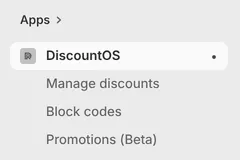
Sección titulada «Lo que la app añade a tu admin»DiscountOS añade su propio menú a la barra lateral del panel de control de Shopify con tres entradas sencillas: Manage discounts («gestionar descuentos»), Block codes («bloquear códigos») y Promotions (Beta) («promociones»), seguidas de Billing («facturación»). Cada una de las tres primeras abre una página que lleva su propio subtítulo en la cabecera:
- Manage discounts — todos los descuentos que has creado con la app, en una sola lista. La página lleva el subtítulo “View, edit, and organize all your discounts in one place”, y el botón Create discount («crear descuento») de la parte superior abre el selector de descuentos.
- Block codes — con el subtítulo “Block discount codes and show your own message”. Los códigos que incluyes aquí se rechazan con el mensaje que escribas.
- Promotions (Beta) — con el subtítulo “Show badges and discounted prices on your products”. Esta es la parte de la app que actúa sobre la tienda online: los Sale Badges y los Price Drops.
- Billing — tu plan y el botón que abre la página de planes de Shopify. Consulta Planes y facturación.
La página de inicio de la app se titula Welcome to DiscountOS. Bajo la guía de configuración muestra cuatro recuentos — Active, Total discounts, Scheduled y Expired — y una lista Recent discounts con un enlace View all.

La guía de configuración
Sección titulada «La guía de configuración»En una instalación nueva, la página de inicio se abre con una tarjeta encabezada Get started with DiscountOS, una línea de progreso que dice “0 of 2 tasks complete” y dos pasos:
- Create your first discount — se completa solo en cuanto tienes un descuento en la app. No hay nada que marcar. Su botón, Create discount, abre el selector.
- Enable app embed — marcado como Optional. En sus propias palabras: “Needed only for Sale Badges and Price Drops (Promotions). The rest of the app works without it.” El botón, Enable in theme editor, abre tu editor de temas en el panel de app embeds («incrustaciones de la app»).
Dismiss guide elimina la tarjeta. Tus recuentos y tu lista de descuentos se mantienen.
Lo que la app cambia en tu tienda
Sección titulada «Lo que la app cambia en tu tienda»Nada en tu tema, salvo que actives el app embed para Promotions. Todos los tipos de descuento funcionan sin ningún cambio en el tema.
Un descuento que creas en DiscountOS se crea en tu tienda como un descuento real de Shopify: automático o de código, según el método que elijas. Shopify es quien lo aplica.
Relacionado
Sección titulada «Relacionado»- Crea tu primer descuento — el recorrido completo, de principio a fin.
- Dónde se muestran los descuentos — descuentos automáticos, códigos de descuento y lo que ve el comprador.
- Planes y facturación — el plan Pro, la prueba gratuita y lo que funciona sin un plan.