
Sale Badge
Un Sale Badge («insignia de oferta») coloca una etiqueta corta — “20% off”, “Limited stock” — en tus productos: sobre la foto del producto o como una línea debajo de la foto o, en las páginas de producto, encima o debajo del título. Las palabras se pueden rellenar desde uno de tus descuentos y mantenerse sincronizadas con él, o pueden ser totalmente tuyas.
Configuración
Sección titulada «Configuración»-
Abre Promotions y haz clic en Create promotion, luego elige Sale Badge.
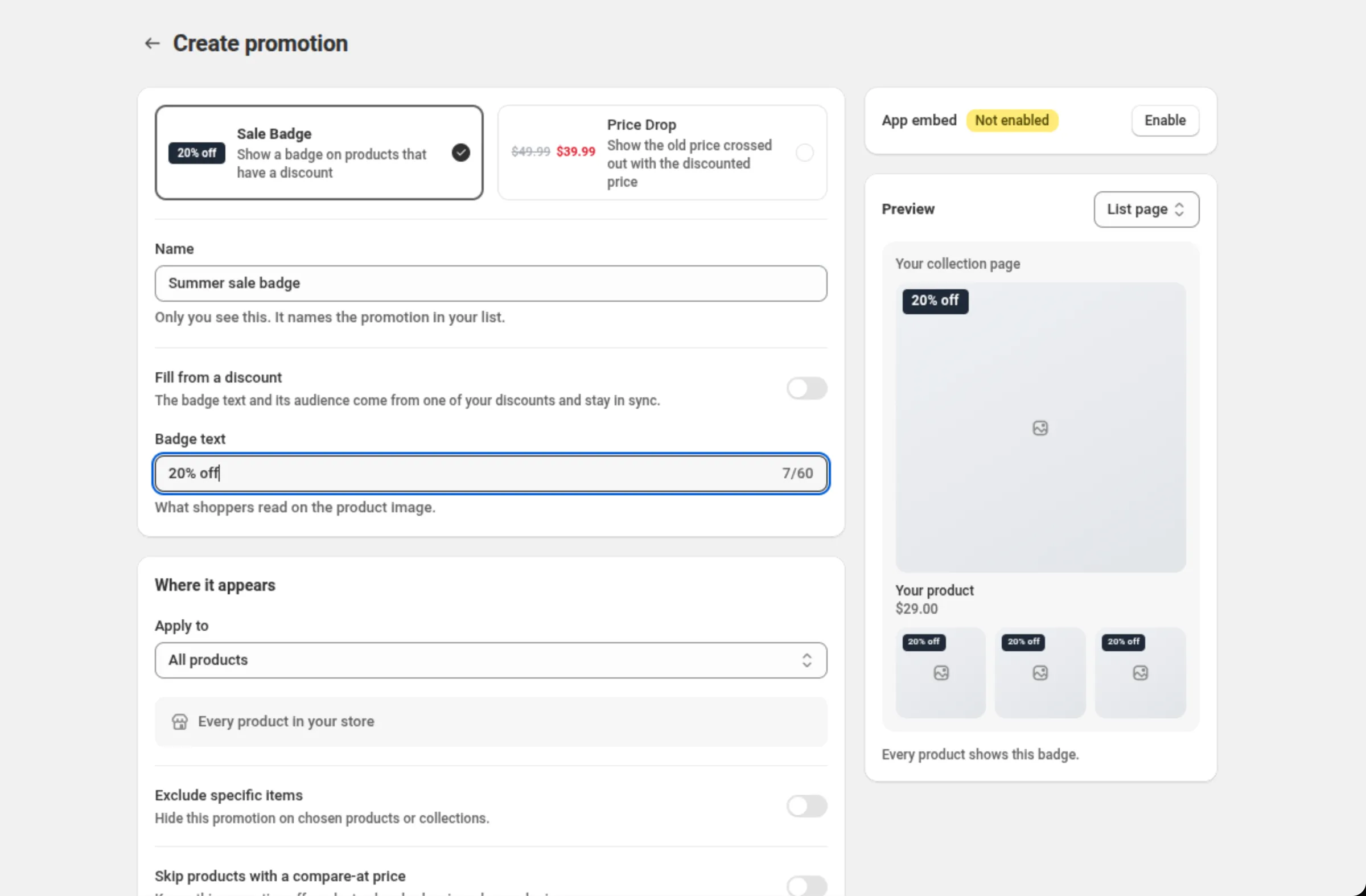
La página se abre en los mosaicos Promotion kind («tipo de promoción»): Sale Badge (“Show a badge on products that have a discount”) y Price Drop. El tipo se elige una sola vez — no se puede cambiar después de que la promoción exista.
-
Ponle nombre a la promoción y elige de dónde salen sus palabras.
Name es solo tuyo — nombra la promoción en tu lista. Después, o dejas Fill from a discount desactivado y escribes tu propio Badge text, o lo activas y eliges uno de tus descuentos, que rellena el texto y lo mantiene sincronizado.
-
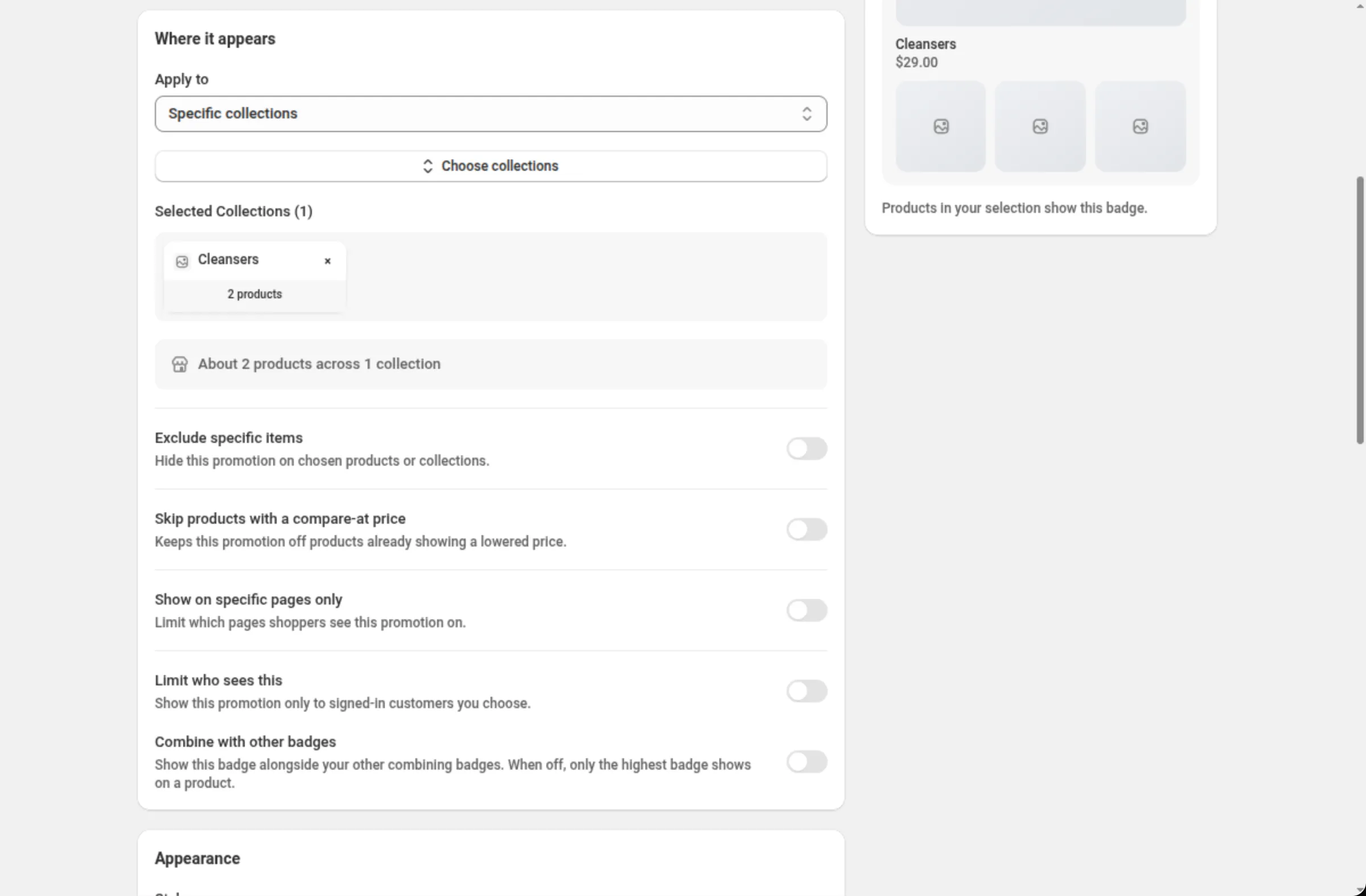
Elige qué productos muestran la insignia.
En Where it appears («dónde aparece»), configura Apply to — todos los productos, colecciones concretas, productos con etiquetas o productos concretos. Una línea bajo el selector indica la cobertura que has elegido (“Every product in your store”, “About 34 products across 2 collections”). La misma tarjeta contiene las exclusiones opcionales, la regla de compare-at, la restricción de páginas y el límite de audiencia.
-
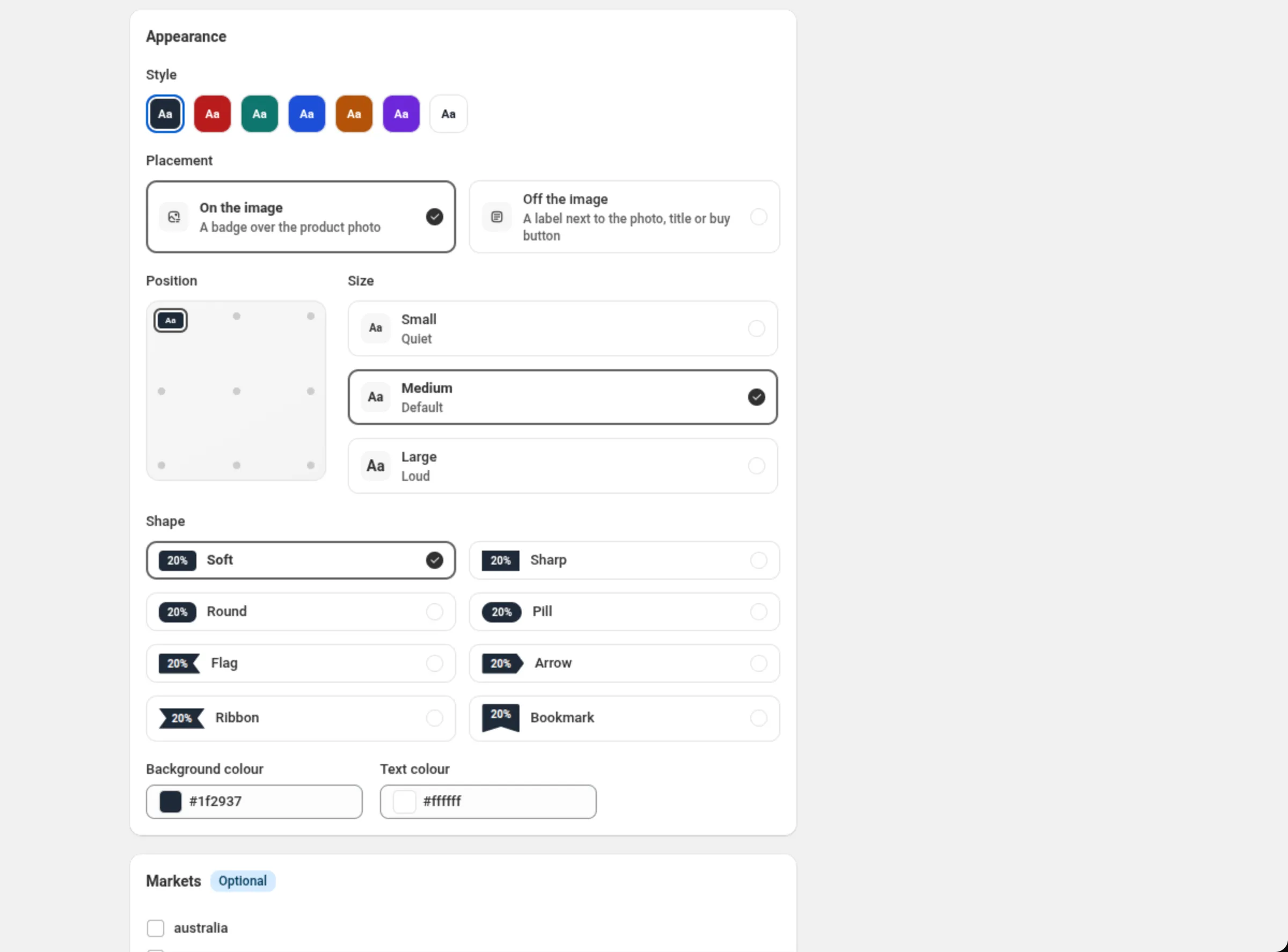
Define la apariencia — estilo, colocación, tamaño, forma y colores.
La tarjeta Appearance («apariencia») es una elección en vivo: estilos predefinidos, On the image u Off the image, y después la posición, el tamaño y la forma. La vista previa junto al formulario muestra la insignia en una tarjeta de producto mientras avanzas.
-
Define los mercados y las fechas, y guarda.
Markets aparece cuando tu tienda tiene más de un mercado. Active dates define cuándo ven los compradores la promoción, en la zona horaria de tu tienda. Guarda desde la barra de guardado en la parte superior de la página.
Ajustes
Sección titulada «Ajustes»Promotion kind
Sección titulada «Promotion kind»Sale Badge o Price Drop. Solo se muestra mientras creas la promoción — el tipo de una promoción no se puede cambiar después, así que crea otra en su lugar.
El nombre en tu lista Promotions. Solo lo ves tú. Hasta 100 caracteres.
Fill from a discount
Sección titulada «Fill from a discount»Desactivado, escribes la insignia tú mismo. Activado, el texto de la insignia y su audiencia vienen de uno de tus descuentos y se mantienen sincronizados con él: cambia o pausa el descuento y la insignia le sigue.
Discount
Sección titulada «Discount»El descuento del que se rellena la insignia. La lista solo ofrece los descuentos cuya cifra se puede demostrar en una tarjeta de producto. Debajo, un desplegable nombra todos los descuentos que no pueden rellenar una insignia, el motivo y qué cambiar — con Use my own words instead como salida.
Badge text
Sección titulada «Badge text»Lo que leen los compradores. Hasta 60 caracteres. Mientras la insignia se rellena desde un descuento, el campo es de solo lectura y muestra el texto derivado; Write my own text lo desbloquea (y deja de actualizarse cuando el descuento cambia), y Reset to the discount’s text lo vuelve a sincronizar.
Apply to
Sección titulada «Apply to»Qué productos llevan la insignia: All products, Specific collections, Products with tags o Specific products. Hasta 20 productos concretos, hasta 50 colecciones, hasta 50 etiquetas. Una insignia rellenada desde un descuento no tiene Apply to — se muestra en los productos que cubre ese descuento, y la tarjeta lo indica.
Exclude specific items
Sección titulada «Exclude specific items»Oculta la promoción en los productos o colecciones que elijas: hasta 20 productos y hasta 10 colecciones. No se ofrece cuando Apply to ya es una lista de productos elegidos a mano — quita el producto de la lista en su lugar.
Skip products with a compare-at price
Sección titulada «Skip products with a compare-at price»Mantiene la insignia fuera de los productos que ya muestran un precio reducido, para que un producto nunca lleve dos promesas que compiten entre sí.
Show on specific pages only
Sección titulada «Show on specific pages only»Limita la promoción a los tipos de página que marques: Home page, Collection pages, Search results, Product pages, Cart page. Al menos uno tiene que quedar marcado. La fila de tu lista dice entonces dónde aparece la promoción, para que una restricción deliberada nunca parezca un fallo.
Limit who sees this
Sección titulada «Limit who sees this»Muestra la promoción solo a los clientes con sesión iniciada que elijas: Signed-in customers only y etiquetas de cliente (hasta 10 etiquetas, de 1 a 255 caracteres cada una, sin comas, comillas ni barras invertidas). Mientras cualquiera de las dos esté configurada, los compradores sin sesión iniciada no ven la promoción. Solo en una insignia que escribes tú — una rellenada desde un descuento toma su audiencia de ese descuento.
Combine with other badges
Sección titulada «Combine with other badges»Desactivado, en un producto solo se muestra la insignia más alta. Activado, esta insignia se muestra junto a tus otras insignias que también se combinan — cada una en su propio sitio, y las insignias que comparten sitio se apilan, primero la más alta, hasta 4 en total.
Siete parejas predefinidas de fondo y texto. Elegir una establece los dos campos de color de abajo.
Placement
Sección titulada «Placement»On the image coloca una insignia sobre la foto del producto. Off the image coloca una etiqueta debajo de la foto o junto al título. Al cambiar entre ambos se recuerda la última posición que usaste en cada uno.
Position
Sección titulada «Position»La cuadrícula 3×3 de sitios sobre la foto, de arriba a la izquierda a abajo a la derecha. Se muestra con On the image.
Element position
Sección titulada «Element position»Se muestra con Off the image: Below the image, Above the title (product page), Below the title (product page). Las dos opciones de página de producto lo indican en su propia etiqueta — las tarjetas de las páginas de colección, de búsqueda y de inicio no tienen encabezado de título, así que allí no se pinta nada.
Alignment
Sección titulada «Alignment»Left, Center o Right, para las etiquetas fuera de la imagen.
Small (discreto), Medium (por defecto) o Large (llamativo). Cada mosaico muestra “Aa” al tamaño que usa realmente la tienda online.
Soft (el valor por defecto), Sharp, Round, Pill, Flag, Arrow, Ribbon o Bookmark. Cada mosaico es la forma real a tamaño de chip.
Background colour / Text colour
Sección titulada «Background colour / Text colour»Colores hexadecimales, como #1f2937 y #ffffff. El campo rechaza cualquier cosa que no sea un
color hexadecimal.
Markets
Sección titulada «Markets»Se muestra cuando tu tienda tiene más de un mercado. Marca los mercados que deben ver la insignia; no marques ninguno para mostrarla en todos los mercados.
Active dates
Sección titulada «Active dates»Start Date y Start Time, y un final opcional. Las horas están en la zona horaria de tu tienda.
Test mode
Sección titulada «Test mode»Una tarjeta Test mode aparece en la columna derecha, tanto al crear la insignia como en su
propia página. Mientras está activada, solo los clientes con sesión iniciada que tienen la etiqueta
dos-test ven la insignia; los demás compradores no. Una insignia que se rellena desde un descuento
también está en modo de prueba mientras ese descuento lo está. Consulta
Modo de prueba.
Ejemplos
Sección titulada «Ejemplos»Una insignia en todo, con tus propias palabras
Promotion kind: Sale BadgeName: Limited stock badgeFill from a discount: offBadge text: Limited stockApply to: All productsPlacement: On the imagePosition: top-leftUna insignia que sigue a un descuento
Promotion kind: Sale BadgeName: Summer sale badgeFill from a discount: onDiscount: Summer sale · 20% offBadge text: 20% off (filled from the discount)Skip products with a compare-at price: onUna etiqueta debajo de la foto, solo en páginas de colección y de búsqueda
Promotion kind: Sale BadgeName: Bundle deal labelFill from a discount: offBadge text: Buy 2 get 1 freeApply to: Specific collections → BundlesShow on specific pages only: Collection pages, Search resultsPlacement: Off the imageElement position: Below the imageAlignment: CenterCómo lo ve el comprador
Sección titulada «Cómo lo ve el comprador»La insignia se pinta sobre la imagen del producto o junto a ella, en los tipos de página que dejaste marcados: página de inicio, páginas de colección, resultados de búsqueda, páginas de producto y la página del carrito. Es una etiqueta — no cambia nada del dinero. El descuento que hay detrás, si lo hay, lo aplica Shopify cuando comprueba el carrito.
Cuando dos de tus insignias cubren el mismo producto, se muestra la que está más arriba en tu lista de Sale Badges, salvo que ambas tengan Combine with other badges activado.
Límites y notas
Sección titulada «Límites y notas»- Name: hasta 100 caracteres. Badge text: hasta 60 caracteres.
- Apply to: hasta 20 productos concretos, hasta 50 colecciones, hasta 50 etiquetas.
- Exclusiones: hasta 20 productos y hasta 10 colecciones.
- Etiquetas de audiencia: hasta 10, de 1 a 255 caracteres cada una.
- Tu tienda admite hasta 50 promociones. A partir de ahí, las que están más abajo en la lista se quedan fuera y la página lo indica — sube una, o desactiva una para hacer sitio.
- Las colecciones grandes se cubren hasta sus primeros 50 productos. El formulario lo indica cuando eliges una. Para una colección más grande, usa All products y excluye lo que no deba mostrarse.
- Las promociones por etiqueta no llegan a la página de inicio. Se resuelven contra los productos de la página, y la página de inicio no ofrece productos por etiqueta. El formulario lo indica.
- Algunas reglas solo se pueden comprobar donde los detalles del producto están en la página. Con un salto por compare-at o con exclusiones de colección en una promoción amplia, la insignia se mantiene fuera de los sitios donde el tema no comparte los detalles de una tarjeta — la página de inicio, los carruseles de recomendaciones — en lugar de arriesgarse a mostrarla en un producto que debería saltarse. Nombrar los productos exactos elimina ese límite.
- Desactivar una promoción la pausa. Tu texto se conserva y puedes recuperarla. Eliminarla la quita de tu tienda.
- Al duplicar, la copia queda desactivada, al final de la lista, con el nombre “Copy of …”.
- Los cambios suelen llegar a tu tienda en un minuto; en algunas páginas puede tardar más, rara vez más de media hora.
Relacionado
Sección titulada «Relacionado»- App embed — el interruptor que necesita un Sale Badge.
- Price Drop — el otro tipo de promoción.
- Widgets de la tienda online — los bloques de tema que dibujan tablas de niveles y selectores de oferta.