
Price Drop
Un Price Drop muestra el precio de tu producto tachado con el precio con descuento al lado, en las páginas de producto y en las tarjetas de producto. Por defecto, la cifra sale de uno de tus descuentos, así que coincide con lo que ese descuento rebaja. También puedes desactivar Fill from a discount y escribir tu propia rebaja — Reduce by Percentage o Fixed amount. El formulario avisa entonces de que no es recomendable: un Price Drop no crea un descuento, y Shopify cobra lo que dicen tus descuentos, no lo que muestra el Price Drop.
Configuración
Sección titulada «Configuración»-
Abre Promotions, haz clic en Create promotion y elige Price Drop.
En la página Promotions, la pestaña Price Drops muestra un botón Create a Price Drop mientras sigue vacía; cuando ya tienes uno, usa el botón Create promotion del encabezado de la página. El tipo se elige una sola vez y después no se puede cambiar.
-
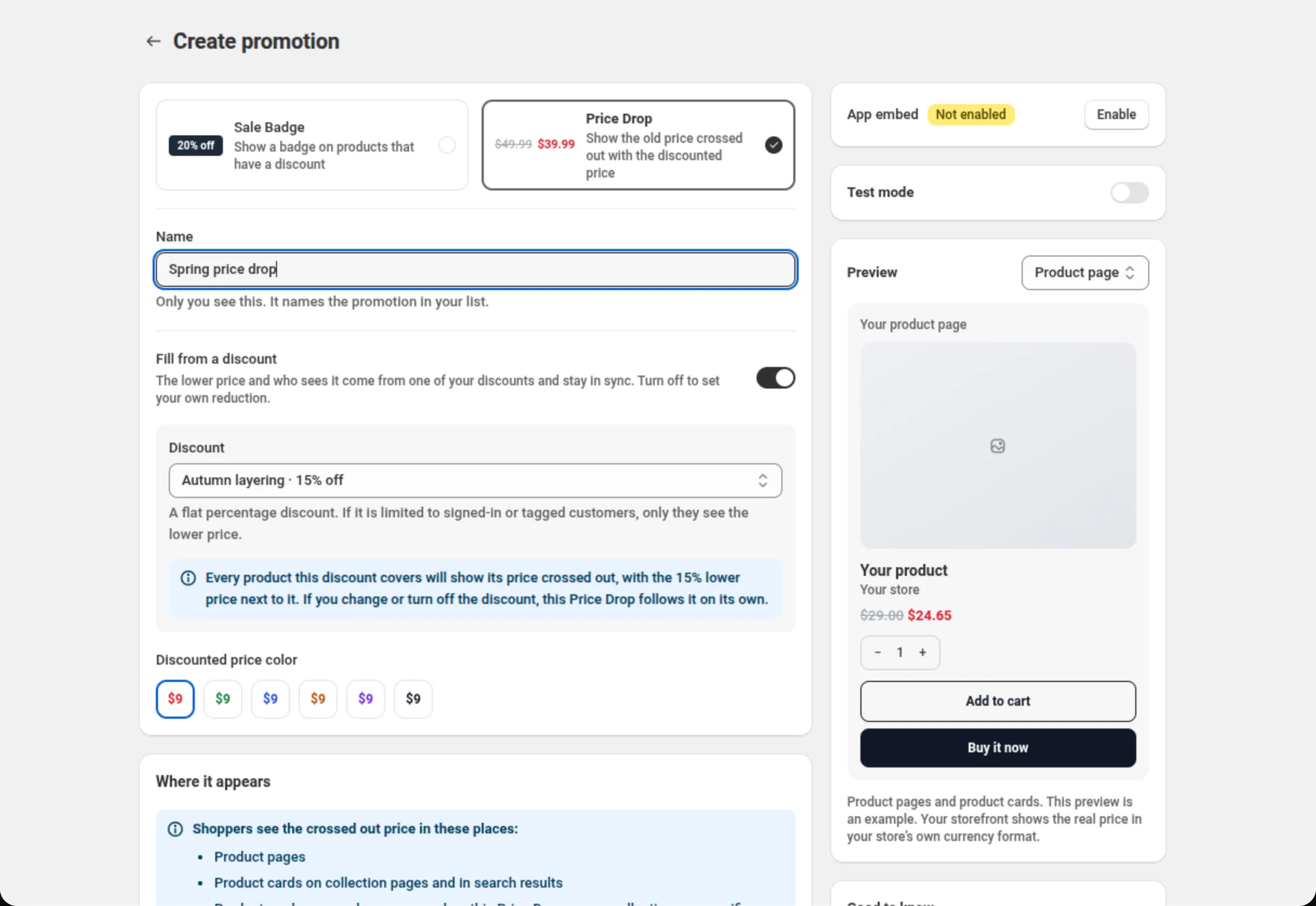
Ponle nombre a la promoción y elige el descuento que hay detrás.
Name es solo para ti. Discount enumera los descuentos que puede usar un Price Drop. Elige uno y el formulario dice con claridad lo que verán los compradores: cada producto que cubre ese descuento muestra su precio tachado, con el precio más bajo al lado.
-
Elige el color del precio con descuento.
Discounted price color ofrece seis colores predefinidos para el precio nuevo. El primero es el predeterminado.
-
Excluye los artículos que deban conservar su precio normal.
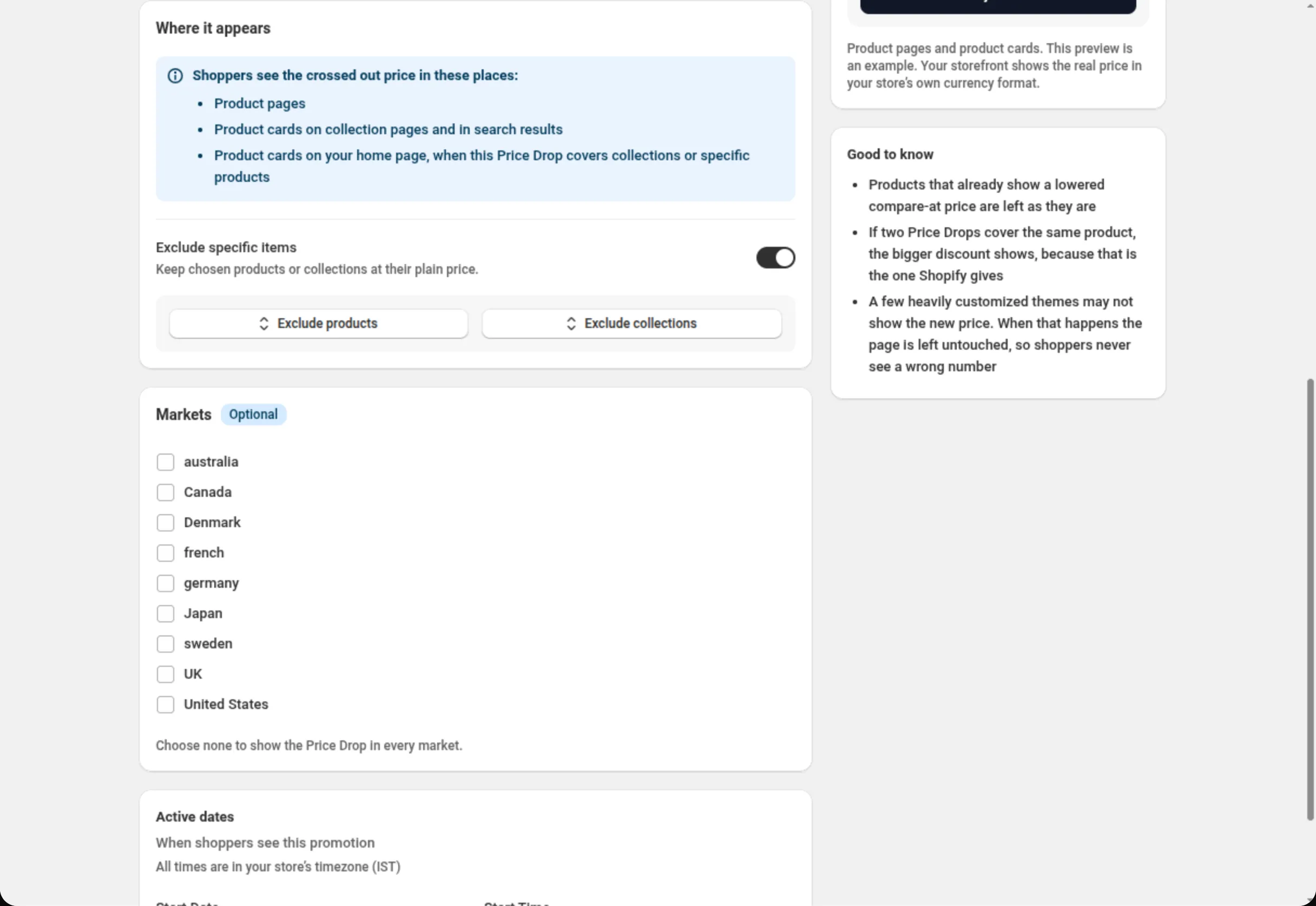
En Where it appears, activa Exclude specific items y elige los productos o colecciones que deben quedarse con su precio normal.
-
Define los mercados y las fechas, y guarda.
Markets aparece cuando tu tienda tiene más de un mercado. Active dates define cuándo lo ven los compradores, en la zona horaria de tu tienda. Guarda desde la barra de guardado en la parte superior de la página.
Ajustes
Sección titulada «Ajustes»Promotion kind
Sección titulada «Promotion kind»Sale Badge o Price Drop. Solo se muestra durante la creación — el tipo de una promoción no se puede cambiar después.
El nombre en tu lista de Promotions. Solo lo ves tú. Hasta 100 caracteres.
Discount
Sección titulada «Discount»El descuento de cuyo porcentaje se calcula el precio tachado. Su texto de ayuda enuncia la regla: A flat percentage discount. If it is limited to signed-in or tagged customers, only they see the lower price. Un descuento que no sea plano (por ejemplo, uno con límites o niveles), o uno limitado a segmentos de clientes o a clientes concretos, no aparece en la lista; un desplegable debajo del campo nombra cada uno con su motivo y qué hay que cambiar.
En cuanto eliges uno, el formulario confirma lo que va a pasar y te avisa de todo lo que conviene saber antes — incluido un descuento rival que no acepta combinarse y que podría llevarse el pedido entero, de modo que el comprador pagaría más que el precio de la tarjeta. Es un aviso, no un bloqueo: la decisión sigue siendo tuya.
Discounted price color
Sección titulada «Discounted price color»Seis colores predefinidos para el precio nuevo. El primero es el predeterminado de la tienda online.
Where it appears
Sección titulada «Where it appears»Es una explicación, no un control. Los compradores ven el precio tachado en:
- Las páginas de producto
- Las tarjetas de producto en las páginas de colección y en los resultados de búsqueda
- Las tarjetas de producto de tu página de inicio, cubra el Price Drop los productos que cubra. Cuando cubre colecciones o productos concretos, el precio suele venir ya en la página; cualquier otra tarjeta se completa justo después de que cargue la página, para hasta 60 productos por página. Ese relleno no se hace en el editor de temas ni cuando el navegador del comprador pide ahorrar datos o tiene una conexión muy lenta (2G).
Exclude specific items
Sección titulada «Exclude specific items»Mantiene los productos o colecciones elegidos a su precio normal: hasta 20 productos y hasta 10 colecciones.
Markets
Sección titulada «Markets»Se muestra cuando tu tienda tiene más de un mercado. Marca los mercados que deben verlo; no marques ninguno para mostrarlo en todos los mercados.
Active dates
Sección titulada «Active dates»Fecha y hora de inicio, y un final opcional, en la zona horaria de tu tienda.
Test mode
Sección titulada «Test mode»Una tarjeta Test mode aparece en la columna derecha, tanto al crear el Price Drop como en su
propia página. Mientras está activada, solo los clientes con sesión iniciada que tienen la etiqueta
dos-test ven el precio más bajo; los demás compradores ven tu precio normal. Un Price Drop también
está en modo de prueba mientras lo está el descuento que hay detrás. Consulta
Modo de prueba.
Ejemplos
Sección titulada «Ejemplos»Un Price Drop para un descuento de temporada
Promotion kind: Price DropName: Autumn price dropDiscount: Autumn sale · 20% offDiscounted price color: the defaultUn Price Drop que se salta una colección
Promotion kind: Price DropName: Storewide price dropDiscount: Storewide 15% offExclude specific items: onExclude collections: Gift cardsCómo lo ve el comprador
Sección titulada «Cómo lo ve el comprador»En la página de producto y en las tarjetas de producto, el precio del propio tema se convierte en un precio tachado real y el precio con descuento se coloca a su lado, en el color que has elegido. El cálculo refleja el motor de descuentos, así que el precio que se muestra es el precio que produce el descuento.
Los productos que ya muestran un precio comparativo rebajado se dejan tal cual.
La promoción sigue a su descuento por sí sola: cambia el porcentaje y el precio mostrado cambia con él; pausa o elimina el descuento y el Price Drop se detiene.
Límites y notas
Sección titulada «Límites y notas»- Name: hasta 100 caracteres.
- Exclusiones: hasta 20 productos y hasta 10 colecciones.
- Un Price Drop que se rellena desde un descuento necesita un descuento porcentual plano. La cifra tiene que ser cierta para todos los compradores que vean la tarjeta. Con Fill from a discount desactivado, escribes tú la rebaja — un Percentage o un Fixed amount.
- Dos Price Drops en un mismo producto: se muestra el que ahorra más. Qué descuento recibe de verdad el comprador lo sigue decidiendo Shopify.
- Los Price Drops no tienen orden. A diferencia de los Sale Badges, no hay nada que ordenar.
- Unos pocos temas muy personalizados pueden no mostrar el precio nuevo. Cuando eso ocurre, la página se deja intacta, así que los compradores nunca ven una cifra equivocada. Los selectores de tema personalizados pueden apuntar la app al elemento de precio de tu propio tema — consulta Widgets de la tienda online.
- Tu tienda admite hasta 50 promociones, entre Sale Badges y Price Drops.
- Desactivarlo lo pausa; eliminarlo lo quita de tu tienda.
- Los cambios suelen llegar a tu tienda en un minuto; en algunas páginas puede tardar más, rara vez más de media hora.
Relacionado
Sección titulada «Relacionado»- App embed — el interruptor que necesita un Price Drop.
- Sale Badge — el otro tipo de promoción.
- Descuento de producto — un descuento porcentual que puede alimentar un Price Drop.