
Barra de objetivo del carrito
La Cart Goal Bar convierte una oferta gasta más, ahorra más en una línea y una barra: cuánto falta por gastar, qué desbloquea eso y una marca por cada nivel del camino. Se va llenando a medida que crece el carrito del comprador.
Configuración
Sección titulada «Configuración»-
Activa Show on storefront en el descuento gasta más, ahorra más.
Abre el descuento gasta más, ahorra más y activa Show on storefront. Está activado en un descuento nuevo.
-
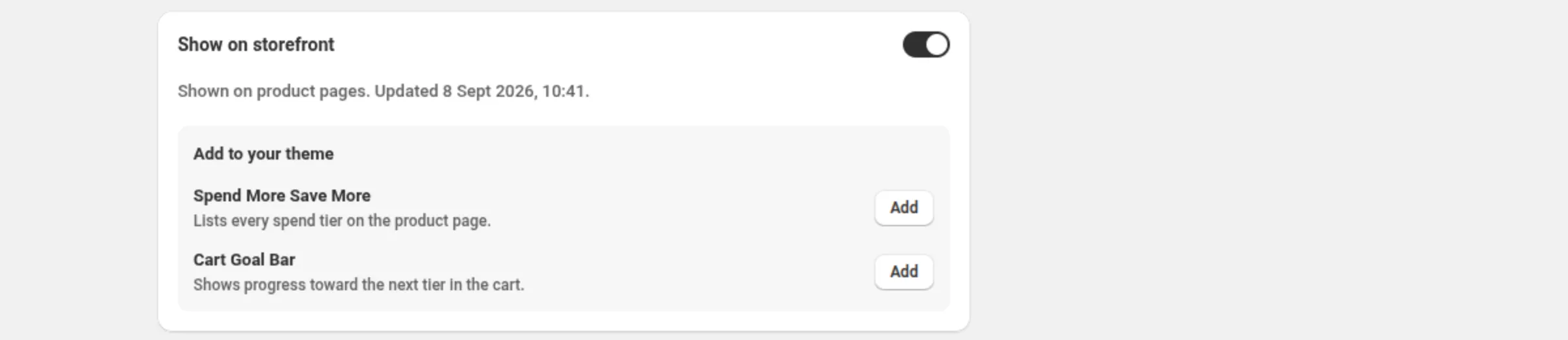
Haz clic en Add junto a Cart Goal Bar.
En el panel Add to your theme de esa tarjeta, la fila Cart Goal Bar dice “Shows progress toward the next tier in the cart”. Su botón Add abre tu editor de temas con el bloque listo para colocar.
-
Coloca el bloque en el editor de temas y guarda.
Pon el bloque donde los compradores deban ver su progreso y haz clic en Save.
-
Define los colores y los textos de la barra.
Todo lo de abajo es una opción del editor de temas en el bloque.
Ajustes
Sección titulada «Ajustes»- Track color — la parte sin llenar de la barra. Por defecto
#e5e5e5. - Fill color — la parte llena. Por defecto
#1a1a1a. - Unlocked color — se usa cuando se alcanza el nivel más alto. Por defecto
#2e7d32. - Text color — la línea encima de la barra.
- Bar height — 4–32 px. Por defecto 10.
- Roundness — 0–24 px. Por defecto 8.
- Show amounts under the bar — desactivado por defecto. Muestra lo gastado y el siguiente umbral.
Wording
Sección titulada «Wording»- Goal text — por defecto
Spend {amount} more to get {percent} off.{amount}y{percent}se sustituyen automáticamente. - Unlocked text — por defecto
You’ve unlocked {percent} off! - Tier mark colour — por defecto
#ffffff. Para las marcas aún no alcanzadas; una marca alcanzada usa el color de desbloqueo. - Tier mark shape — Circle (por defecto) o Square.
- Tier mark size — 6–28 px. Por defecto 14.
- Show tier amounts under the bar — desactivado por defecto, porque las etiquetas se pueden solapar en pantallas estrechas.
- Tier reached text — por defecto
You've got {current} off. Spend {amount} more to get {percent} off. Se muestra cuando se alcanza un nivel y queda otro;{current},{amount}y{percent}se sustituyen automáticamente. - Code hint prefix — por defecto “Use code”. Solo se muestra en los descuentos con código.
- Static text — por defecto
Spend {amount} to get {percent} off. Se usa cuando no se puede medir el progreso. - Static text with excluded items — por defecto
Spend {amount} to get {percent} off eligible items. Se usa en lugar del texto estático cuando el descuento excluye algunos artículos.
Ejemplos
Sección titulada «Ejemplos»Una barra discreta con los colores de tu marca
Fill color: #1a1a1aUnlocked color: #2e7d32Bar height: 10Roundness: 8Show amounts under the bar: offUna barra llamativa que nombra cada nivel
Bar height: 16Tier mark shape: SquareTier mark size: 18Show tier amounts under the bar: onGoal text: Only {amount} more for {percent} offCómo lo ve el comprador
Sección titulada «Cómo lo ve el comprador»Mientras la app puede medir el carrito, la línea va contando hacia atrás — “Spend $20 more to get 15% off” — y la barra se llena hacia la siguiente marca. Cuando se alcanza un nivel y queda otro, la línea cambia al Tier reached text; en el nivel más alto cambia al Unlocked text y la barra toma el color de desbloqueo. Se dibujan marcas para hasta 6 niveles.
Cuando no se puede medir el progreso, el bloque indica la oferta con el Static text en su lugar — nunca una promesa de progreso que no puede sostener. El descuento en sí no se ve afectado en ninguno de los dos casos: Shopify comprueba el carrito y lo aplica cuando el carrito cumple los requisitos.
En un descuento con código se muestra el Code hint prefix para que el comprador sepa que hace falta un código.
Límites y notas
Sección titulada «Límites y notas»- Las marcas de nivel se dibujan para hasta 6 niveles. Más allá, la barra se sigue llenando y los textos siguen contando hacia atrás; solo se quitan las marcas.
- Bar height 4–32 px · Roundness 0–24 px · Tier mark size 6–28 px.
- Las condiciones ocultan la barra. La tienda no puede comprobar las condiciones de un descuento para cada comprador, así que un descuento con condiciones no muestra ninguna barra. El descuento se sigue aplicando a los carritos que cumplen los requisitos.
- Las exclusiones desactivan el progreso en vivo. Cuando el descuento excluye algunos artículos, el bloque no puede medir la parte del carrito que cumple los requisitos, así que muestra el texto Static text with excluded items en lugar de una cuenta atrás. La tarjeta Show on storefront del descuento indica qué caso se aplica.
- Pausar la oferta oculta la barra, y la tarjeta lo indica en lugar de dejar un interruptor con aspecto de estar activo.
- No hace falta el app embed («incrustación de la app»). El bloque se renderiza por su cuenta.
Relacionado
Sección titulada «Relacionado»- Gasta más, ahorra más — el descuento detrás de la barra.
- Widgets de la tienda online — los otros tres bloques de tema.
- App embed — necesario para los Sale Badges y los Price Drops, no para los bloques.