
Limiti di utilizzo e programmazione
Tre schede vicino al fondo di una pagina di sconto decidono quante volte si può usare uno sconto, a che tipo di acquisto si applica e quando vale.
Come funziona
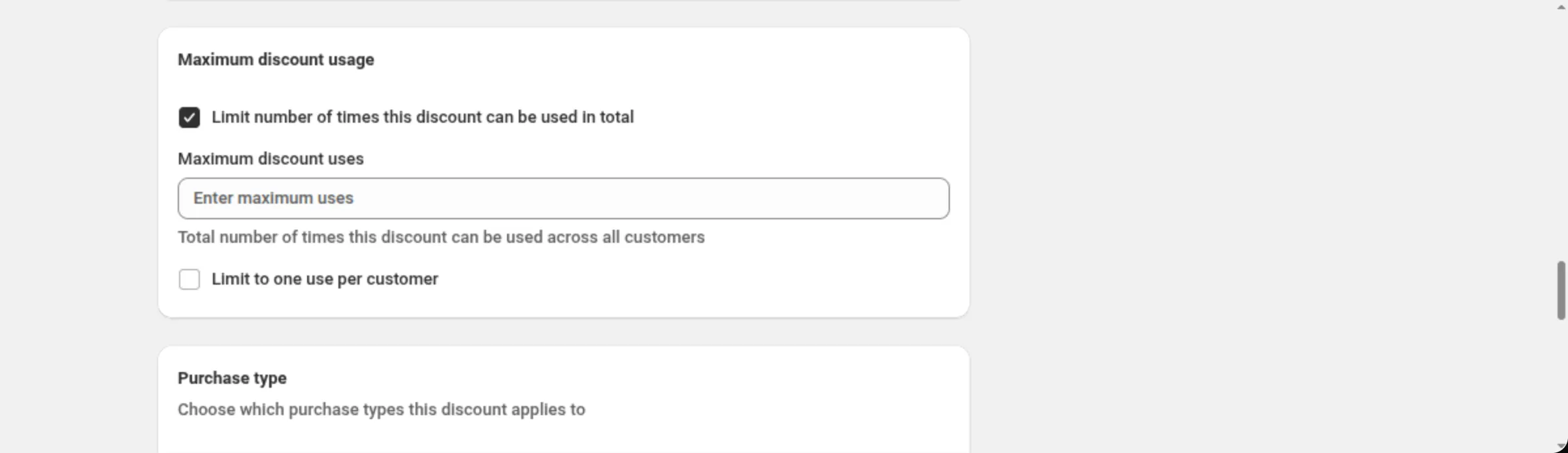
Sezione intitolata “Come funziona”Maximum discount usage (utilizzo massimo dello sconto) limita un codice — in totale, per cliente, o entrambi. Viene mostrata solo su un codice sconto.
Purchase type (tipo di acquisto) decide se lo sconto vale per gli acquisti singoli, per i prodotti in abbonamento o per entrambi e, nel caso degli abbonamenti, a quanti pagamenti si applica.
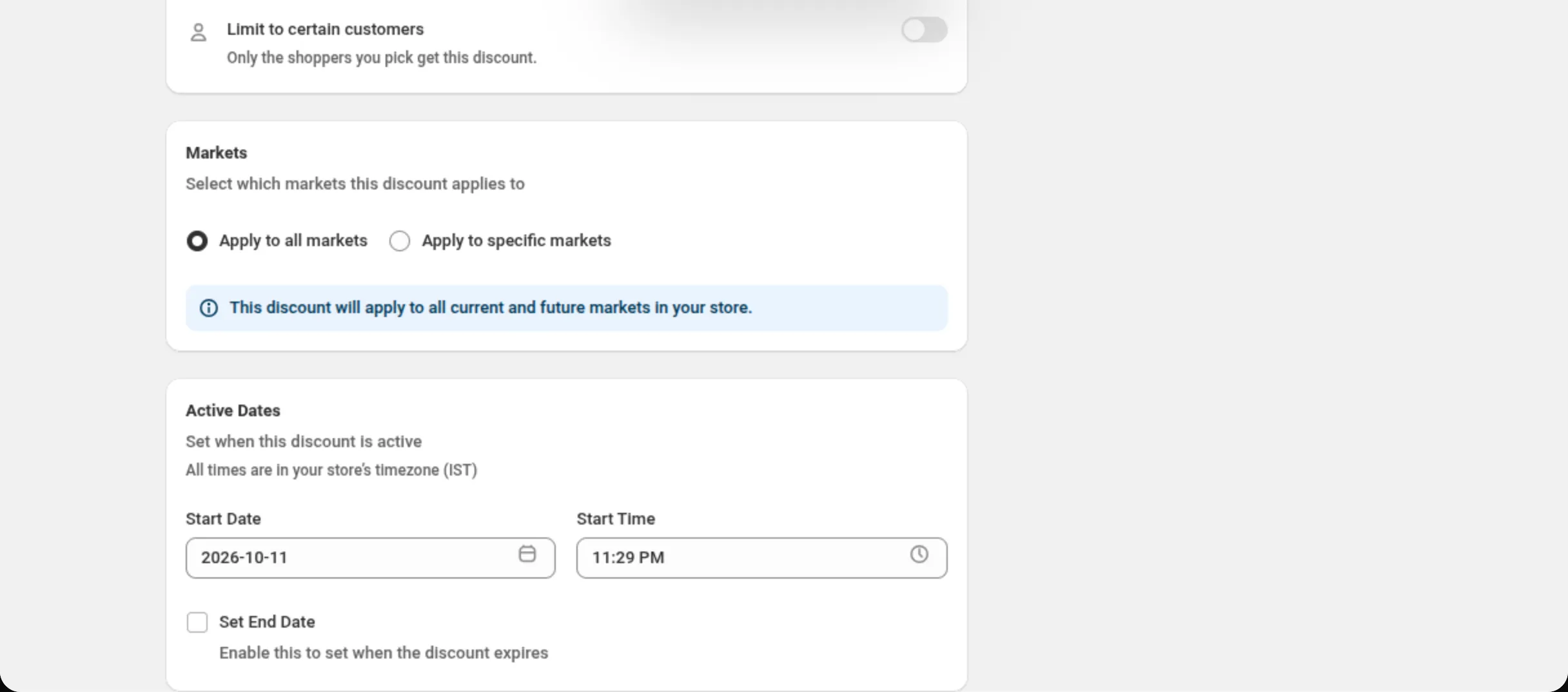
Active Dates (date di validità) fissa l’inizio e, se vuoi, la fine. Tutti gli orari della scheda sono nel fuso orario del tuo negozio, che la scheda indica sullo schermo.
Da quelle date Shopify ricava uno stato — Active, Scheduled o Expired — ed è quello il badge che mostra l’app.
Dove si trova
Sezione intitolata “Dove si trova”Active Dates è su ogni pagina di sconto. Purchase type è su Product, Order, Shipping, Price List, Buy X Get Y, Multi-offer, Custom Discount e Gift with Purchase — Bundle, Quantity Break e Spend More Save More non ce l’hanno. Maximum discount usage compare su uno sconto con codice di ogni tipo tranne Gift with Purchase, sopra Purchase type dove quella scheda esiste.
Impostazioni
Sezione intitolata “Impostazioni”Limit number of times this discount can be used in total
Sezione intitolata “Limit number of times this discount can be used in total”Aggiunge un campo Maximum discount uses: “Total number of times this discount can be used across all customers.” Un numero intero maggiore di 0 — qualsiasi altra cosa viene rifiutata sul campo con “Enter a whole number greater than 0”.
Limit to one use per customer
Sezione intitolata “Limit to one use per customer”Limita il codice a un utilizzo a testa. È indipendente dal limite totale; puoi usare l’uno, l’altro o entrambi.
One-time purchases
Sezione intitolata “One-time purchases”Applica lo sconto agli acquisti normali. È spuntato all’apertura della pagina.
Subscription products
Sezione intitolata “Subscription products”Applica lo sconto agli articoli in abbonamento. Bisogna selezionare almeno un tipo di acquisto — togli la spunta a entrambi e la scheda mostra “At least one purchase type must be selected”.
Apply to recurring payments
Sezione intitolata “Apply to recurring payments”Compare quando Subscription products è spuntato. Tre scelte:
- First payment only (solo il primo pagamento) — la scelta iniziale.
- Limited number of payments (numero limitato di pagamenti) — rivela un campo Number of payments, un numero intero da 1 a 100. “Discount will apply to the first specified number of recurring payments.”
- All recurring payments (tutti i pagamenti ricorrenti).
Start Date / Start Time
Sezione intitolata “Start Date / Start Time”Quando inizia lo sconto. Sono entrambi obbligatori. Il calendario non ti lascia scegliere un giorno precedente a oggi nel fuso orario del tuo negozio, anche se una data già presente sullo sconto viene mantenuta.
Set End Date
Sezione intitolata “Set End Date”Disattivato di partenza: “Enable this to set when the discount expires.” Attivandolo viene compilata una fine il giorno dopo la più tarda tra la data di inizio e oggi, alle 23:59, e compaiono End Date e End Time. La fine deve essere successiva all’inizio — altrimenti la scheda dice “End date must be after start date” o “End time must be after start time”.
Il badge di uno sconto arriva da Shopify, non dall’orologio dell’app:
- Active — in corso adesso.
- Scheduled — la data di inizio non è ancora arrivata.
- Expired — la data di fine è passata.
Anche disattivare uno sconto lo toglie da Active; il badge mostra allora lo stato che Shopify riporta per quello sconto.
Shopify non manda nessun segnale quando uno sconto cambia stato solo perché è passato il tempo. Per questo, quando apri l’app, l’app rilegge da Shopify lo stato reale degli sconti che potrebbero aver superato una soglia e lo riscrive. Un elenco che era già aperto si aggiorna in silenzio, senza ricaricare e senza salti.
Un codice valido per 100 utilizzi, uno a testa
Discount method: Discount CodeDiscount Code: WELCOME10Limit number of times this discount can be used in total: tickedMaximum discount uses: 100Limit to one use per customer: tickedUna promozione del fine settimana
Start Date: 2026-09-12Start Time: 00:00Set End Date: tickedEnd Date: 2026-09-14End Time: 23:59Uno sconto in abbonamento per i primi tre pagamenti
One-time purchases: untickedSubscription products: tickedApply to recurring payments: Limited number of paymentsNumber of payments: 3Limiti e note
Sezione intitolata “Limiti e note”- Maximum discount uses: un numero intero maggiore di 0. Solo codici.
- Pagamenti ricorrenti: fino a 100 quando scegli un numero limitato.
- Purchase type: almeno uno dei due è obbligatorio, sulle pagine che hanno la scheda.
- Tutti gli orari sono nel fuso orario del tuo negozio, mai in quello del browser. La scheda indica il fuso.
- Inizio e fine sono entrambi obbligatori una volta attivata una data di fine, e la fine deve essere successiva all’inizio.
- Una data di inizio passata è permessa se viene scritta o è già salvata; è solo il calendario a non offrirla.
- Lo stato è la risposta di Shopify, non un’ipotesi. L’app lo copia e non lo calcola mai.
- La colonna Used della pagina dell’elenco mostra quante volte è stato usato uno sconto, come riportato da Shopify. Si aggiorna entro pochi minuti da ogni ordine e conta tutta la vita dello sconto, su tutti i suoi codici.
Correlati
Sezione intitolata “Correlati”- Dove appaiono gli sconti — perché i limiti di utilizzo sono una scheda solo per i codici.
- Attivare e disattivare — l’altro modo in cui uno sconto smette di valere.
- Elenco degli sconti — le schede di stato e la colonna Used.