
Installare DiscountOS
DiscountOS si installa dallo Shopify App Store e funziona dentro il tuo pannello di controllo Shopify. Installarla, creare gli sconti e provarli non costa nulla. Per attivare gli sconti per i tuoi clienti serve il piano Pro ($14.90 ogni 30 giorni, 7 giorni di prova gratuita) — vedi Piani e fatturazione.
Configurazione
Sezione intitolata “Configurazione”-
Apri la scheda di DiscountOS nello Shopify App Store.
-
Installala nel negozio in cui vuoi applicare gli sconti.
-
Apri DiscountOS dalla sezione App del tuo pannello di controllo Shopify.
L’app funziona dentro il pannello di controllo, quindi non esci mai da Shopify per creare uno sconto.
-
Segui la guida di configurazione nella pagina iniziale dell’app.
Ha due passaggi. Il primo si completa da solo non appena hai creato uno sconto.
Cosa aggiunge l’app al tuo pannello di controllo
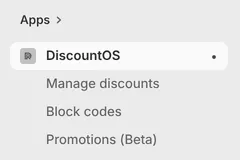
Sezione intitolata “Cosa aggiunge l’app al tuo pannello di controllo”DiscountOS aggiunge un proprio menu alla barra laterale del pannello di controllo Shopify con tre voci semplici: Manage discounts (gestisci sconti), Block codes (blocca codici) e Promotions (Beta) (promozioni), seguite da Billing (fatturazione). Ognuna delle prime tre apre una pagina che porta il proprio sottotitolo nell’intestazione:
- Manage discounts — tutti gli sconti che hai creato con l’app, in un unico elenco. La pagina ha il sottotitolo “View, edit, and organize all your discounts in one place”, e il pulsante Create discount (crea sconto) in alto apre il selettore di sconti.
- Block codes — con il sottotitolo “Block discount codes and show your own message”. I codici che elenchi qui vengono rifiutati con il messaggio che scrivi.
- Promotions (Beta) — con il sottotitolo “Show badges and discounted prices on your products”. Questa è la parte dell’app rivolta al negozio online: i Sale Badge e i Price Drop.
- Billing — il tuo piano e il pulsante che apre la pagina dei piani di Shopify. Vedi Piani e fatturazione.
La pagina iniziale dell’app si intitola Welcome to DiscountOS. Sotto la guida di configurazione mostra quattro conteggi — Active, Total discounts, Scheduled ed Expired — e un elenco Recent discounts con un link View all.

La guida di configurazione
Sezione intitolata “La guida di configurazione”In un’installazione nuova la pagina iniziale si apre con una scheda intitolata Get started with DiscountOS, una riga di avanzamento che dice “0 of 2 tasks complete” e due passaggi:
- Create your first discount — si completa da solo non appena hai uno sconto nell’app. Non c’è nulla da spuntare. Il suo pulsante, Create discount, apre il selettore.
- Enable app embed — contrassegnato come Optional. Con parole sue: “Needed only for Sale Badges and Price Drops (Promotions). The rest of the app works without it.” Il pulsante, Enable in theme editor, apre il tuo editor dei temi sul pannello degli app embed (incorporamenti dell’app).
Dismiss guide rimuove la scheda. I tuoi conteggi e il tuo elenco degli sconti restano.
Cosa cambia l’app nel tuo negozio
Sezione intitolata “Cosa cambia l’app nel tuo negozio”Niente nel tuo tema, a meno che tu non attivi l’app embed per Promotions. Tutti i tipi di sconto funzionano senza alcuna modifica al tema.
Uno sconto che crei in DiscountOS viene creato nel tuo negozio come un vero sconto Shopify: automatico o con codice, a seconda del metodo che scegli. È Shopify ad applicarlo.
Correlati
Sezione intitolata “Correlati”- Crea il tuo primo sconto — il percorso completo, dall’inizio alla fine.
- Dove appaiono gli sconti — sconti automatici, codici sconto e ciò che vede l’acquirente.
- Piani e fatturazione — il piano Pro, la prova gratuita e cosa funziona senza un piano.