
Compra X e ottieni Y
Uno sconto Buy X Get Y regala articoli, o li offre scontati, non appena il cliente ha acquistato abbastanza articoli che soddisfano i requisiti. Descrivi gli articoli che soddisfano i requisiti in Customer Buys (il cliente acquista), gli articoli in regalo in Customer Gets (il cliente riceve) e quanto vale il regalo in Discount Configuration (configurazione dello sconto).
Configurazione
Sezione intitolata “Configurazione”-
Apri Discounts, fai clic su Create discount e scegli Buy X Get Y.
Si trova nella sezione Discounts del menu di creazione, con l’esempio “Buy 2, get 1 free”.
-
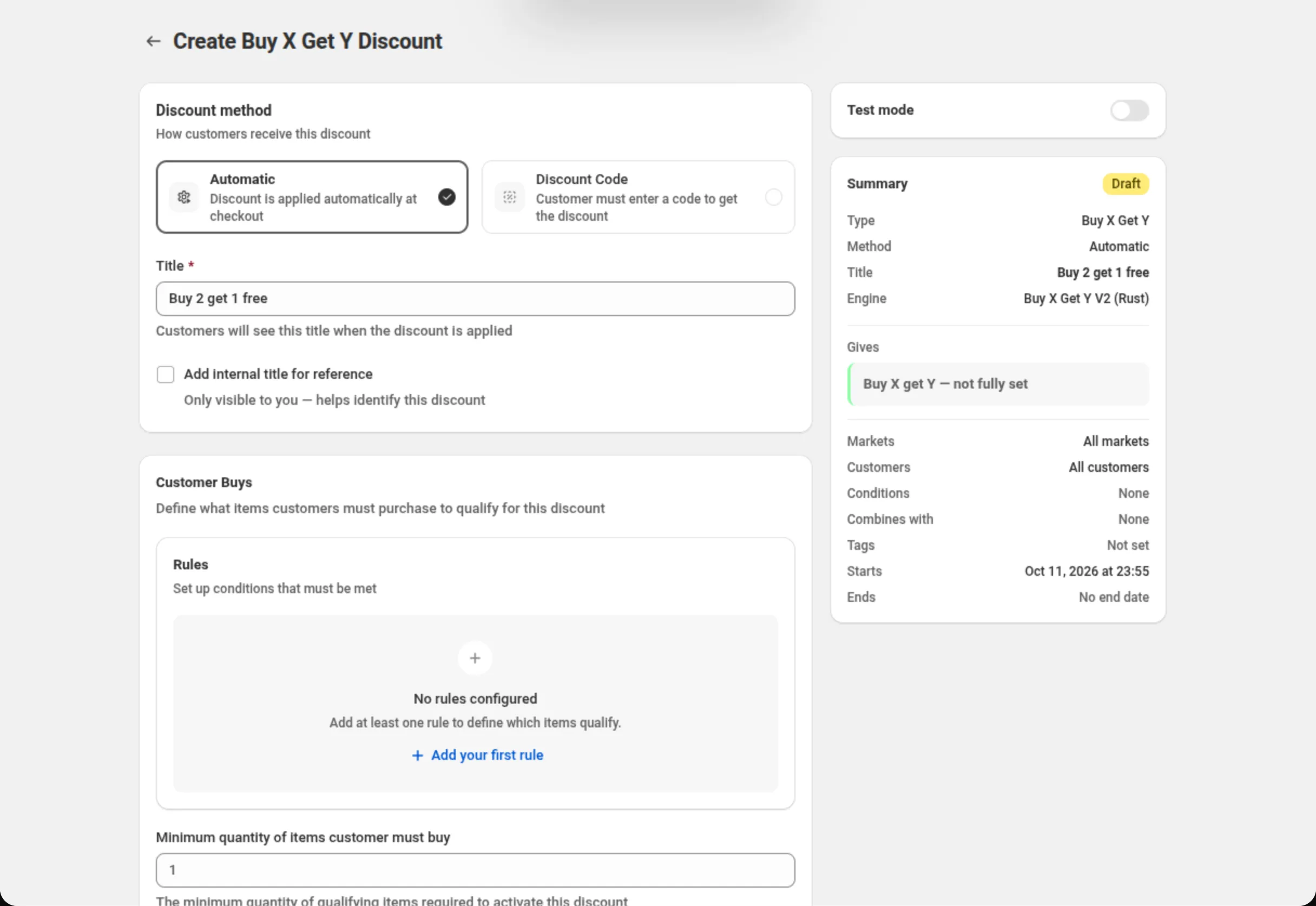
Scegli il metodo di sconto e assegna un nome allo sconto.
Scegli Automatic (automatico) o Discount Code (codice sconto), poi compila Title (automatico) o Discount Code (codice). Il Summary (riepilogo) sulla destra tiene un resoconto aggiornato di quello che hai impostato.
-
Definisci cosa deve acquistare il cliente.
In Customer Buys, fai clic su Add your first rule per creare RULE GROUP #1 e scegli una condizione, un operatore e un valore — per esempio Specific collections · is one of · T-shirts. Poi imposta Minimum quantity of items customer must buy. Qui serve almeno una regola.
-
Definisci quali articoli sono il regalo.
In Customer Gets, aggiungi almeno una regola allo stesso modo — per esempio Specific collections · is one of · Socks. Sono gli articoli da cui lo sconto toglie denaro.
-
Definisci la quantità del regalo, il tipo di sconto e il valore.
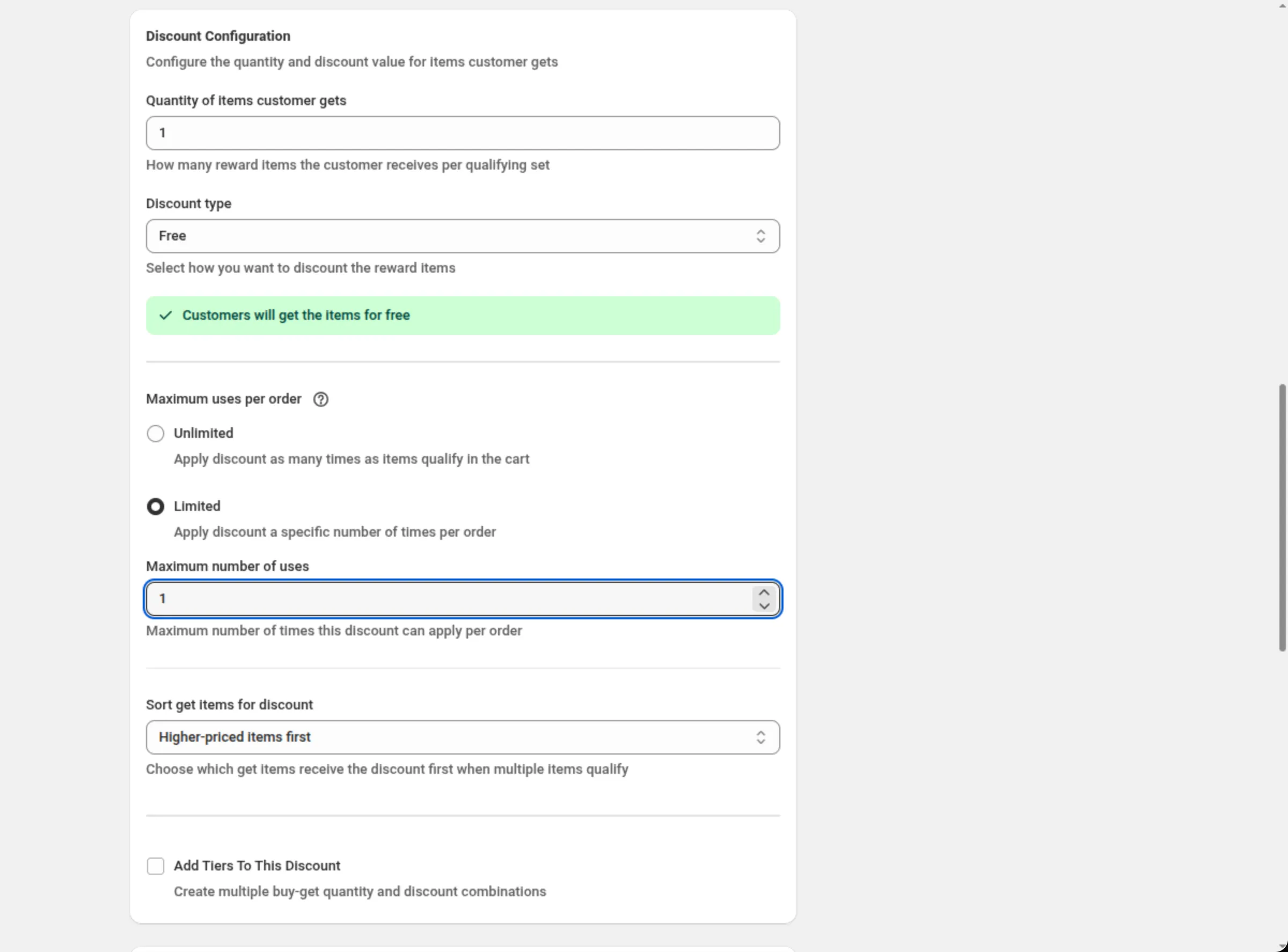
In Discount Configuration, inserisci Quantity of items customer gets, scegli Discount type e compila il valore che compare. Poi imposta Maximum uses per order e Sort get items for discount.
-
Definisci le combinazioni, il tipo di acquisto, i mercati e le date, poi salva.
Scegli con quali altri sconti questo può combinarsi, quali tipi di acquisto copre, in quali mercati funziona e quando inizia e finisce. Salva dalla barra in cima alla pagina.
Impostazioni
Sezione intitolata “Impostazioni”Discount method
Sezione intitolata “Discount method”Automatic non richiede alcun codice — Shopify applica lo sconto non appena un carrello corrisponde. Discount Code significa che l’acquirente deve inserire il codice che imposti. Scegli il metodo quando crei lo sconto: il selettore si disattiva una volta che lo sconto esiste.
Title / Discount Code
Sezione intitolata “Title / Discount Code”In uno sconto automatico, Title è il nome che gli acquirenti vedono quando lo sconto viene applicato. In uno sconto con codice, il campo diventa Discount Code.
Add internal title for reference
Sezione intitolata “Add internal title for reference”Aggiunge un secondo nome che vedi solo tu, per distinguere sconti simili.
Customer Buys
Sezione intitolata “Customer Buys”Le regole che decidono quali articoli del carrello contano per il requisito di acquisto. Uno sconto Buy X Get Y può usare Specific products, Specific variants, Specific collections, Product tags, Line quantity, Line subtotal, Line attribute e Has selling plan — solo condizioni di articolo, nessuna condizione di carrello o di cliente. Serve almeno un gruppo di regole.
Le condizioni all’interno di un gruppo si uniscono con l’interruttore AND/OR di Between conditions; i gruppi si uniscono con Match All Rule Groups o Match Any Rule Group — vedi Come si combinano i gruppi di regole, più sotto.
Minimum quantity of items customer must buy
Sezione intitolata “Minimum quantity of items customer must buy”Quanti articoli che soddisfano i requisiti devono essere nel carrello prima che il regalo venga dato. Un numero intero maggiore di 0. Si nasconde mentre Add Tiers To This Discount è attivo, perché ogni livello porta la propria quantità di acquisto.
Customer Gets
Sezione intitolata “Customer Gets”Le regole che decidono quali articoli del carrello sono il regalo. La stessa lista di condizioni di Customer Buys, e serve almeno un gruppo di regole. Nulla viene aggiunto al carrello al posto dell’acquirente — lo sconto toglie denaro dagli articoli in regalo che sono già lì.
Come si combinano i gruppi di regole
Sezione intitolata “Come si combinano i gruppi di regole”Buy X Get Y costruisce i suoi articoli che soddisfano i requisiti a partire da tutti i gruppi di regole insieme — un gruppo aggiunge soltanto articoli, i gruppi non si restringono mai a vicenda. L’AND/OR tra i gruppi decide se lo sconto si applica o meno: con Match All Rule Groups, ogni gruppo deve corrispondere a qualcosa nel carrello; con Match Any Rule Group, ne basta uno. Da qui nascono tre forme che vale la pena conoscere:
- Un requisito che deve restringere una selezione va nello stesso gruppo, con Between conditions impostato su AND. In collection A AND Line quantity is at least 6 copre solo le righe che soddisfano entrambe le cose.
- Un requisito da solo nel proprio gruppo si applica a tutto. [In collection A] più [Line quantity is at least 6] come due gruppi trascina dentro ogni riga che soddisfa una delle due.
- “Uno per ciascuna categoria” sono gruppi separati uniti con Match All Rule Groups — un gruppo di camicie e un gruppo di pantaloni. Mettere invece entrambe le collezioni in un solo gruppo AND chiede un unico prodotto che sia in entrambe, il che di solito non corrisponde a nulla.
Quantity of items customer gets
Sezione intitolata “Quantity of items customer gets”Quanti articoli in regalo riceve il cliente per ogni insieme che soddisfa i requisiti. Un numero intero maggiore di 0.
Discount type
Sezione intitolata “Discount type”Quanto valgono gli articoli in regalo:
- Percentage off — una parte di sconto su ogni articolo in regalo.
- Fixed amount off — un importo ripartito tra gli articoli in regalo.
- Fixed amount off per item — quell’importo di sconto su ogni articolo in regalo.
- Free — gli articoli in regalo non costano nulla.
Cambiare il tipo cancella il valore che avevi inserito per quello precedente.
Percentage / Amount off (total) / Amount off per item
Sezione intitolata “Percentage / Amount off (total) / Amount off per item”Il valore per il tipo che hai scelto. Deve essere maggiore di 0, e una percentuale non può superare 100. Free non richiede alcun valore.
Maximum uses per order
Sezione intitolata “Maximum uses per order”Unlimited applica lo sconto tutte le volte che il carrello soddisfa i requisiti — un carrello con sei articoli che soddisfano i requisiti in un’offerta “compra 2 e ottieni 1” riceve tre regali. Limited mostra Maximum number of uses, un numero intero maggiore di 0, e si ferma a quella quantità per ordine. Il valore predefinito è Unlimited.
Sort get items for discount
Sezione intitolata “Sort get items for discount”Quali articoli in regalo ricevono lo sconto per primi quando soddisfano i requisiti più articoli di quanti ne copra la quantità del regalo. Higher-priced items first (il valore predefinito) lo assegna agli articoli più cari tra quelli che soddisfano i requisiti; Lower-priced items first lo assegna ai meno cari.
Add Tiers To This Discount
Sezione intitolata “Add Tiers To This Discount”Trasforma la singola coppia acquisto/regalo in una scala. Ogni livello ha Customer buys quantity, Customer gets quantity, Discount type, il suo valore e un Message (optional) facoltativo. Fino a 10 livelli; l’intestazione li conta, e Add tier scompare quando arrivi a 10. Mentre i livelli sono attivi, i campi di quantità e valore dell’offerta singola sono nascosti — Sort get items for discount continua ad applicarsi a tutti i livelli.
Discount can be combined with:
Sezione intitolata “Discount can be combined with:”Caselle per Product discounts, Order discounts e Shipping discounts. Lasciale deselezionate e questo sconto funziona da solo; seleziona una casella e Shopify potrà applicare quel tipo di sconto insieme a esso.
Tags, nella stessa scheda, etichettano lo sconto — fino a 20. Vengono salvati sullo sconto in Shopify. Su Shopify Plus, selezionare Product discounts mostra anche Stack with product discounts tagged. Vedi Combinazioni.
Maximum discount usage
Sezione intitolata “Maximum discount usage”Mostrato solo per uno sconto con codice. Limit number of times this discount can be used in total aggiunge un campo Maximum discount uses (un numero intero maggiore di 0), e Limit to one use per customer lo limita a uno per acquirente.
Purchase type
Sezione intitolata “Purchase type”One-time purchases, Subscription products, o entrambi — ne serve almeno uno. Selezionare gli abbonamenti aggiunge una scelta tra First payment only, Limited number of payments (fino a 100) o All recurring payments.
Customer eligibility
Sezione intitolata “Customer eligibility”Limit to certain customers limita lo sconto agli acquirenti che scegli. Quando è attivo, Match by sceglie tra Customer segments (fino a 5 in uno sconto automatico, fino a 20 in uno sconto con codice) e Specific customers (fino a 100). Shopify controlla l’acquirente prima che lo sconto venga applicato, anche nel carrello. Vedi Idoneità dei clienti.
Markets
Sezione intitolata “Markets”Apply to all markets copre tutti i mercati attuali e futuri. Apply to specific markets ti permette di sceglierne fino a 20; ne serve almeno uno una volta che passi a questa opzione.
Active Dates
Sezione intitolata “Active Dates”Start Date e Start Time indicano quando lo sconto inizia, e Set End Date aggiunge una fine. Tutti gli orari sono nel fuso orario del tuo negozio, che la scheda indica sullo schermo.
Test mode
Sezione intitolata “Test mode”Un interruttore su una scheda a sé sopra la scheda Summary. Attivo, lo sconto si applica solo a
un cliente che ha effettuato l’accesso e il cui account ha il tag dos-test; tutti gli altri
acquistano come se lo sconto non esistesse. Su un nuovo sconto l’interruttore viene salvato con lo
sconto. Su uno sconto salvato ha effetto subito, senza Save. Vedi Test mode.
Compra 2, ottieni 1 gratis
Discount method: AutomaticTitle: Buy 2 get 1 freeCustomer Buys → RULE GROUP #1 → Specific collections · is one of · T-shirtsMinimum quantity of items customer must buy: 2Customer Gets → RULE GROUP #1 → Specific collections · is one of · T-shirtsQuantity of items customer gets: 1Discount type: FreeMaximum uses per order: UnlimitedSort get items for discount: Lower-priced items firstCompra 3 camicie, ottieni un paio di calzini al 50% di sconto, una volta per ordine
Discount method: AutomaticTitle: Shirts and socks · 50% off socksCustomer Buys → RULE GROUP #1 → Specific collections · is one of · ShirtsMinimum quantity of items customer must buy: 3Customer Gets → RULE GROUP #1 → Specific collections · is one of · SocksQuantity of items customer gets: 1Discount type: Percentage offPercentage: 50Maximum uses per order: LimitedMaximum number of uses: 1Una scala: compra di più, ottieni di più
Discount method: AutomaticTitle: Mix and match ladderCustomer Buys → RULE GROUP #1 → Specific collections · is one of · CandlesCustomer Gets → RULE GROUP #1 → Specific collections · is one of · CandlesAdd Tiers To This Discount: tickedTier 1 → Customer buys quantity: 2 · Customer gets quantity: 1 · Discount type: Percentage off · Percentage: 25Tier 2 → Customer buys quantity: 4 · Customer gets quantity: 2 · Discount type: FreeUn codice per un regalo in stile bundle
Discount method: Discount CodeDiscount Code: SOCKS50Customer Buys → RULE GROUP #1 → Specific collections · is one of · ShoesMinimum quantity of items customer must buy: 1Customer Gets → RULE GROUP #1 → Specific collections · is one of · SocksQuantity of items customer gets: 1Discount type: Fixed amount off per itemAmount off per item: 5Limit to one use per customer: tickedCome lo vede l’acquirente
Sezione intitolata “Come lo vede l’acquirente”Uno sconto Buy X Get Y automatico non richiede nulla all’acquirente: non appena il carrello contiene abbastanza articoli che soddisfano i requisiti e almeno un articolo in regalo, Shopify applica lo sconto nel carrello e mostra il Title che hai scritto accanto al risparmio. Uno sconto con codice si applica non appena l’acquirente inserisce il codice che hai impostato.
Gli articoli in regalo non vengono mai aggiunti al posto dell’acquirente — devono essere già nel carrello perché lo sconto abbia qualcosa da cui togliere denaro. Con Free, gli articoli in regalo restano nel carrello e il loro prezzo scende a zero.
Limiti e note
Sezione intitolata “Limiti e note”- Percentage: maggiore di 0, al massimo 100 — rifiutata sul campo e di nuovo sul server.
- Quantità: numeri interi maggiori di 0, sia per la quantità di acquisto sia per la quantità del regalo.
- Livelli: fino a 10 per sconto.
- Numero massimo di utilizzi per ordine: un numero intero maggiore di 0, e solo quando Maximum uses per order è su Limited.
- Mercati: fino a 20 quando scegli mercati specifici.
- Abbonamenti: fino a 100 pagamenti ricorrenti quando scegli un numero limitato.
- Le condizioni sono solo a livello di articolo. Non ci sono condizioni sul totale del carrello né sul cliente nelle regole di acquisto e di regalo — usa Multi-offerta se ti serve un filtro di carrello o di cliente accanto a un’offerta di acquisto e regalo.
- Le combinazioni le decide Shopify. Selezionare una casella in Discount can be combined with dice a Shopify che questo sconto può funzionare insieme a quel tipo; quello che si applica davvero lo decide Shopify.
- Il metodo è fissato dopo la creazione. Automatic e Discount Code non si possono scambiare su uno sconto che esiste già: duplica lo sconto.
Domande frequenti
Sezione intitolata “Domande frequenti”Perché il mio sconto regala più articoli di quanti me ne aspettassi? Quasi sempre perché un requisito si trova in un gruppo di regole a sé. I gruppi di regole si sommano, quindi un gruppo che contiene solo Line quantity is at least 6 corrisponde a ogni riga del carrello. Metti il requisito nello stesso gruppo della selezione che restringe, con Between conditions impostato su AND.
Ho messo due collezioni in un gruppo di regole con AND e non viene scontato nulla. Perché? Le condizioni unite con AND all’interno di uno stesso gruppo devono essere tutte vere sulla stessa riga del carrello, quindi quella forma chiede un prodotto che sia in entrambe le collezioni. Per “una delle due collezioni”, usa una sola condizione Specific collections che le elenchi entrambe, oppure imposta Between conditions su OR. Per “uno da ciascuna”, usa un gruppo di regole distinto per collezione e Match All Rule Groups.
Lo stesso articolo può contare sia come articolo di acquisto sia come articolo in regalo? Sì, se soddisfa entrambe le selezioni. Punta Customer Gets su un’altra collezione o su un altro prodotto se non vuoi che accada.
Quanti livelli può avere uno sconto? Fino a 10. L’intestazione mostra il conteggio, e Add tier scompare quando arrivi a 10.
Correlati
Sezione intitolata “Correlati”- Regalo con l’acquisto — quando il regalo va aggiunto al posto dell’acquirente invece di essere scontato dov’è.
- Sconto sul prodotto — denaro tolto dagli articoli che soddisfano i requisiti, senza requisito di acquisto.
- Multi-offerta — più offerte, e condizioni di carrello o di cliente, in un solo sconto.
- Dove appaiono gli sconti — sconti automatici contro codici sconto.