
Regalo con l'acquisto
Un regalo con l’acquisto dà un articolo gratuito non appena il carrello raggiunge una spesa minima o un numero minimo di articoli. Con l’app embed (incorporamento dell’app) Promotions attivo, l’app mette il regalo nel carrello al posto dell’acquirente non appena soddisfa i requisiti — e lo toglie di nuovo se scende sotto il minimo.
Configurazione
Sezione intitolata “Configurazione”-
Apri Discounts e fai clic su Create discount, poi scegli Gift with Purchase.
Si trova sotto Advanced, con l’etichetta Beta, e l’esempio “Free item on orders over $50”.
-
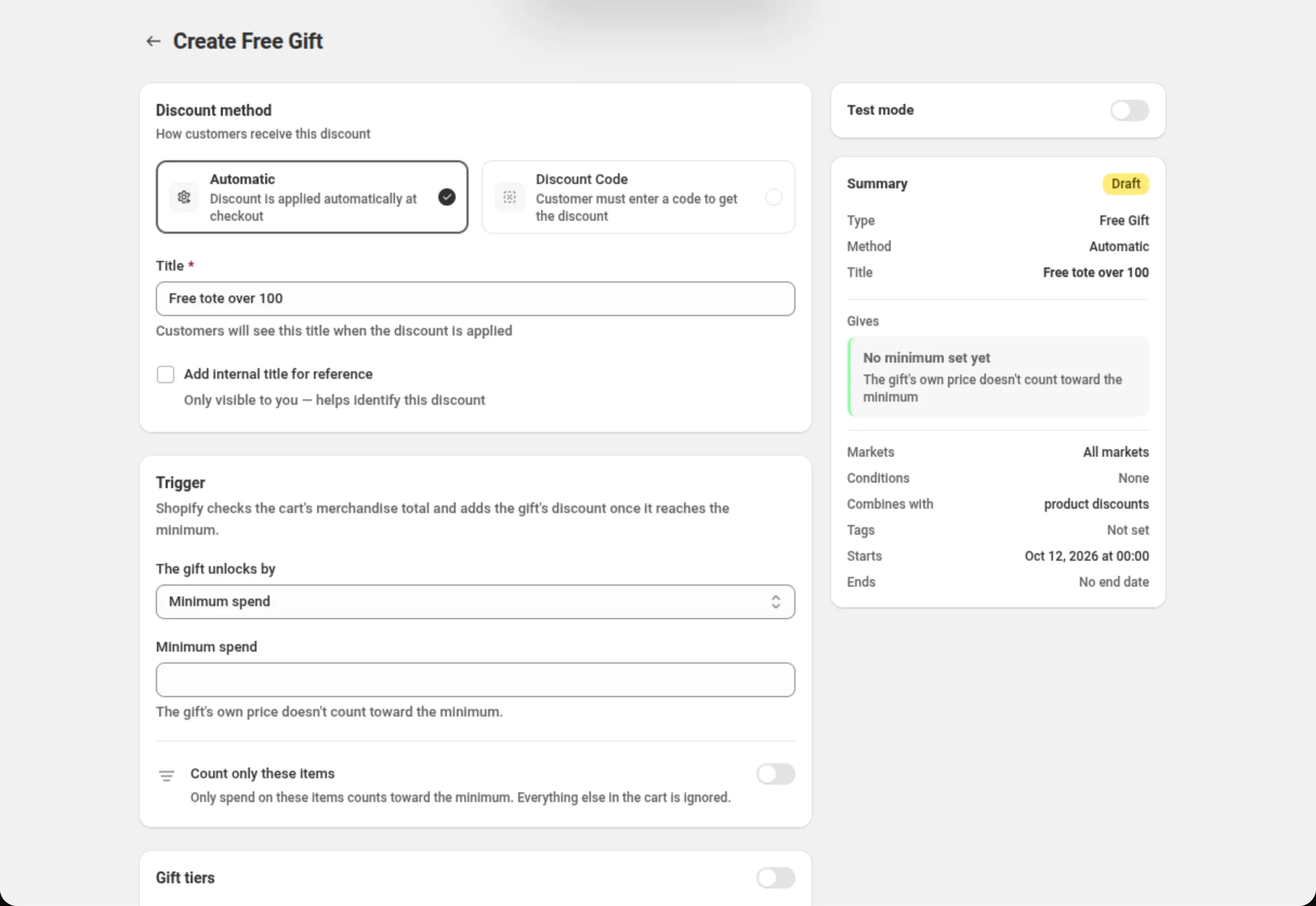
Dai un nome allo sconto.
Compila Title — il nome che gli acquirenti vedono quando lo sconto viene applicato.
-
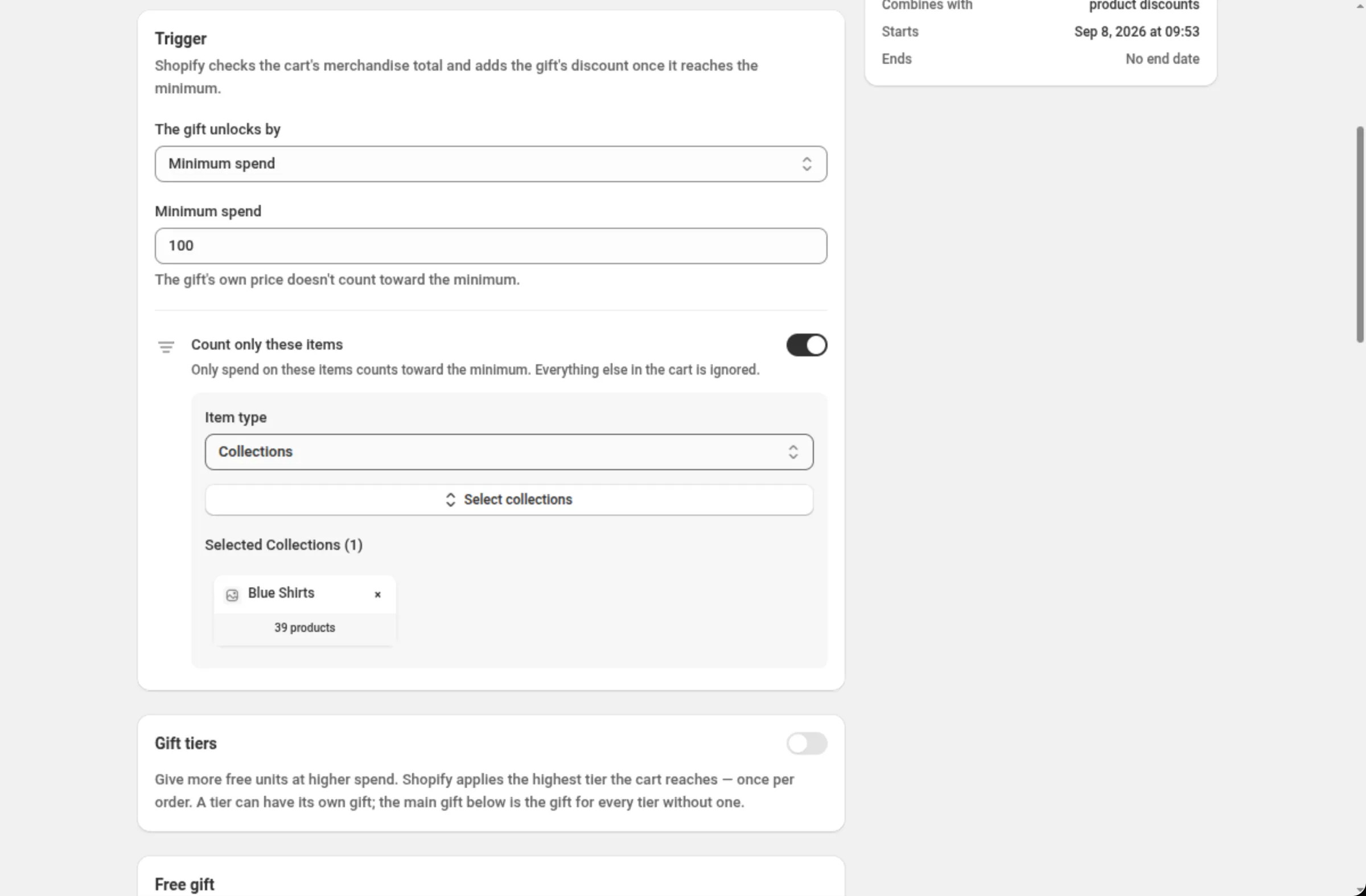
Scegli cosa sblocca il regalo e imposta il minimo.
The gift unlocks by offre Minimum spend o Minimum quantity. Compila il campo Minimum spend o Minimum quantity che appare sotto. Attiva Count only these items se solo alcuni prodotti, varianti di prodotto, collezioni o tag di prodotto devono contare per il minimo.
-
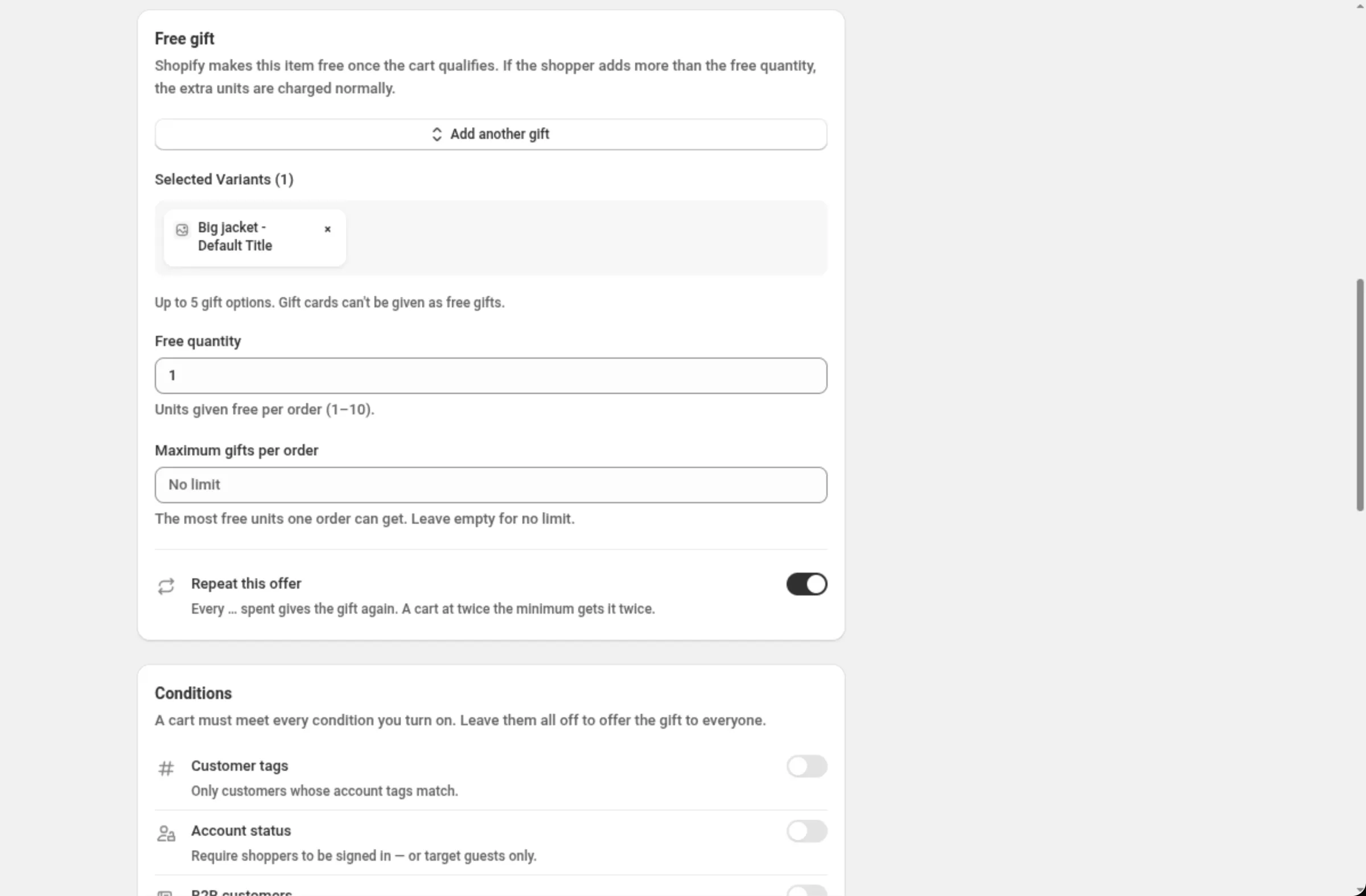
Scegli il regalo e quante unità sono gratuite.
In Free gift, scegli da 1 a 5 varianti di prodotto, poi imposta Free quantity — le unità date gratuitamente per ordine — e, se vuoi un tetto, Maximum gifts per order. Se preferisci, attiva prima Gift tiers per dare più unità con una spesa o una quantità maggiori.
-
Attiva le condizioni che il carrello deve soddisfare.
La scheda Conditions ha cinque righe — Customer tags, Account status, B2B customers, Past orders e Cart attribute. Lasciale tutte disattivate per offrire il regalo a tutti. Ogni condizione che attivi deve essere soddisfatta.
-
Imposta il comportamento nel negozio online, le combinazioni, i mercati e le date, poi salva.
La scheda Storefront mostra se l’app embed è attivo e contiene Re-add removed gifts. Poi controlla Discount can be combined with, Purchase type, Markets e Active Dates, e salva dalla barra in cima alla pagina.
Impostazioni
Sezione intitolata “Impostazioni”Discount method
Sezione intitolata “Discount method”Automatic applica il regalo da solo appena il carrello soddisfa i requisiti. Discount Code chiede prima all’acquirente di inserire un codice; con un codice il regalo non viene aggiunto al carrello automaticamente — l’acquirente aggiunge il regalo, inserisce il codice e Shopify lo rende gratuito. La pagina lo dice in un avviso quando scegli Discount Code.
Il nome che gli acquirenti vedono quando lo sconto viene applicato.
Add internal title for reference
Sezione intitolata “Add internal title for reference”Aggiunge un secondo nome che vedi solo tu, per distinguere sconti simili nel tuo elenco.
The gift unlocks by
Sezione intitolata “The gift unlocks by”Minimum spend misura il totale merce del carrello; Minimum quantity conta gli articoli che soddisfano i requisiti. Passare dall’uno all’altro cancella le soglie dei livelli che avevi scritto, perché una scala di importi non è una scala di articoli.
Minimum spend / Minimum quantity
Sezione intitolata “Minimum spend / Minimum quantity”La soglia che il carrello deve raggiungere. Una spesa minima deve essere 0,01 o più; una quantità minima deve essere un numero intero, 1 o più. Né il prezzo né le unità del regalo stesso contano mai per essa. Il campo resta nascosto mentre Gift tiers è attivo: allora è la scala a reggere le soglie.
Count only these items
Sezione intitolata “Count only these items”Restringe ciò che conta per il minimo ai Products (fino a 20), Product variants (fino a 20), Collections (fino a 10) o Product tags (fino a 10) che scegli. Tutto il resto del carrello viene ignorato. Products conta prodotti interi: se spunti solo alcune varianti dentro un prodotto, conta comunque il prodotto intero. Scegli Product variants quando devono contare solo certe varianti, ad esempio una taglia o un colore. Il regalo non può essere anche un articolo conteggiato — il carrello non potrebbe mai soddisfare i requisiti, e l’app lo indica sul campo.
Gift tiers
Sezione intitolata “Gift tiers”Scala opzionale: dai più unità gratuite con una spesa o una quantità maggiori, fino a 5 livelli. Ogni livello ha una soglia Spend o Buy (quantity) e un conteggio Get (units free), e può portare Different gift for this tier così chi lo raggiunge riceve quel regalo al posto del regalo principale. Ogni ordine riceve le unità gratuite di un solo livello — i livelli non si accumulano.
Free gift
Sezione intitolata “Free gift”Il regalo in sé: da 1 a 5 varianti di prodotto. Con più di una, la quantità gratuita è ripartita tra loro invece di essere data per ogni regalo, e Shopify rende gratuite le unità idonee nella sequenza che scegli qui sotto. Le carte regalo non si possono dare come regalo. Quando ogni livello ha il proprio regalo, il regalo principale diventa facoltativo.
Free quantity
Sezione intitolata “Free quantity”Unità date gratuitamente per ordine, da 1 a 10. Con più regali è il totale tra tutti. Resta nascosto mentre Gift tiers è attivo — ogni livello imposta la propria.
Maximum gifts per order
Sezione intitolata “Maximum gifts per order”Il massimo di unità gratuite che un ordine può ricevere, da 1 a 100. Lascialo vuoto per non avere limiti. Si applica in ogni modalità, anche con i livelli.
Cheapest gift goes free first
Sezione intitolata “Cheapest gift goes free first”Mostrato quando l’offerta contiene più di un regalo. Disattivo, viene reso gratuito per primo il più caro tra i regali presenti nel carrello, ed è quello che l’app aggiunge automaticamente; attivo, tocca al più economico.
Same item as the gift
Sezione intitolata “Same item as the gift”Mostrato con un attivatore a quantità minima e senza livelli. Trasforma l’offerta in un “compra 2, il terzo è gratis” sullo stesso articolo: il regalo è uno degli articoli idonei e non un prodotto diverso. Mentre è attivo, Count only these items resta bloccato e disattivato — ciò che conta è l’insieme dei regali — e l’offerta accetta una sola variante di regalo.
Repeat this offer
Sezione intitolata “Repeat this offer”Attivo su un regalo nuovo, e mostrato quando Gift tiers e Same item as the gift sono entrambi disattivati. Attivo, ogni passo ulteriore oltre il minimo dà di nuovo il regalo — un carrello al doppio del minimo lo riceve due volte. Disattivo, il regalo viene dato una volta per ordine per quanto l’acquirente compri.
Conditions
Sezione intitolata “Conditions”Cinque righe con interruttore; un carrello deve soddisfare tutte quelle che attivi.
- Customer tags — clienti che hanno uno dei tag che elenchi, oppure nessuno di essi. Fino a 20 tag.
- Account status — solo clienti che hanno effettuato l’accesso, oppure solo ospiti.
- B2B customers — solo clienti B2B, oppure escluderli.
- Past orders — un minimo, un massimo o entrambi, su quanti ordini il cliente ha già fatto in precedenza. Usa 0 come minimo per includere i clienti al primo ordine.
- Cart attribute — corrisponde a un attributo impostato dal tuo tema o da un’altra app, come
gift_wrap: yes. Fino a 2 attributi; il carrello soddisfa i requisiti quando ne porta uno qualsiasi.
Storefront
Sezione intitolata “Storefront”Mostra se l’app embed Promotions è attivo. Con l’app embed attivo, l’app aggiunge il regalo al carrello automaticamente non appena il carrello soddisfa i requisiti e lo toglie quando smette di soddisfarli. Senza di esso, gli acquirenti aggiungono il regalo da soli e resta comunque gratuito. Con più di un regalo, l’app ne aggiunge uno — il più economico o il più caro, secondo l’impostazione qui sopra — e chi ne vuole un altro lo toglie e aggiunge il suo. I regali devono essere pubblicati sul tuo Negozio online per poter essere aggiunti.
Re-add removed gifts
Sezione intitolata “Re-add removed gifts”Attivo per un regalo nuovo. Attivo, un regalo che l’acquirente toglie torna finché il carrello soddisfa ancora i requisiti. Disattivo, un regalo tolto resta tolto per tutta la sua visita.
Discount can be combined with:
Sezione intitolata “Discount can be combined with:”Product discounts è selezionato su un regalo nuovo di proposito: se il regalo non può combinarsi con gli sconti sul prodotto, sparisce ogni volta che al carrello si applica uno sconto sul prodotto più grande. Order discounts e Shipping discounts sono disattivati per impostazione predefinita.
Tags, nella stessa scheda, etichettano lo sconto — fino a 20. Vengono salvati sullo sconto in Shopify. Su Shopify Plus, selezionare Product discounts mostra anche Stack with product discounts tagged. Vedi Combinazioni.
Purchase type
Sezione intitolata “Purchase type”One-time purchases, Subscription products, o entrambi — ne serve almeno uno. Selezionare gli abbonamenti aggiunge la scelta tra First payment only, Limited number of payments (fino a 100) o All recurring payments.
Markets
Sezione intitolata “Markets”Apply to all markets copre tutti i mercati attuali e futuri. Apply to specific markets ti lascia sceglierne fino a 20; ne serve almeno uno appena passi a questa opzione.
Active Dates
Sezione intitolata “Active Dates”Start Date e Start Time indicano quando inizia l’offerta, e Set End Date aggiunge una fine. Tutti gli orari sono nel fuso orario del tuo negozio, che la scheda indica sullo schermo.
Test mode
Sezione intitolata “Test mode”Un interruttore su una scheda a sé sopra la scheda Summary. Attivo, lo sconto si applica solo a
un cliente che ha effettuato l’accesso e il cui account ha il tag dos-test; tutti gli altri
acquistano come se lo sconto non esistesse. Su un nuovo sconto l’interruttore viene salvato con lo
sconto. Su uno sconto salvato ha effetto subito, senza Save. Vedi Test mode.
Borsa di tela gratis sugli ordini oltre 100
Title: Free tote over 100The gift unlocks by: Minimum spendMinimum spend: 100Free gift: Canvas tote — NaturalFree quantity: 1Repeat this offer: offCampione gratuito con tre articoli nel carrello, contando solo una collezione
Title: Free sample with 3 itemsThe gift unlocks by: Minimum quantityMinimum quantity: 3Count only these items: onItem type: CollectionsSelect collections: SkincareFree gift: Travel serum 10mlFree quantity: 1Regalo gratis quando si acquista una variante precisa
Title: Free wax with the Powder boardThe gift unlocks by: Minimum spendMinimum spend: 50Count only these items: onItem type: Product variantsSelect variants: Snowboard — PowderFree gift: Board waxFree quantity: 1Compra 2, il terzo è gratis sullo stesso articolo
Title: Buy 2 get 1 freeThe gift unlocks by: Minimum quantityMinimum quantity: 2Free gift: Cotton socks — BlackFree quantity: 1Same item as the gift: onUna scala di regali che migliora man mano che spendono
Title: Spend and get moreThe gift unlocks by: Minimum spendGift tiers: onTier 1 → Spend: 75 · Get (units free): 1Tier 2 → Spend: 150 · Get (units free): 2Free gift: Mini candleMaximum gifts per order: 2Come lo vede l’acquirente
Sezione intitolata “Come lo vede l’acquirente”Shopify controlla il carrello e, non appena raggiunge il minimo, il regalo è gratuito. Con l’app embed Promotions attivo, l’app mette anche il regalo nel carrello al posto dell’acquirente, così vede la riga gratuita senza fare nulla — e viene tolto di nuovo se il carrello scende sotto il minimo. Senza l’app embed, o su Shopify POS, il regalo non viene aggiunto automaticamente: lo aggiunge l’acquirente (o il tuo personale POS) e viene scontato come sempre.
Quando l’offerta contiene più regali, l’app ne aggiunge uno e l’acquirente può scambiarlo con un altro regalo della stessa offerta; resta comunque gratuito.
Limiti e note
Sezione intitolata “Limiti e note”- Regali: da 1 a 5 varianti di prodotto. Tra il regalo principale e il regalo proprio di ogni livello: fino a 10 varianti da un massimo di 5 prodotti.
- Free quantity: da 1 a 10 unità per ordine.
- Maximum gifts per order: da 1 a 100, oppure vuoto per non avere limiti.
- Gift tiers: fino a 5, ciascuno con da 1 a 10 unità gratuite, con soglie crescenti.
- Count only these items: fino a 20 prodotti, 20 varianti di prodotto, 10 collezioni o 10 tag di prodotto.
- I codici sconto non aggiungono il regalo da soli. Con Discount Code l’acquirente aggiunge il regalo e inserisce il codice; Shopify lo rende gratuito.
- Customer tags: fino a 20. Cart attributes: fino a 2.
- Mercati: fino a 20 quando scegli mercati specifici.
- Abbonamenti: fino a 100 pagamenti ricorrenti quando scegli un numero limitato.
- Le carte regalo non possono mai essere regali gratuiti. L’app verifica ogni scelta con Shopify e le rifiuta.
- Il regalo non conta mai per il proprio attivatore — né il suo prezzo, né le sue unità.
- Il regalo non può essere anche un articolo conteggiato. Se lo è, il carrello non può mai soddisfare i requisiti; usa Same item as the gift oppure scegli un altro regalo.
- I livelli non si accumulano. Ogni ordine riceve le unità gratuite di un solo livello.
- L’aggiunta automatica richiede l’app embed. Con esso disattivato lo sconto funziona comunque — manca solo la riga automatica del carrello. Su Shopify POS il regalo non viene mai aggiunto automaticamente.
- Le combinazioni le decide Shopify. Selezionare una casella dice a Shopify che questo sconto può funzionare insieme a quel tipo; ciò che si applica davvero lo decide Shopify.
Domande frequenti
Sezione intitolata “Domande frequenti”L’acquirente deve aggiungere il regalo da solo? No quando l’app embed Promotions è attivo — l’app aggiunge il regalo non appena il carrello soddisfa i requisiti e lo toglie quando smette di soddisfarli. Senza l’app embed l’acquirente lo aggiunge da solo e resta comunque gratuito.
Posso dare una carta regalo come regalo? No. L’app verifica ogni scelta con Shopify e rifiuta i prodotti che sono carte regalo.
Il prezzo del regalo stesso conta per il minimo? No. Il regalo resta fuori sia dal totale sia dal conteggio, quindi aggiungerlo non può mai far superare il minimo a un carrello da solo.
Cosa succede su Shopify POS? Il regalo non viene aggiunto al carrello automaticamente — POS non ha un tema né un app embed. Il personale registra il regalo e viene scontato come sempre.
Perché il regalo gratuito sparisce quando si applica un altro sconto? Perché il regalo non è impostato per combinarsi con gli sconti sul prodotto. Seleziona Product discounts in Discount can be combined with — è attivo per impostazione predefinita su un regalo nuovo.
Correlati
Sezione intitolata “Correlati”- Compra X e ottieni Y — articoli gratuiti o scontati guidati da ciò che si compra, con regole complete di acquisto e di regalo.
- Sconto sull’ordine — soldi in meno sull’ordine non appena raggiunge un minimo.
- Dove appaiono gli sconti — come gli sconti automatici raggiungono l’acquirente nel carrello.