
Dove appaiono gli sconti
Il modo in cui il tuo sconto raggiunge un acquirente dipende da un’unica scelta che fai in ogni pagina di creazione: automatico o codice sconto.
I due metodi
Sezione intitolata “I due metodi”Tutte le pagine di sconto si aprono con una scheda Discount method (metodo di sconto) — “How customers receive this discount” — e due riquadri: Automatic e Discount Code. Automatic è quello già selezionato quando la pagina si apre.
Il metodo è fissato una volta creato lo sconto. Nella pagina di modifica viene indicato, non riproposto, così un codice attivo non può mai trasformarsi in silenzio in uno sconto automatico.
Automatic
Sezione intitolata “Automatic”Nessun codice, niente da fare per l’acquirente. Shopify controlla il carrello rispetto alle tue regole e applica lo sconto quando il carrello corrisponde.
Il campo sotto i riquadri è Title (titolo), e il suo testo di aiuto dice esattamente per chi è: “Customers will see this title when the discount is applied”. Scrivilo come vuoi che lo legga un acquirente:
Title: Summer sale · 10% off
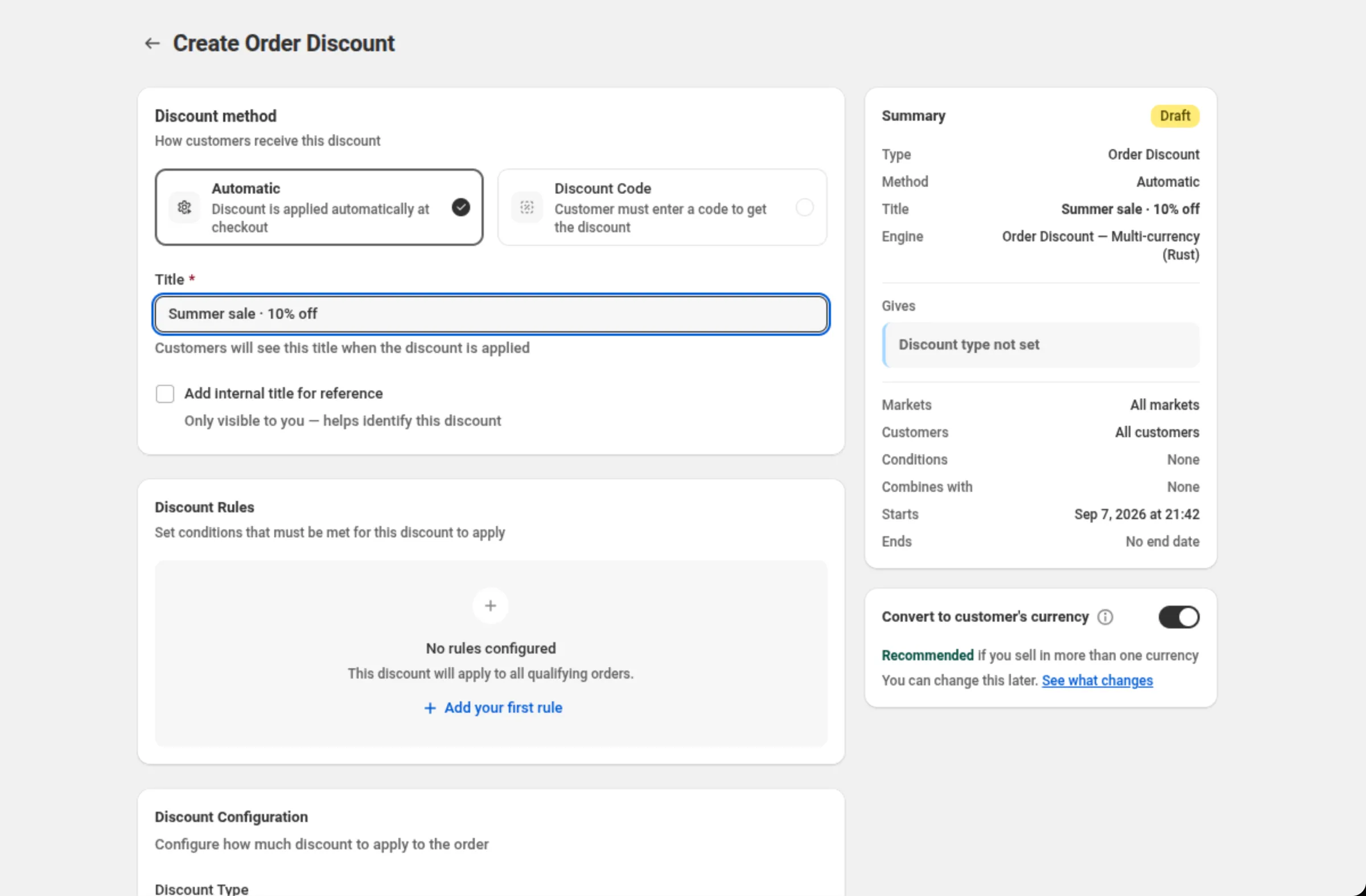
Quello è il testo che vede l’acquirente, carattere per carattere. Se spunti anche Add internal title for reference, quel secondo nome è “Only visible to you — helps identify this discount” e non arriva mai a un acquirente.
Discount Code
Sezione intitolata “Discount Code”Scegli Discount Code (codice sconto) e lo stesso campo diventa Discount Code. L’acquirente deve inserire quel codice perché Shopify applichi lo sconto, quindi il codice è ciò che metti nella tua email, nel tuo banner o nel post del tuo influencer.
Quando scegli questo metodo cambiano due cose:
- Accanto all’etichetta del campo compare un’azione Generate (genera) mentre stai creando lo sconto. Inserisce per te un codice di otto caratteri.
- Più in basso nella pagina compare una scheda Maximum discount usage, con Limit number of times this discount can be used in total (“Total number of times this discount can be used across all customers”) e Limit to one use per customer. Nessuna delle due è disponibile su uno sconto automatico.
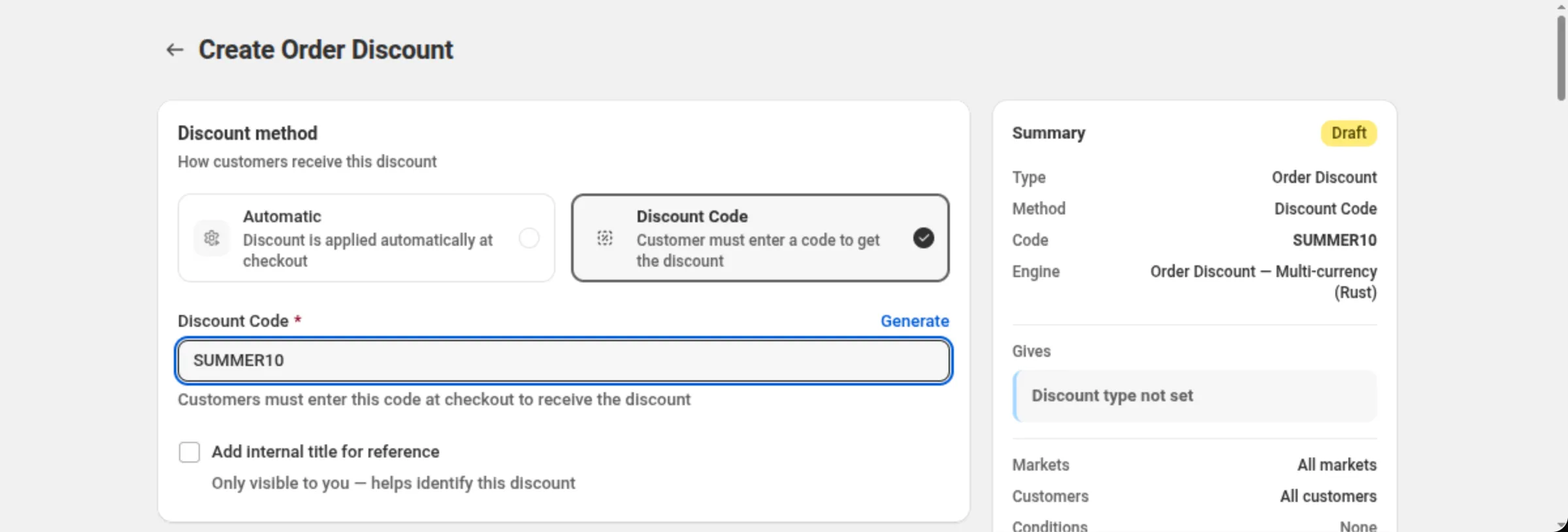
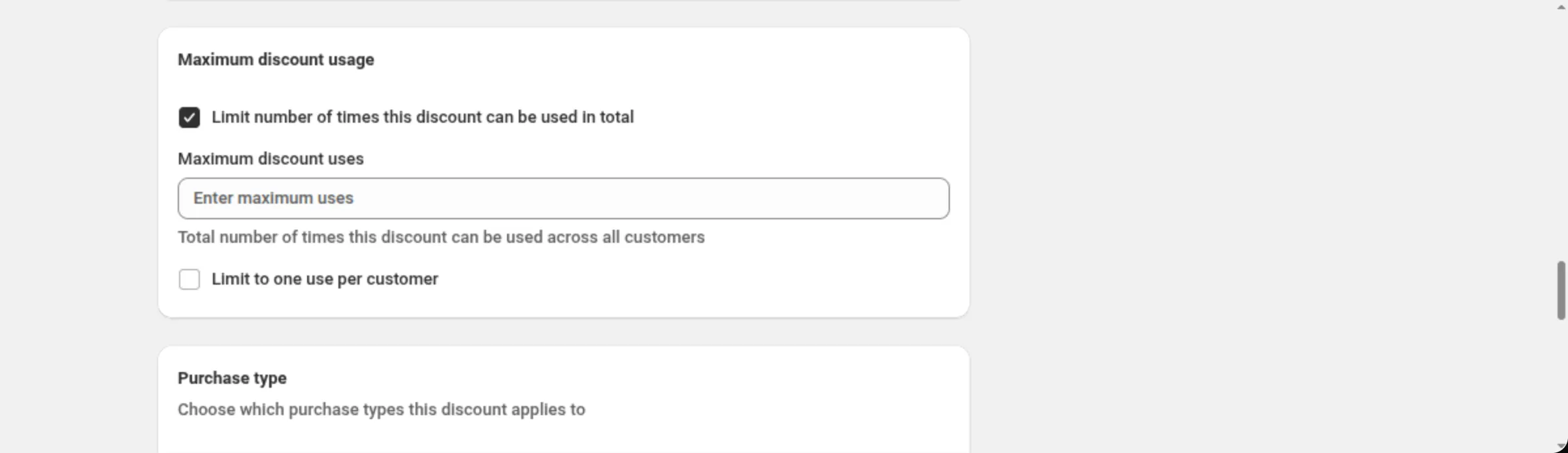
I codici accettano lettere, numeri, trattini bassi e trattini. Qualsiasi altra cosa viene rifiutata nel campo con “Discount code must contain only letters, numbers, underscores, and hyphens”.
Chi fa cosa
Sezione intitolata “Chi fa cosa”DiscountOS crea lo sconto e lo consegna a Shopify. Lo sconto che finisce nel tuo negozio è un vero sconto Shopify, automatico o con codice, ed è Shopify ad applicarlo a ogni carrello.
Questa divisione conta per un motivo pratico: calcolare lo sconto non chiama il server dell’app. Tutto ciò di cui lo sconto ha bisogno per decidere è già nel tuo negozio prima che arrivi l’acquirente.
Combinare con altri sconti
Sezione intitolata “Combinare con altri sconti”La scheda Discount can be combined with: (questo sconto si può combinare con) ha tre caselle: Product discounts, Order discounts e Shipping discounts. Spuntandone una stai dicendo a Shopify che questo sconto può essere applicato insieme a sconti di quel tipo.
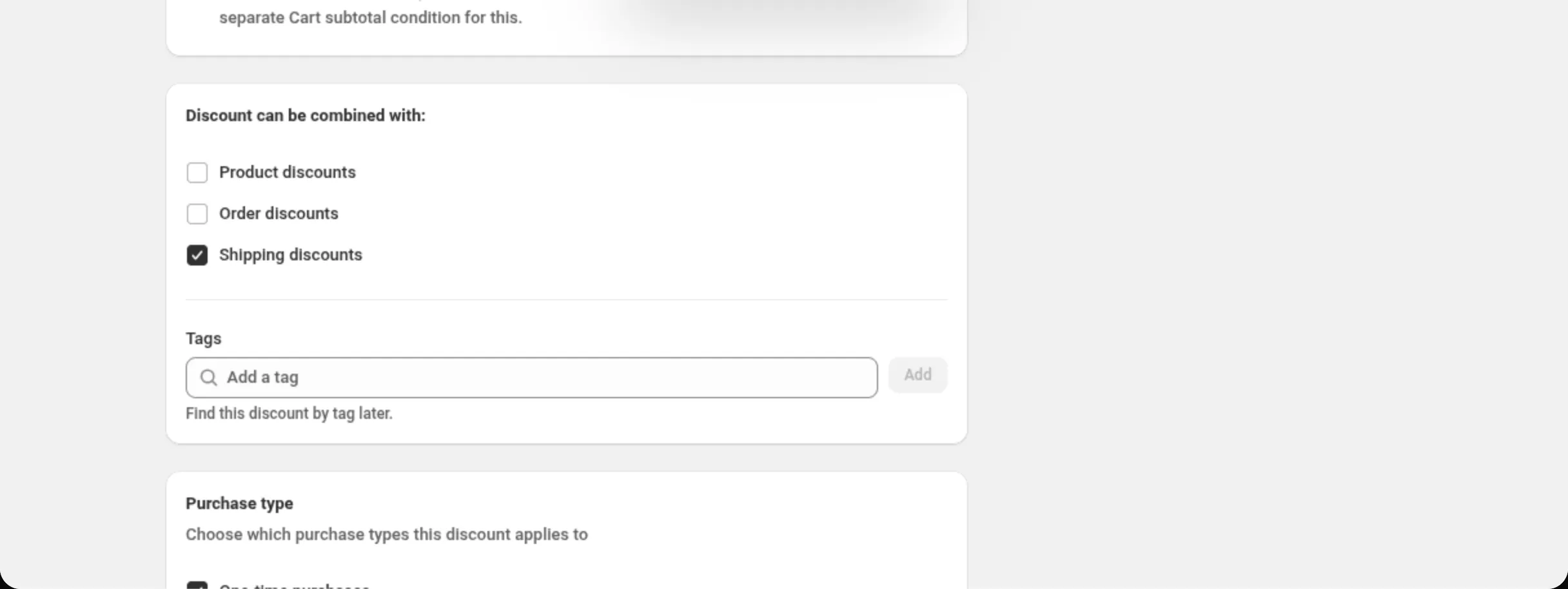
Se ne spunti più di una, l’app mostra un avviso nella scheda:
Some combinations can result in large discounts. Test a few combinations. If the total discount is too large, adjust which discounts can combine.
Qui niente prevede un vincitore. Quando due sconti potrebbero applicarsi entrambi, decide Shopify, e l’app non lo indovina al suo posto.
Se uno sconto non compare
Sezione intitolata “Se uno sconto non compare”Scorri questa lista prima di ogni altra cosa:
- Lo sconto è Active, non Scheduled o Expired: il badge in cima alla scheda Summary dice quale.
- Il carrello soddisfa davvero le condizioni in Discount Rules. Senza regole, la pagina lo dice da sola: “This discount will apply to all qualifying orders.”
- Su uno sconto con codice, l’acquirente ha inserito il codice. Non succede nulla finché non lo fa.
- Combines with nella scheda Summary riflette ciò che volevi. Uno sconto che non si combina con nulla non si sommerà a un altro che sta anch’esso cercando di applicarsi.
Correlati
Sezione intitolata “Correlati”- Crea il tuo primo sconto — la versione automatica, dall’inizio alla fine.
- Installare DiscountOS — cosa aggiunge l’app al tuo pannello di controllo.