
Test mode
La test mode ti permette di provare uno sconto sul tuo negozio attivo prima che lo vedano i tuoi
clienti. Mentre è attiva, lo sconto si applica solo a un cliente che ha effettuato l’accesso e il
cui account ha il tag dos-test. Tutti gli altri acquistano come se lo sconto non esistesse.
Come funziona
Sezione intitolata “Come funziona”Il controllo avviene dentro lo sconto stesso, prima di mercati, regole e importi. Un acquirente che
non ha effettuato l’accesso, o il cui account cliente non ha il tag dos-test, non riceve nulla
dallo sconto. Maiuscole o minuscole nel tag non contano.
La test mode non è uno stato. Lo sconto resta Active, Scheduled o Expired esattamente come dicono le sue date. Attivare o disattivare la test mode non cambia mai le date e non attiva né disattiva mai lo sconto.
Dove si trova
Sezione intitolata “Dove si trova”Una scheda Test mode sopra la scheda Summary, nelle pagine di creazione e di modifica di ogni tipo di sconto: Product, Order, Shipping, Buy X Get Y, Bundle, Price List, Quantity Break, Spend More Save More, Gift with Purchase, Multi-offer e Custom Discount. Block codes non ha la test mode.
Alcuni sconti meno recenti funzionano su una versione precedente del motore dell’app per il loro tipo. La loro pagina di modifica non ha la scheda Test mode. Duplica lo sconto per ottenerne una copia sul motore attuale.
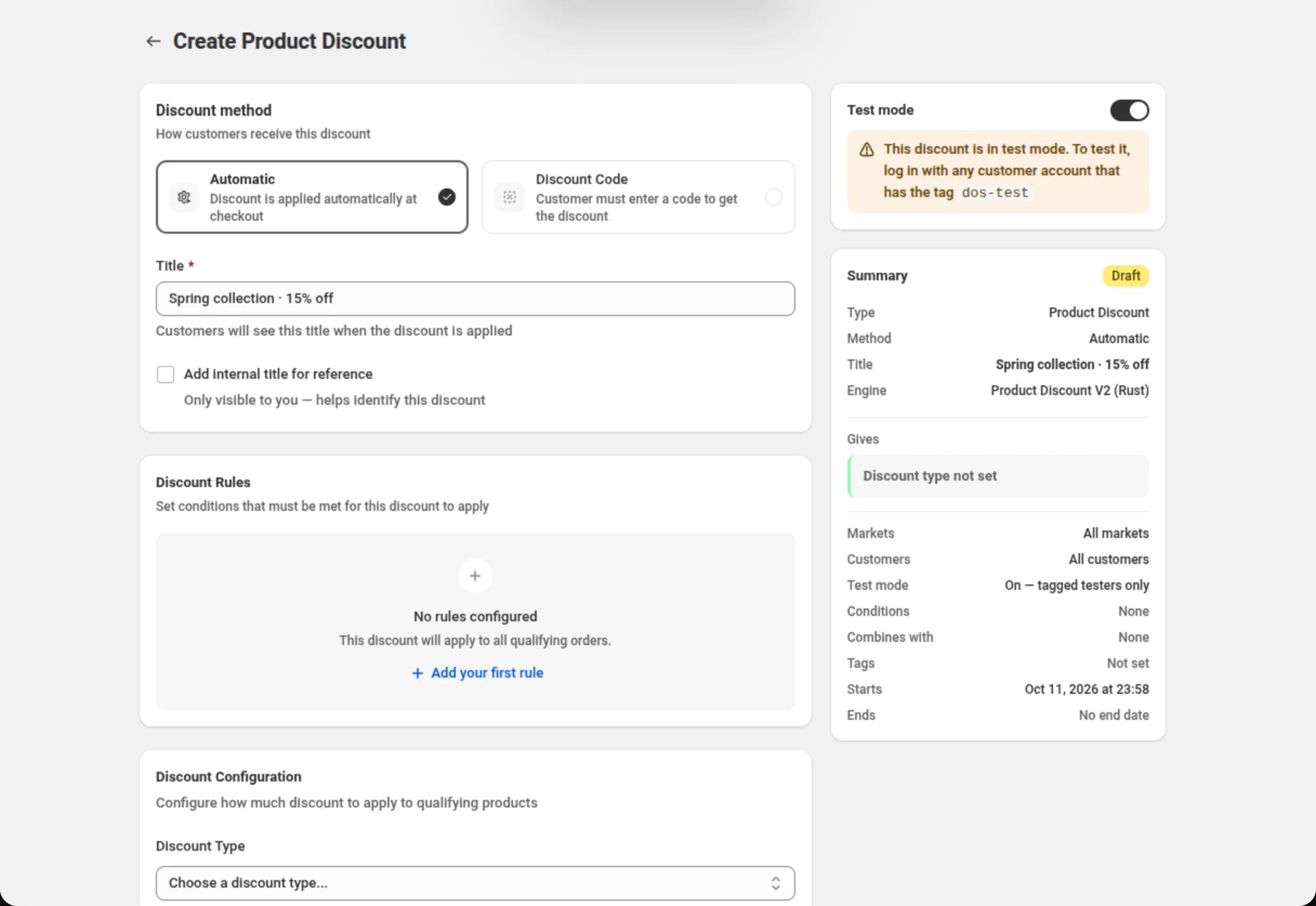
Impostazioni
Sezione intitolata “Impostazioni”Test mode switch
Sezione intitolata “Test mode switch”- Su un nuovo sconto, l’interruttore fa parte del modulo. Viene salvato con lo sconto quando premi Save.
- Su uno sconto salvato, l’interruttore ha effetto subito. Non aspetta Save e non attiva la barra di salvataggio. Un messaggio lo conferma: “Test mode on — only tagged testers get this discount” oppure “Test mode off — live for everyone”.
Mentre l’interruttore è attivo, la scheda mostra:
This discount is in test mode. To test it, log in with any customer account that has the tag
dos-test
Salvare altre modifiche nella pagina non attiva né disattiva mai la test mode. Lo fa solo l’interruttore.
Cosa vedi nell’app
Sezione intitolata “Cosa vedi nell’app”- La Summary ha una riga Test mode che dice “On — tagged testers only”. Con la test mode disattivata la riga non compare.
- L’elenco degli sconti mostra un badge Test sotto lo stato dello sconto.
- Un duplicato di uno sconto in test mode è anch’esso in test mode.
Come provare uno sconto
Sezione intitolata “Come provare uno sconto”- Attiva Test mode sullo sconto, e salva se è un nuovo sconto.
- Nell’admin di Shopify, apri Customers (Clienti), apri l’account cliente con cui farai gli
acquisti e aggiungi il tag
dos-test. - Nella tua vetrina, accedi con quell’account cliente.
- Aggiungi articoli al carrello e vai al checkout. Shopify ricalcola lo sconto quando il carrello cambia e al checkout; un semplice ricaricamento della pagina può mostrare ancora il carrello com’era.
- Quando ne sei soddisfatto, disattiva Test mode. Lo sconto è quindi attivo per ogni acquirente a cui si applica.
Nella vetrina
Sezione intitolata “Nella vetrina”Widget, badge, la cart goal bar e le schede prezzo che appartengono a uno sconto in test mode vengono
mostrati solo a un cliente che ha effettuato l’accesso e ha il tag dos-test. Gli altri acquirenti
non li vedono.
Le promozioni (Sale Badge e Price Drop) hanno una propria scheda Test mode. Una promozione è in test mode quando il suo interruttore è attivo, oppure quando lo sconto a cui è collegata è in test mode. Nel secondo caso la scheda lo dice: “This sale badge is in test mode because the discount “…” is in test mode.” Una promozione in test mode nasconde solo ciò che mostra la vetrina. Se il suo sconto è attivo, lo sconto si applica comunque nel carrello per tutti.
- “Couldn’t turn test mode on. Try again.” oppure “Couldn’t turn test mode off. Try again.” — Shopify non ha accettato la modifica. Non è cambiato nulla; aziona di nuovo l’interruttore.
- “Test mode was turned on on the store, but this page couldn’t save it. Reload the page and check the switch.” — lo sconto è cambiato, ma il record dell’app no. Ricarica la pagina; azionare di nuovo l’interruttore riallinea i due.
- “Test mode isn’t available for this discount yet.” — lo sconto funziona su un motore meno recente. Vedi Dove si trova.
Limiti e note
Sezione intitolata “Limiti e note”- Solo clienti che hanno effettuato l’accesso. Un ospite non riceve mai uno sconto in test mode.
- Il tag è
dos-test. Un altro tag, cometest, non conta. - Codici. Un acquirente che non è un tester e inserisce il codice non riceve alcuno sconto. Il checkout di Shopify mostra il suo messaggio, “CODE is valid but not applicable. Check discount terms.”, con il tuo codice al posto di CODE.
- Mercati e idoneità dei clienti continuano ad applicarsi. Un tester fuori dai mercati dello sconto, o fuori dai suoi segmenti di clienti, non lo riceve.
- Altri sconti possono nasconderlo. Se un altro sconto attivo non si combina con questo, Shopify può applicarne solo uno dei due al tuo carrello di prova. Disattiva l’altro sconto mentre provi, oppure consenti ai due di combinarsi.
- L’editor del tema non ha un cliente che ha effettuato l’accesso, quindi lì i widget della vetrina per uno sconto in test mode non mostrano nulla.
Correlati
Sezione intitolata “Correlati”- Idoneità dei clienti — limita uno sconto a segmenti o a clienti specifici in modo permanente.
- Combinazioni — quali sconti possono applicarsi insieme.
- Storefront data — la test mode nei dati che legge il tuo tema.