
Mercati e valuta
Due impostazioni decidono fin dove arriva uno sconto e cosa significano lì i tuoi numeri: Markets (mercati), che sceglie le regioni, e Convert to customer’s currency (converti nella valuta del cliente), che decide se un importo che hai scritto viene convertito per un acquirente che paga in un’altra valuta.
Come funziona
Sezione intitolata “Come funziona”Markets è un concetto di Shopify: ogni mercato ha i propri paesi, la propria valuta e i propri prezzi. Uno sconto vale in tutti oppure solo in quelli che indichi.
Convert to customer’s currency decide cosa significa all’estero l’importo che scrivi. Tu scrivi nella valuta del tuo negozio. Con la conversione attiva, Shopify lo cambia nella valuta in cui paga l’acquirente, così 10 € di sconto continuano a valere 10 €. Con la conversione disattivata, 10 € di sconto diventano 10 della valuta in cui paga. Le soglie in denaro delle tue regole si spostano insieme: anche una regola “spendi 100 €” viene convertita.
Le percentuali e i conteggi di articoli non cambiano in nessuno dei due casi, e su un negozio con una sola valuta l’impostazione non cambia proprio nulla.
Dove si trova
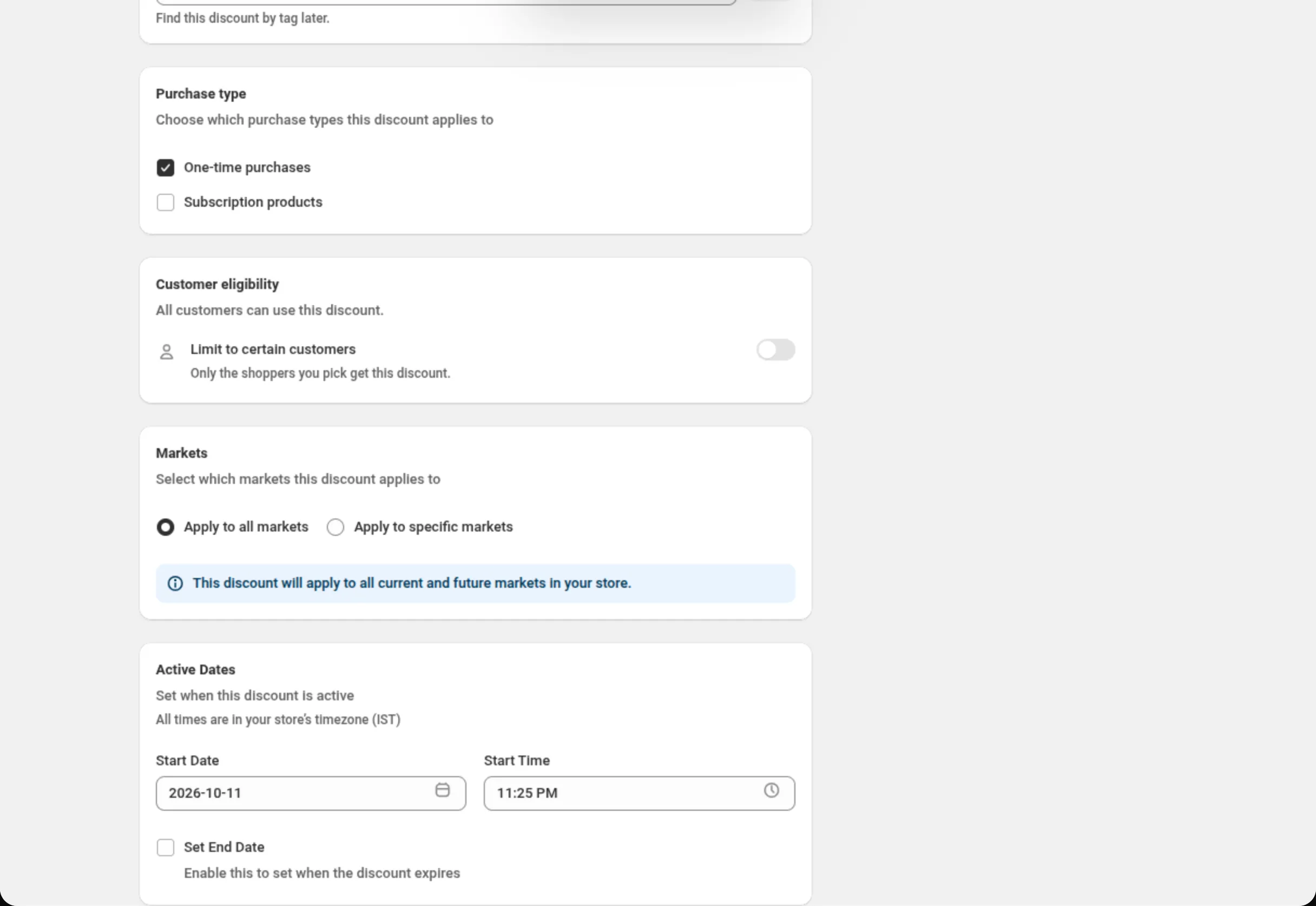
Sezione intitolata “Dove si trova”Markets è una scheda a sé vicino al fondo di ogni pagina di sconto, subito sotto Customer eligibility dove quella scheda esiste.
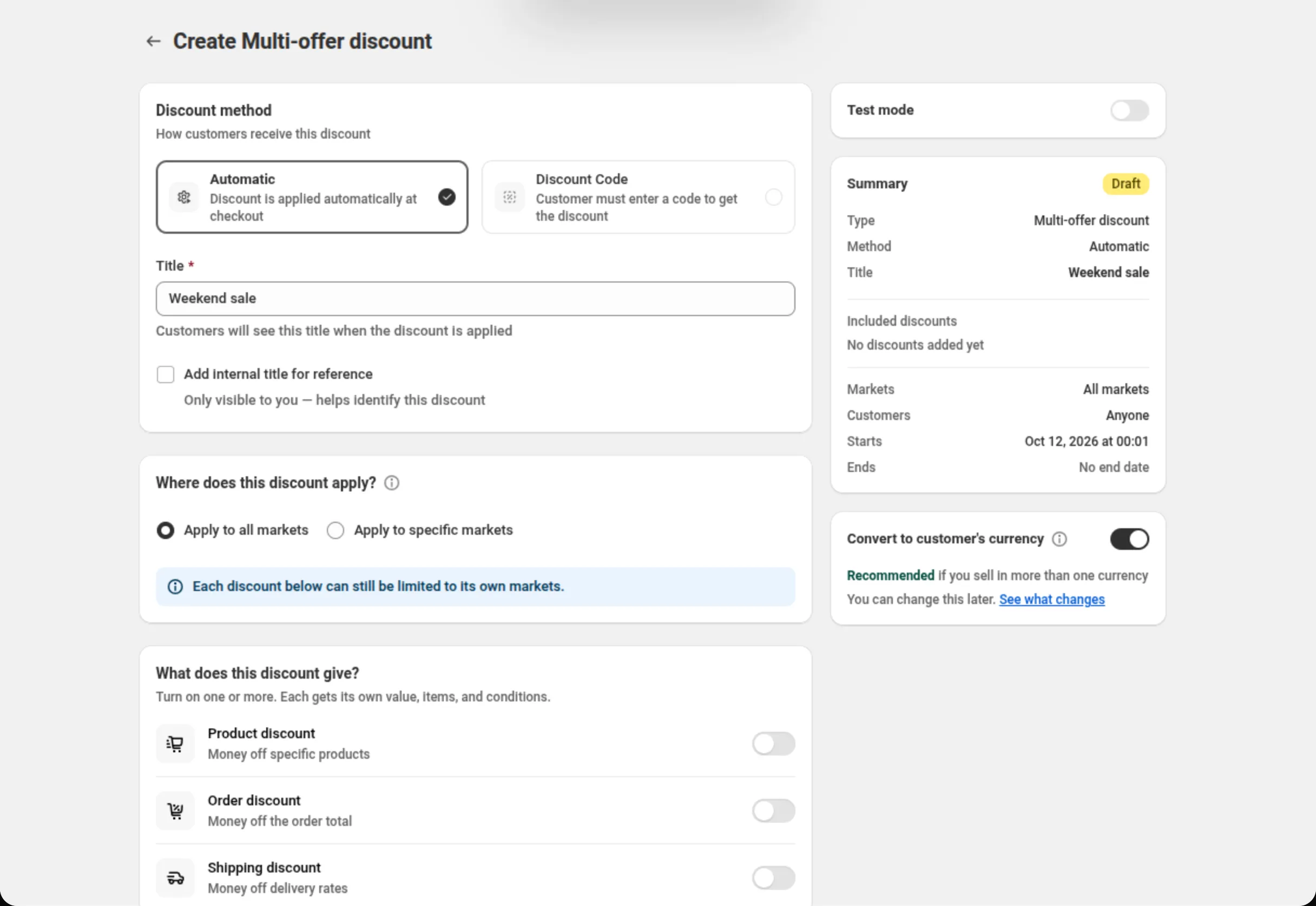
Convert to customer’s currency sta nella colonna di destra, sotto la scheda Summary, nei tipi di sconto che lo offrono.
Impostazioni
Sezione intitolata “Impostazioni”Apply to all markets
Sezione intitolata “Apply to all markets”La scelta iniziale. La scheda mostra: “This discount will apply to all current and future markets in your store.” Non c’è nulla da scegliere.
Apply to specific markets
Sezione intitolata “Apply to specific markets”Rivela un menu a tendina Select a market e un pulsante Add market. Ogni mercato è elencato con la sua valuta, e il tuo mercato principale è etichettato “(Primary - USD)”. I mercati aggiunti compaiono come schede che puoi rimuovere, con un badge che li conta: “3 markets selected”.
Serve almeno un mercato non appena passi a questa opzione: se lo lasci vuoto e salvi, compare “Please select at least one market, or apply to all markets”.
Se nessuno dei mercati scelti è quello principale, la scheda avvisa: “You haven’t selected your primary market. Consider including it to ensure the discount works in your main market.”
Convert to customer’s currency
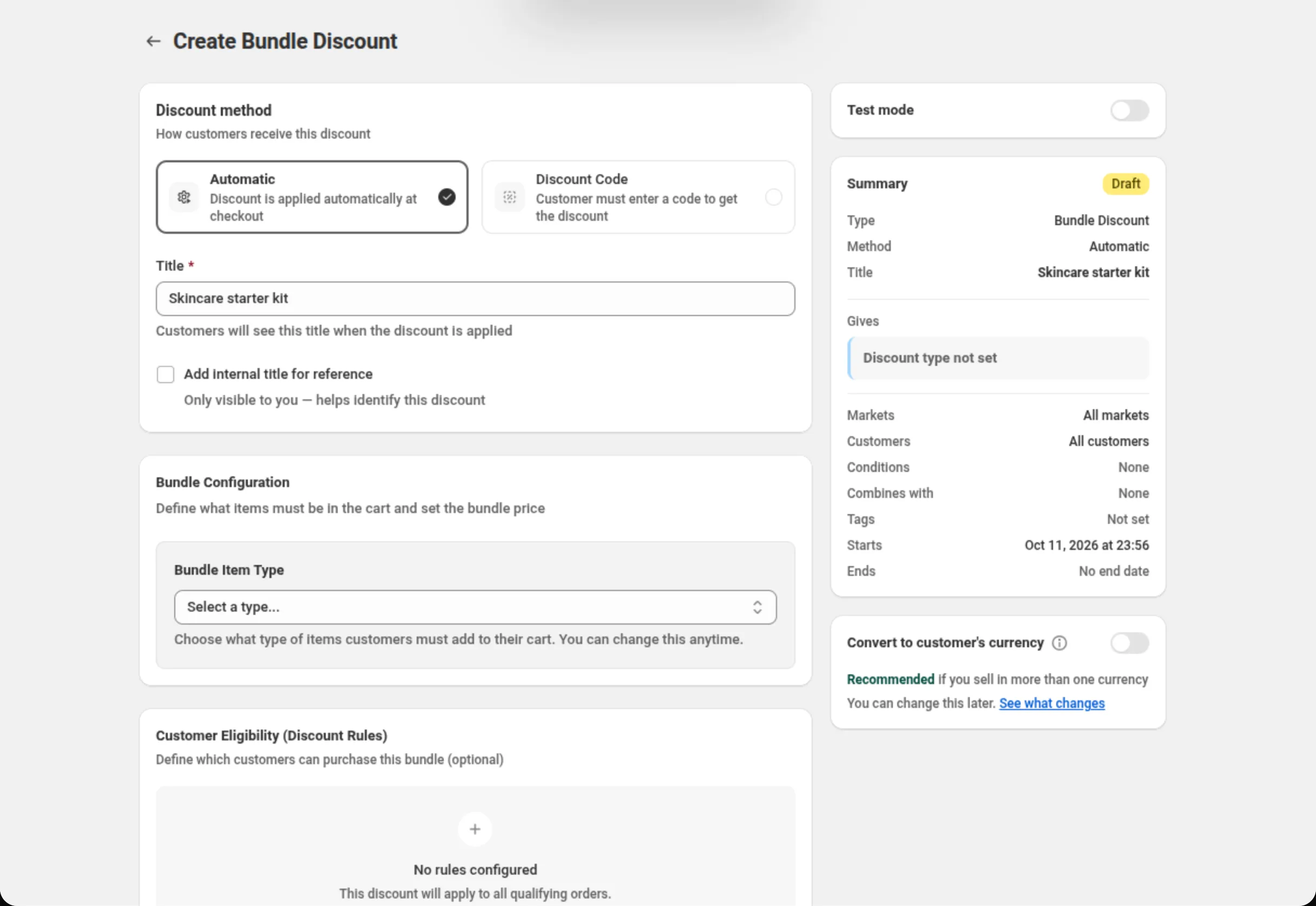
Sezione intitolata “Convert to customer’s currency”Un solo interruttore, con un’icona di informazioni che lo spiega e un link See what changes (vedi cosa cambia) a un esempio svolto. Su un negozio che vende in più di una valuta, sotto l’interruttore compare una nota Recommended mentre stai creando lo sconto.
Cosa sposta dipende dal tipo di sconto — la scheda li nomina:
- Order discount: l’importo dello sconto, lo sconto massimo, il valore massimo del carrello e qualsiasi totale di carrello o totale di riga presente nelle tue regole.
- Price List: l’importo di sconto o il prezzo per articolo di ogni livello, e la spesa minima che sblocca un livello.
- Bundle: il prezzo del bundle.
- Multi-offer: gli importi fissi, i limiti massimi e le condizioni in denaro di ogni offerta dello sconto.
- Custom Discount: gli importi fissi, i limiti massimi e le condizioni in denaro di ogni offerta dello sconto — e, quando un’offerta legge i prezzi dai dati del prodotto, anche quei prezzi.
- Spend More Save More: gli importi dei tuoi livelli di spesa e il tuo importo minimo d’ordine.
Nella pagina di modifica, cambiare l’interruttore apre prima una conferma — “This is a live discount. The change takes effect for customers as soon as you save.” — con il prima e il dopo esatti in denaro. Dove l’interruttore non si può cambiare dopo la creazione, la scheda indica On oppure Off come badge e offre invece Duplicate it with this on.
Set exact amounts for specific currencies
Sezione intitolata “Set exact amounts for specific currencies”Solo sugli sconti che convertono, e solo dove il tipo di sconto lo offre (lo sconto Order sì). Ti permette di scrivere l’importo esatto che ricevono i clienti che pagano in una valuta dell’elenco, per quando un importo convertito finisce su una cifra scomoda. Fino a 20 valute.
Conversione, per tipo di sconto
Sezione intitolata “Conversione, per tipo di sconto”| Tipo di sconto | Interruttore sulla pagina | Valore iniziale |
|---|---|---|
| Product | no | — |
| Order | sì | On |
| Shipping | no | — |
| Buy X Get Y | no | — |
| Bundle | sì | Off |
| Multi-offer | sì | On |
| Custom Discount | sì | On |
| Price List | sì | On |
| Quantity Break | no | — |
| Spend More Save More | sì | On |
| Gift with Purchase | no | — |
I livelli di Quantity Break sono percentuali, che sono uguali in tutte le valute, quindi non c’è nulla da convertire e non viene mostrato nessun interruttore.
Multi-offer e Custom Discount hanno i mercati due volte
Sezione intitolata “Multi-offer e Custom Discount hanno i mercati due volte”Su uno sconto Multi-offer o Custom Discount la scheda in alto è Where does this discount apply? (dove si applica questo sconto?) — i mercati di tutto lo sconto. Se lì scegli mercati specifici, viene indicato “These markets apply to every discount created below. Removing a market here also removes it from them.” (su Custom Discount: “every offer created below”). Ogni scheda di offerta sotto ha poi la propria impostazione Available in, il cui elenco mostra soltanto i mercati scelti in alto. Finché un’offerta non sceglie i propri mercati, vale in tutti.
Un’offerta i cui mercati sono stati rimossi in seguito in alto viene segnalata nella scheda, perché non potrà mai applicarsi.
Uno sconto solo per il Canada e gli Stati Uniti
Markets: Apply to specific marketsAdd market: United States (Primary - USD)Add market: Canada (CAD)Un importo fisso che mantiene il suo valore all’estero
Discount Type: Fixed amount offDiscount Amount: 10Convert to customer's currency: onUn prezzo bundle in euro pensato solo per l’Europa
Bundle price: 49Convert to customer's currency: offMarkets: Apply to specific marketsAdd market: Europe (EUR)Limiti e note
Sezione intitolata “Limiti e note”- Mercati: fino a 20 quando scegli mercati specifici — su ogni tipo di sconto, e fino a 20 per offerta su Multi-offer.
- Importi esatti per valuta: fino a 20 valute, e solo su uno sconto che converte.
- Apply to all markets comprende anche i mercati futuri, quindi un mercato che aggiungi a Shopify più avanti è coperto senza modificare lo sconto.
- Delimita ogni bundle al suo mercato. Due bundle con gli stessi articoli e senza mercati definiti valgono ovunque, e Shopify decide quale si applica. Se hai fissato un prezzo di bundle per regione, imposta i mercati di ciascuno.
- Viene usato il tasso di cambio di Shopify — lo stesso che fissa il prezzo dei tuoi prodotti, inclusa qualsiasi commissione di valuta dei tuoi mercati.
- Alcuni mercati arrotondano i prezzi per eccesso, per esempio ai ¥100 più vicini, il che rende un carrello leggermente più grande di una conversione semplice. Una regola di spesa si può soddisfare un po’ prima, mai dopo.
- Dai un nome allo sconto con le parole, non con il denaro. Uno sconto chiamato “€10 off” suona strano accanto a un risparmio convertito; “Spring sale” no.
Correlati
Sezione intitolata “Correlati”- Idoneità dei clienti — la scheda che sta subito sopra Markets.
- Sconto sull’ordine — dove la scheda di conversione e gli importi per valuta si configurano nel contesto.
- Bundle — il tipo la cui conversione parte disattivata.
- Multi-offerta — i mercati su due livelli.