
Combinazioni
Le combinazioni dicono insieme a quali tipi di sconto può valere il tuo. Non decidono quale sconto viene applicato davvero a un carrello — quello lo fa Shopify.
Come funziona
Sezione intitolata “Come funziona”Ogni sconto porta con sé tre permessi: se può combinarsi con gli sconti sul prodotto, con quelli sull’ordine e con quelli sulla spedizione. Li imposti tu sullo sconto; a farli rispettare ci pensa Shopify.
Lascia tutte e tre le caselle deselezionate e lo sconto va da solo. Spunta una casella e stai dicendo a Shopify che questo sconto può valere insieme a quel tipo — non che lo farà.
Niente in questa scheda predice un risultato. Quando due sconti potrebbero applicarsi entrambi, sceglie Shopify, e l’app non indovina al posto suo.
Dove si trova
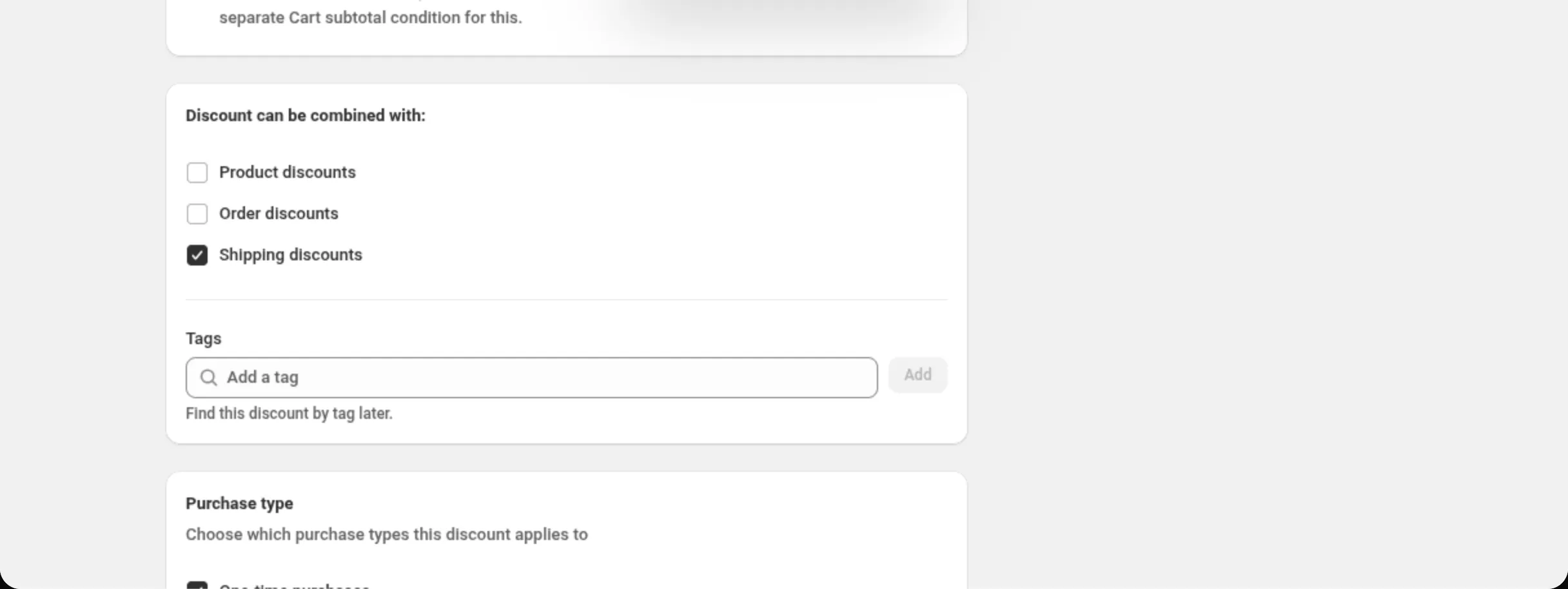
Sezione intitolata “Dove si trova”La scheda Discount can be combined with: (combinazioni consentite), su ogni pagina di sconto, sotto la configurazione propria dello sconto.
Impostazioni
Sezione intitolata “Impostazioni”Product discounts
Sezione intitolata “Product discounts”Permette a questo sconto di valere insieme agli sconti che tolgono denaro dagli articoli.
Quando una percentuale sull’ordine e uno sconto sul prodotto si applicano allo stesso carrello, la base su cui si calcola la percentuale dipende dal tipo di sconto:
- Sconto sull’ordine e Multi-offerta — l’interruttore Calculate after product discounts decide se la percentuale si applica al totale del carrello dopo gli sconti sui prodotti (attivo, il default per i nuovi sconti) o al totale pieno del carrello prima di essi (disattivato). Vedi Sconto sull’ordine e Multi-offerta.
- Custom Discount — dopo gli sconti sui prodotti, a meno che l’offerta di ordine non abbia un limite massimo o un tetto sul valore del carrello, oppure che lo sconto usi Apply all matching discounts con più di un’offerta di ordine. Vedi Custom Discount.
In Multi-offerta e Custom Discount, le offerte di prodotto dello sconto stesso si applicano insieme alle sue offerte di ordine, che questa casella sia spuntata o no.
Order discounts
Sezione intitolata “Order discounts”Permette a questo sconto di valere insieme agli sconti che tolgono denaro dal totale dell’ordine.
Shipping discounts
Sezione intitolata “Shipping discounts”Permette a questo sconto di valere insieme agli sconti che tolgono denaro dalla spedizione.
Sotto le tre caselle, Tags etichetta lo sconto. Scrivi un tag in Add a tag e premi Add o Invio; ogni tag compare come un chip che puoi rimuovere. Il testo di aiuto dice “Find this discount by tag later.”
- Fino a 20 tag, ciascuno lungo fino a 255 caratteri. Spazi e punteggiatura sono ammessi.
- I tag distinguono tra maiuscole e minuscole: “VIP” e “vip” sono due tag. Aggiungere lo stesso tag due volte ne conserva uno.
- I tag vengono salvati sullo sconto in Shopify. Rimuovere l’ultimo tag nell’app li cancella anche lì.
- I tag che aggiungi o rimuovi nell’editor degli sconti di Shopify non compaiono nell’app, e il salvataggio successivo dall’app li sostituisce con l’elenco dell’app.
- Un duplicato conserva i tag.
- La Summary mostra una riga Tags: i tuoi tag, oppure “Not set”.
Due tag cambiano ciò che pubblicano i dati della vetrina: uno sconto automatico con il tag
dos:unpublish viene escluso, e uno sconto con codice viene incluso solo se ha il tag
dos:publish. Vedi Storefront data.
Stack with product discounts tagged
Sezione intitolata “Stack with product discounts tagged”Solo Shopify Plus, e solo mentre Product discounts è selezionato. Gli sconti sul prodotto che condividono uno di questi tag possono applicarsi allo stesso articolo; il testo di aiuto dice “Product discounts that share one of these tags can apply to the same item.” Shopify applica due sconti insieme solo quando ciascuno dei due consente un tag che l’altro porta. Stessi limiti di Tags.
- Se il negozio non è su Plus, la scheda mostra invece “Stacking two product discounts on one item is available on Shopify Plus.”
- Deselezionare Product discounts cancella i tag di stacking.
- I tag di stacking vengono aggiunti anche ai tag dello sconto in Shopify.
Gli avvisi
Sezione intitolata “Gli avvisi”Più di una casella spuntata. La scheda aggiunge:
Some combinations can result in large discounts. Test a few combinations. If the total discount is too large, adjust which discounts can combine.
con un link Learn more alla pagina di Shopify sulla combinazione degli sconti.
Un conflitto con uno sconto già attivo. Questo avviso compare solo su Spend More Save More. Quando l’app riesce a vedere un conflitto, nomina lo sconto:
Another active discount doesn’t combine with this offer — one of them may not apply:
seguito dal titolo dello sconto, contrassegnato “(in this app)” o “(from another app)”. Ne vengono elencati fino a tre, poi “…and 2 more.” Se il tuo negozio ha più sconti attivi di quanti l’app ne controlli in una volta, lo segnala anche questo.
Nessuno dei due avvisi impedisce di salvare.
Uno sconto sulla spedizione che si somma a tutto il resto
Discount can be combined with: Product discounts: ticked Order discounts: ticked Shipping discounts: untickedUn’offerta principale che deve restare da sola
Discount can be combined with: Product discounts: unticked Order discounts: unticked Shipping discounts: untickedSpedizione gratuita oltre a una promozione sul prodotto
Discount type: Shipping discountDiscount can be combined with: Product discounts: tickedLimiti e note
Sezione intitolata “Limiti e note”- Tre scelte, su ogni tipo di sconto. Sono indipendenti — spunta la combinazione che vuoi.
- Le combinazioni le decide Shopify. Spuntare una casella concede il permesso; Shopify decide che cosa si applica davvero a un determinato carrello.
- Combinare più tipi può arrivare a un totale elevato. Prepara un carrello di prova che li attivi tutti prima di mettere in circolazione un insieme di sconti che si sommano.
- La scheda non impedisce mai di salvare, qualunque cosa segnali.
- L’avviso di conflitto con uno sconto attivo c’è solo su Spend More Save More. Sugli altri tipi di sconto la scheda non controlla i tuoi sconti attivi.
- La colonna Combines With della pagina dell’elenco mostra gli stessi tre permessi come badge, così puoi controllare tutti gli sconti in una volta.
Correlati
Sezione intitolata “Correlati”- Dove appaiono gli sconti — automatico contro codice, e cosa vede l’acquirente.
- Elenco degli sconti — la colonna Combines With.
- Sconto sull’ordine — la scheda al suo posto in una pagina intera.