
Blocca codici
Block codes (blocca codici) trasforma un codice sconto funzionante in un rifiuto con le tue parole — per i codici che indichi, o per tutti i codici mentre uno dei tuoi sconti è attivo.
Configurazione
Sezione intitolata “Configurazione”-
Apri Block codes e fai clic su Create rule.
La pagina vuota dice “Control your discount codes”. Quando hai già delle regole, il pulsante nell’intestazione della pagina è Add rule.
-
Scegli il tipo di regola.
Block specific codes (blocca codici specifici) — “Choose codes to block. Shoppers who enter them see your message.”
Pause all codes during a discount (metti in pausa tutti i codici) — “Block all codes while a discount is active.”
Il tipo si sceglie quando crei la regola; nella pagina di modifica viene indicato, non offerto di nuovo.
-
Aggiungi i codici o gli schemi da bloccare.
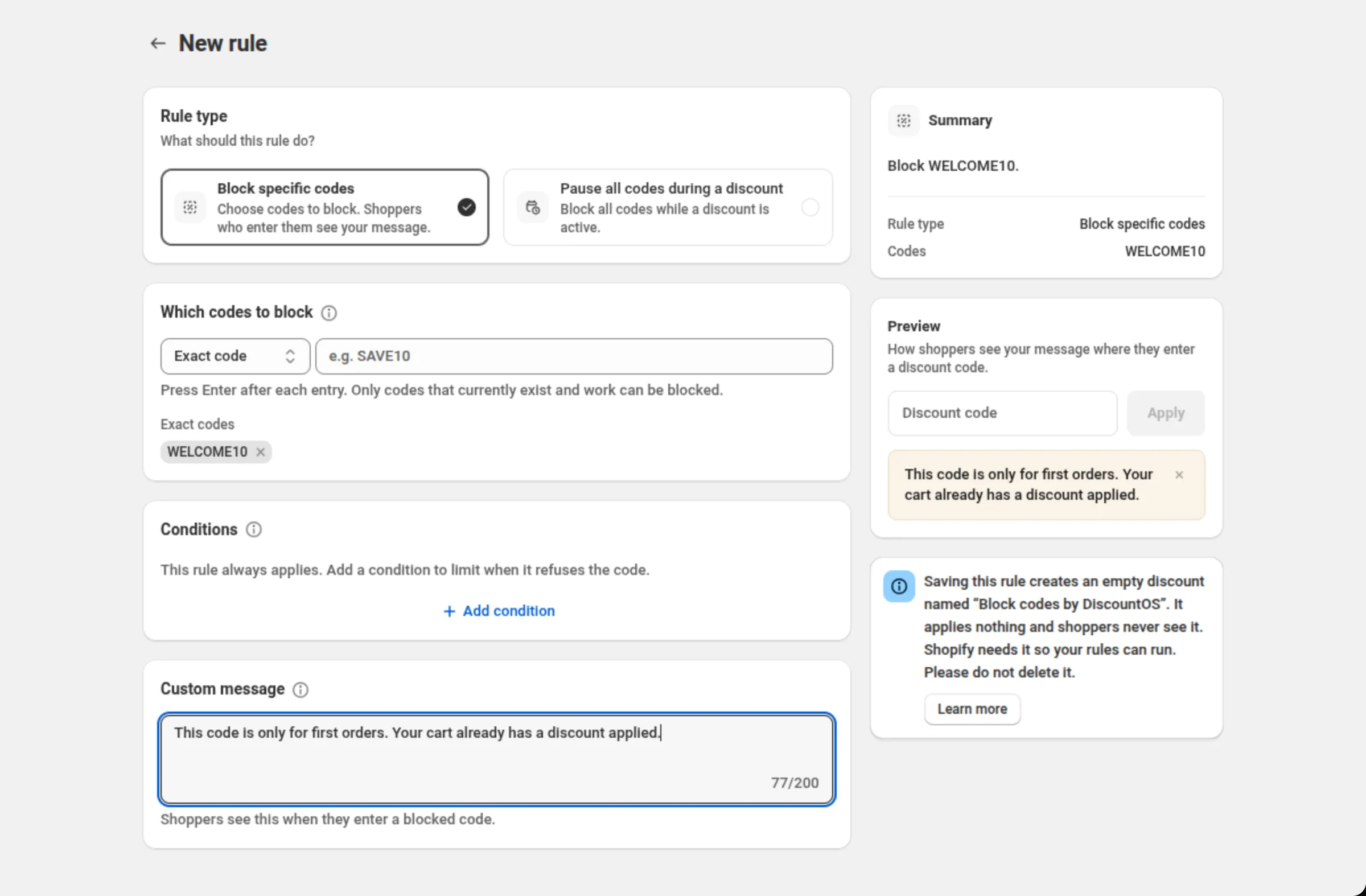
In Which codes to block (quali codici bloccare), scegli un tipo di corrispondenza e scrivi il valore. Premi Invio dopo ogni voce; ciascuna diventa un’etichetta, raggruppata sotto la propria intestazione.
-
Aggiungi condizioni se la regola deve valere solo a volte.
La scheda Conditions (condizioni) parte vuota: “This rule always applies. Add a condition to limit when it refuses the code.” Con due o più condizioni, nell’intestazione della scheda compare un selettore all of these / any of these.
-
Scrivi il messaggio che vedono gli acquirenti, poi salva.
Custom message (messaggio personalizzato) è obbligatorio. La colonna di destra lo mostra in anteprima esattamente dove un acquirente inserisce un codice sconto, e il riepilogo ricapitola tutta la regola in una frase.
Impostazioni
Sezione intitolata “Impostazioni”Rule type
Sezione intitolata “Rule type”Block specific codes blocca i codici e gli schemi che elenchi. Pause all codes during a discount blocca tutti i codici per tutto il tempo in cui è attivo lo sconto che scegli — misurato dalle date di inizio e fine di quello sconto, non dal fatto che sia nel carrello dell’acquirente. I codici tornano a funzionare non appena lo sconto finisce.
Which codes to block
Sezione intitolata “Which codes to block”Quattro tipi di corrispondenza, scelti dal menu a tendina attaccato al campo:
- Exact code (codice esatto) — per esempio
SAVE10. - Starts with (inizia con) — per esempio
EMP-, che bloccaEMP-JANEeEMP-MIKE. - Ends with (finisce con) — per esempio
-VIP. - Contains (contiene) — per esempio
TEST.
Le voci accettano solo lettere, numeri, trattini bassi e trattini; qualsiasi altra cosa viene rifiutata sul campo con “Only letters, numbers, underscores, and hyphens”. I valori vengono salvati in maiuscolo.
Which discount?
Sezione intitolata “Which discount?”Viene mostrato per Pause all codes during a discount. Scegli lo sconto la cui durata deve mettere in pausa i codici. È obbligatorio.
Conditions
Sezione intitolata “Conditions”Limita la regola a determinati carrelli o acquirenti — “blocca SAVE10 solo quando il totale del carrello è sotto 50”. I campi disponibili sono il totale del carrello, il numero di articoli, un dettaglio del carrello, gli ordini precedenti, il tag cliente, lo stato di accesso, l’ordine B2B, una collezione, un tag prodotto e un articolo in abbonamento. Vedi Condizioni per sapere cosa accetta ciascuno.
Una condizione Cart attribute accetta una chiave e un valore, e tutte le regole attive condividono una sola chiave di attributo del carrello. Un salvataggio che aggiungerebbe una seconda chiave viene rifiutato, e il messaggio indica la chiave già in uso — usa quella chiave, oppure disattiva prima l’altra regola.
Custom message
Sezione intitolata “Custom message”Quello che legge l’acquirente quando inserisce un codice bloccato. Obbligatorio e non più lungo di 120 caratteri — il campo li conta per te. L’anteprima a destra lo mostra al suo posto.
Interruttore di attivazione
Sezione intitolata “Interruttore di attivazione”Ogni regola dell’elenco ha il proprio interruttore. Disattivata, la regola resta salvata ma non agisce.
Ordine delle regole
Sezione intitolata “Ordine delle regole”Le frecce su e giù di ogni riga fissano l’ordine. “Rules check top to bottom. The first match decides the message.”
Capacity
Sezione intitolata “Capacity”Una scheda Capacity (capacità) sopra l’elenco mostra quanto sono piene le tue regole. Riporta una sola riga — il più stringente dei quattro limiti (regole, codici, schemi, spazio condiviso) — con lo spazio condiviso tra parentesi subito dopo, a meno che lo spazio non sia già la riga riportata. Una parola sopra la barra dice Room to grow, Filling up o Nearly full, e quando ci si avvicina al limite aggiunge “Delete or combine rules to add more.”
Lo spazio condiviso è di 10.000 byte per tutte le regole attive insieme — il massimo che Shopify passa al controllo dei codici — e la scheda lo mostra come 9.8 KB. Un salvataggio, o l’attivazione di una regola, che lo supererebbe viene rifiutato con “These rules are too large for Shopify to read, so codes would stop being blocked. Remove some codes or patterns, or shorten a message, then save.”
Cosa mostra l’anteprima
Sezione intitolata “Cosa mostra l’anteprima”La scheda Preview (anteprima) accanto al modulo ha come sottotitolo “How shoppers see your message where they enter a discount code.” È una simulazione statica e non interattiva: un campo per il codice sconto con un pulsante Apply, e il tuo messaggio sotto come avviso che si può chiudere. Il campo, il pulsante e il controllo di chiusura non fanno nulla.
Un codice già aggiunto a un carrello aperto non viene toccato.
Bloccare un codice
Rule type: Block specific codesMatch type: Exact codeValue: WELCOME10Custom message: Questo codice è solo per i primi ordini. Il tuo carrello ha già uno sconto applicato.Bloccare tutta una famiglia di codici del personale
Rule type: Block specific codesMatch type: Starts withValue: EMP-Custom message: I codici del personale non si possono usare su questo ordine.Bloccare un codice solo sui carrelli piccoli
Rule type: Block specific codesMatch type: Exact codeValue: FREESHIPConditions → Cart subtotal · is less than or equal to · 50Custom message: FREESHIP vale sugli ordini oltre 50.Mettere in pausa tutti i codici durante una promozione
Rule type: Pause all codes during a discountWhich discount? Summer sale · 10% offCustom message: I codici sono in pausa in questo momento.Limiti e note
Sezione intitolata “Limiti e note”- Regole: fino a 50 per negozio.
- Codici: fino a 200 per regola e 1.000 su tutte le regole.
- Schemi: fino a 20 per regola e 100 su tutte le regole.
- Condizioni: fino a 5 per regola.
- Regole di pausa totale: fino a 4.
- Messaggio: fino a 120 caratteri, ed è obbligatorio.
- Si può bloccare solo un codice che funziona in Shopify — un codice che non esiste viene già rifiutato da Shopify. I codici vengono controllati quando l’acquirente li inserisce, quindi uno schema blocca anche i codici corrispondenti che crei in seguito.
- Conserva lo sconto “Block codes by DiscountOS”. Salvando la tua prima regola viene creato quello sconto automatico vuoto. Non ha alcun valore e gli acquirenti non lo vedono mai, ma senza di esso le regole smettono di funzionare. Se viene eliminato o disattivato, l’elenco mostra “Code blocking is off” con un pulsante Turn back on; nel frattempo le tue regole sono al sicuro.
- Eliminando una regola i codici si liberano subito: “Codes it blocked will work again right away.”
- Tutte le regole condividono uno stesso spazio. La scheda Capacity è l’immagine onesta di quanto ne resta.
- Spazio condiviso: 10.000 byte per tutte le regole attive; un salvataggio che lo supererebbe viene rifiutato.
- Cart attribute: una chiave e un valore per condizione, e una sola chiave per tutte le regole attive.
Correlati
Sezione intitolata “Correlati”- Condizioni — i campi condizione, gli operatori e i valori.
- Dove appaiono gli sconti — come uno sconto con codice arriva a un acquirente, per cominciare.
- Elenco degli sconti — dove si gestiscono i tuoi sconti.