Elenco degli sconti
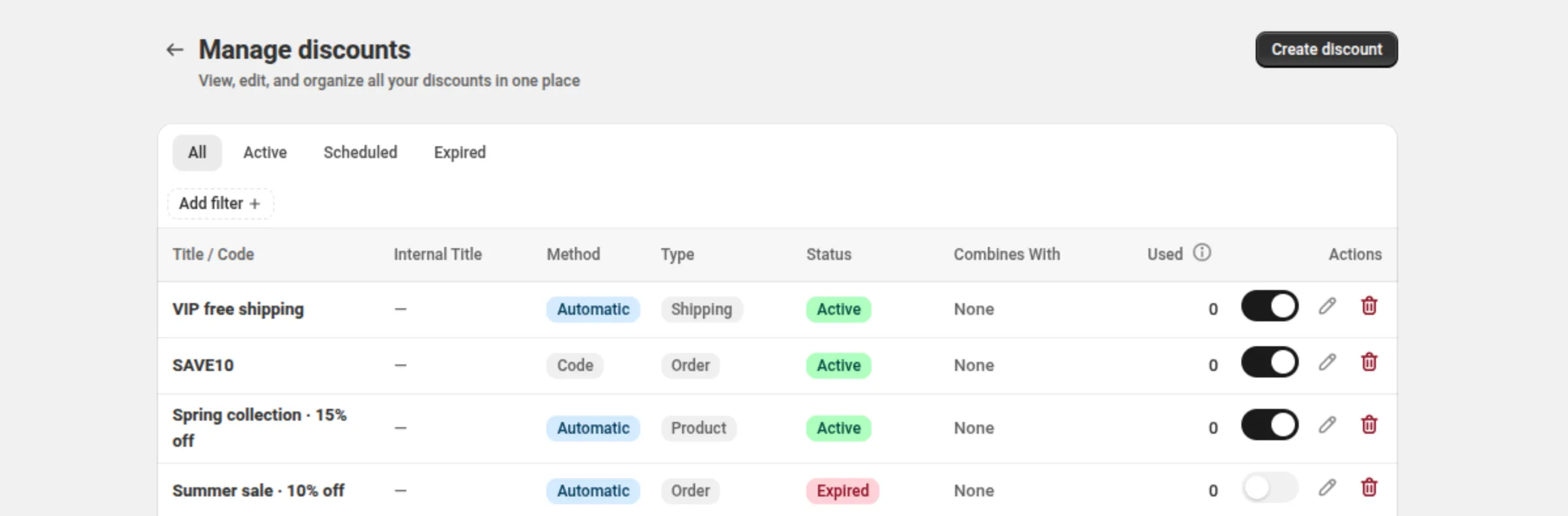
Manage discounts (gestire gli sconti) è l’unica tabella per tutto quello che hai creato — “View, edit, and organize all your discounts in one place”.
Come funziona
Sezione intitolata “Come funziona”L’elenco contiene tutti gli sconti creati dall’app, 20 righe per pagina. In alto ci sono quattro viste di stato; sotto, i filtri per metodo e per tipo. Ogni riga porta con sé l’identità dello sconto, il suo stato, con che cosa può combinarsi, quante volte è stato usato e le sue azioni.
Dove si trova
Sezione intitolata “Dove si trova”Manage discounts — ci si arriva dalla home dell’app. Create discount si trova nell’intestazione della pagina.
Impostazioni
Sezione intitolata “Impostazioni”Status tabs
Sezione intitolata “Status tabs”All, Active, Scheduled, Expired. Sono viste, e restano al loro posto quando cancelli le etichette dei filtri.
Method filter
Sezione intitolata “Method filter”Automatic o Code.
Type filter
Sezione intitolata “Type filter”Product, Order, Shipping, Bundle, Buy X Get Y, Price List, Quantity Break, Spend More Save More, Free Gift, Multi-offer, Custom. Il badge di ogni riga corrisponde al filtro che la trova, quindi filtrare per Price List non restituisce righe Quantity Break.
Title / Code
Sezione intitolata “Title / Code”Il nome dello sconto rivolto al cliente, oppure il suo codice.
Internal Title
Sezione intitolata “Internal Title”La tua etichetta privata per lo sconto, oppure un trattino se non ne hai impostata una. Non viene mai mostrata a un acquirente.
Automatic o Code.
Il tipo di sconto, come badge. I preset mostrano il proprio nome — Quantity Break, Spend More Save More, Free Gift — invece del tipo su cui sono costruiti.
Active, Scheduled o Expired. Il badge arriva da Shopify e si corregge da solo quando l’app lo rilegge.
Uno sconto in test mode mostra un secondo badge, Test, sotto il suo stato. La test mode non cambia lo stato.
Combines With
Sezione intitolata “Combines With”I badge Product, Order e Shipping — i tipi insieme ai quali questo sconto può essere applicato — oppure None.
Quante volte lo sconto è stato usato, secondo quanto riporta Shopify. La (i) accanto al titolo della colonna lo spiega: si aggiorna entro pochi minuti da ogni ordine, quindi può essere leggermente indietro, e conta l’intera vita dello sconto, con tutti i suoi codici. Un trattino significa che non è ancora arrivato nessun conteggio.
Actions
Sezione intitolata “Actions”Tre controlli su ogni riga: l’interruttore di attivazione, Edit e Delete.
Trovare tutti i codici scaduti
Tab: ExpiredFilters → Method: CodeTrovare i tuoi sconti Quantity Break
Tab: AllFilters → Type: Quantity BreakLimiti e note
Sezione intitolata “Limiti e note”- 20 righe per pagina. La paginazione compare sotto la tabella non appena c’è più di una pagina, e il piè di pagina dice “Showing 20 of 46 discounts”.
- Non c’è un campo di ricerca. Usa le schede e i due filtri.
- Clear all cancella solo le etichette Method e Type; la scheda di stato resta.
- Un negozio vuoto mostra “Create your first discount” al posto della tabella. Un filtro che non trova nulla mantiene la barra dei filtri e mostra “No discounts match these filters” con un pulsante Clear filters.
- Lo stato è la risposta di Shopify. All’apertura dell’app viene riletto per gli sconti che potrebbero essere cambiati con il passare del tempo, e i badge si aggiornano in silenzio.
Correlati
Sezione intitolata “Correlati”- Attivare e disattivare — l’interruttore di ogni riga.
- Modificare ed eliminare — le altre due azioni di riga.
- Duplicare — copiare uno sconto che hai già.
- Limiti di utilizzo e programmazione — da dove arrivano Active, Scheduled ed Expired.