
Sconto sull'ordine
Uno sconto sull’ordine sottrae una percentuale o un importo fisso da tutto l’ordine — con un limite massimo facoltativo allo sconto, un tetto al valore del carrello, articoli che escludi dal calcolo, un importo minimo dell’ordine misurato dopo gli sconti sui prodotti e un interruttore che stabilisce se una percentuale si calcola prima o dopo gli sconti sui prodotti.
Configurazione
Sezione intitolata “Configurazione”-
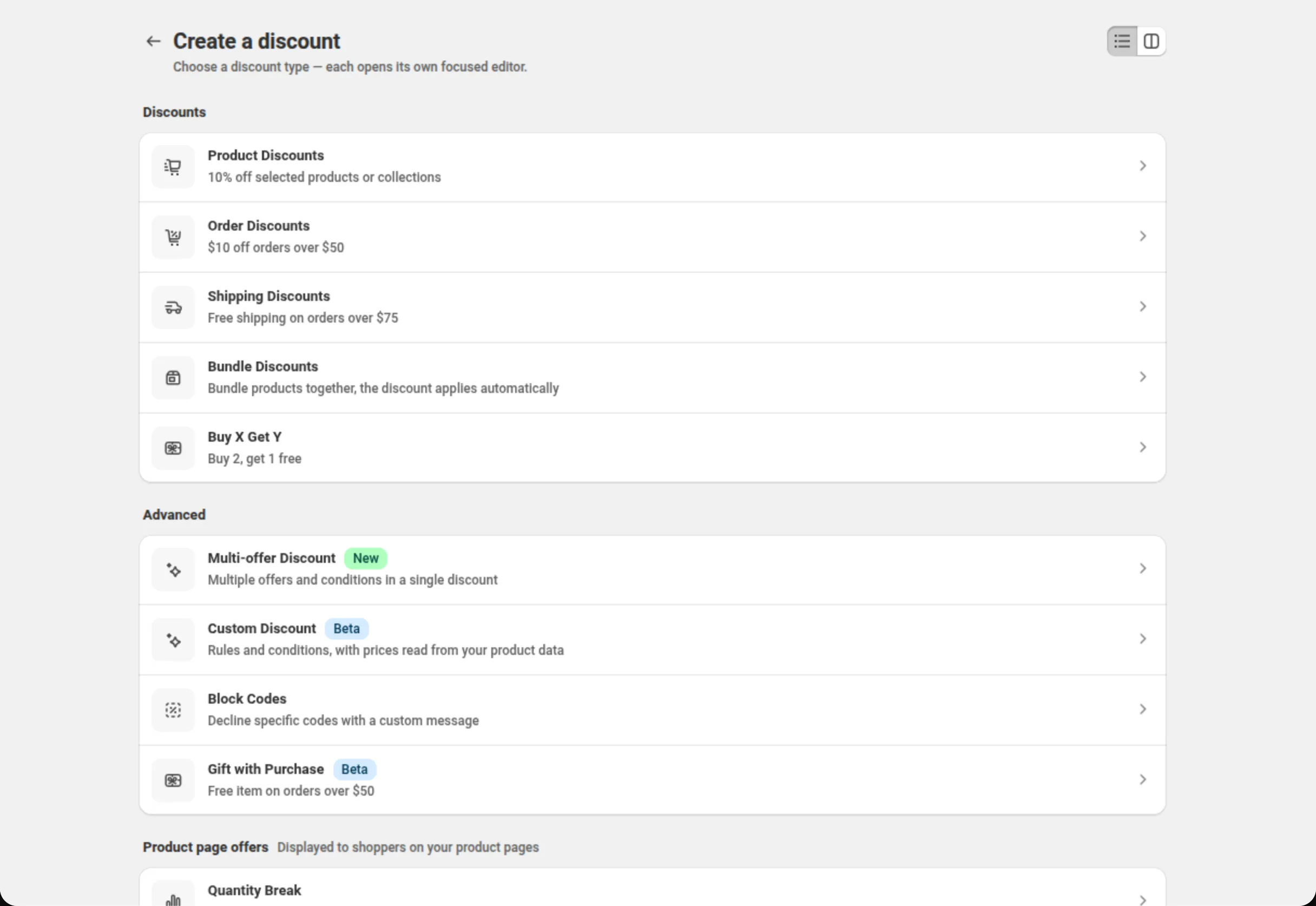
Apri Discounts, fai clic su Create discount e scegli Order Discounts.
Il menu di creazione elenca Order Discounts sotto Discounts, con l’esempio “$10 off orders over $50”.
-
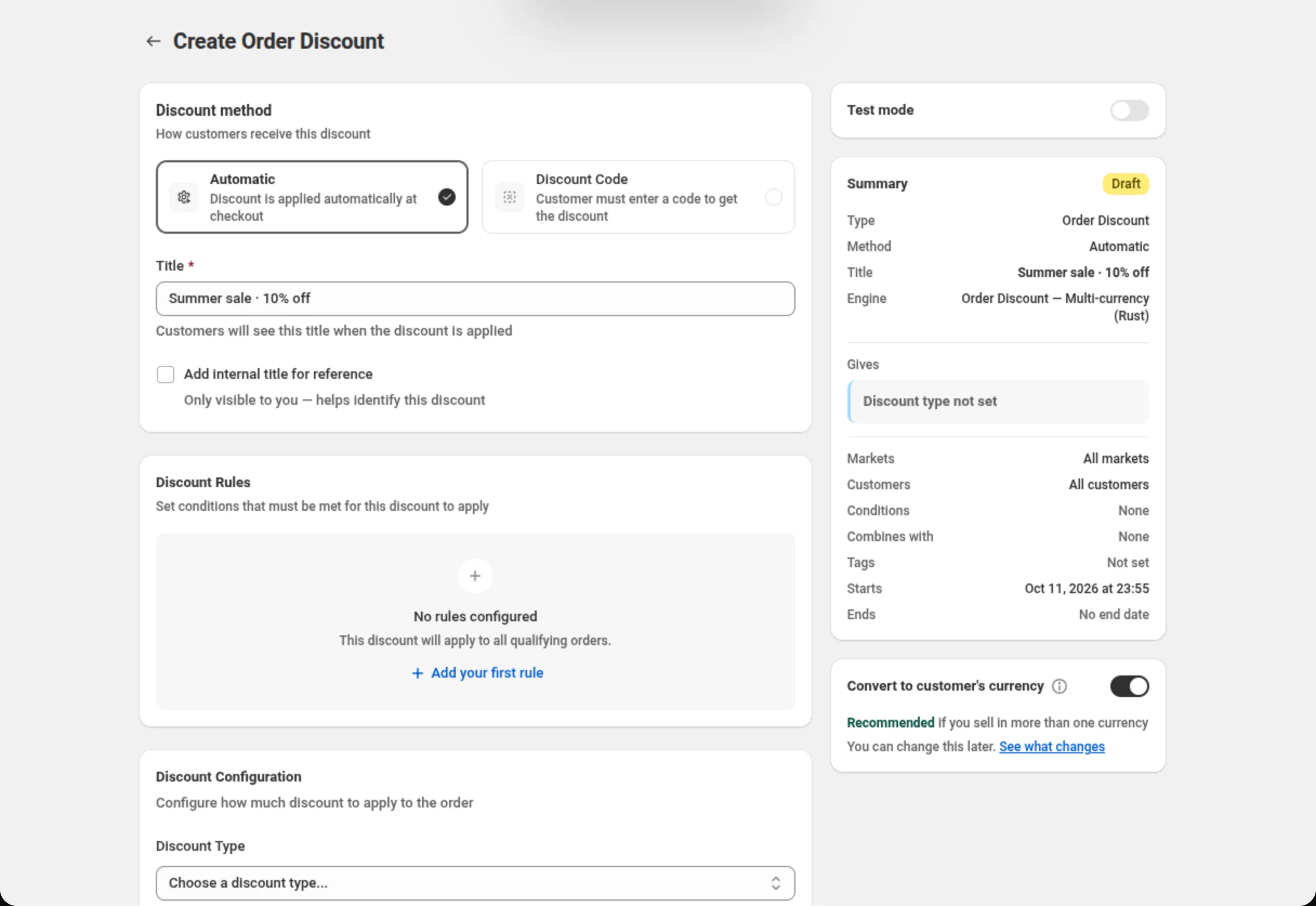
Scegli il metodo di sconto e assegna un nome allo sconto.
Scegli Automatic (automatico) o Discount Code (codice sconto), poi compila Title (automatico) o Discount Code (codice). Il riepilogo sulla destra tiene aggiornato un riassunto di ciò che hai impostato finora.
-
Aggiungi le regole dello sconto per stabilire quando deve applicarsi.
Fai clic su Add your first rule per creare RULE GROUP #1, poi scegli una condizione, un operatore e un valore — per esempio Cart subtotal · is greater than or equal to · 50. Usa Add condition per altre condizioni nello stesso gruppo e Add rule group per un altro gruppo. Senza nessuna regola, lo sconto si applica a tutti gli ordini che soddisfano i requisiti.
-
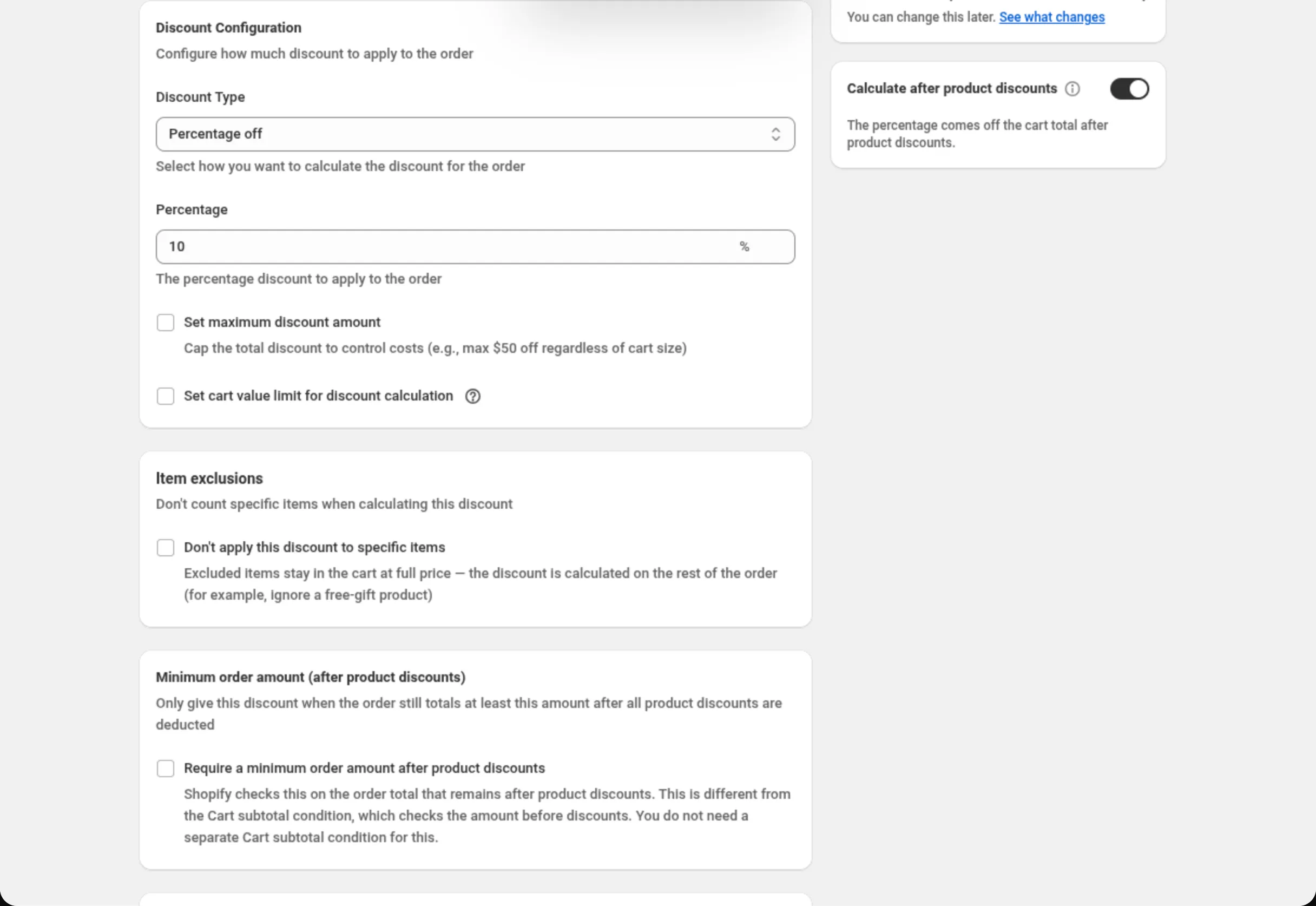
Scegli il tipo di sconto e inserisci l’importo.
Imposta Discount Type su Percentage off o Fixed amount off, poi inserisci il valore. Per una percentuale puoi anche selezionare Set maximum discount amount e Set cart value limit for discount calculation. Scegliendo Percentage off compare anche la scheda Calculate after product discounts nella colonna di destra, sotto il riepilogo. Per un nuovo sconto è attiva di default (come cambia l’importo).
-
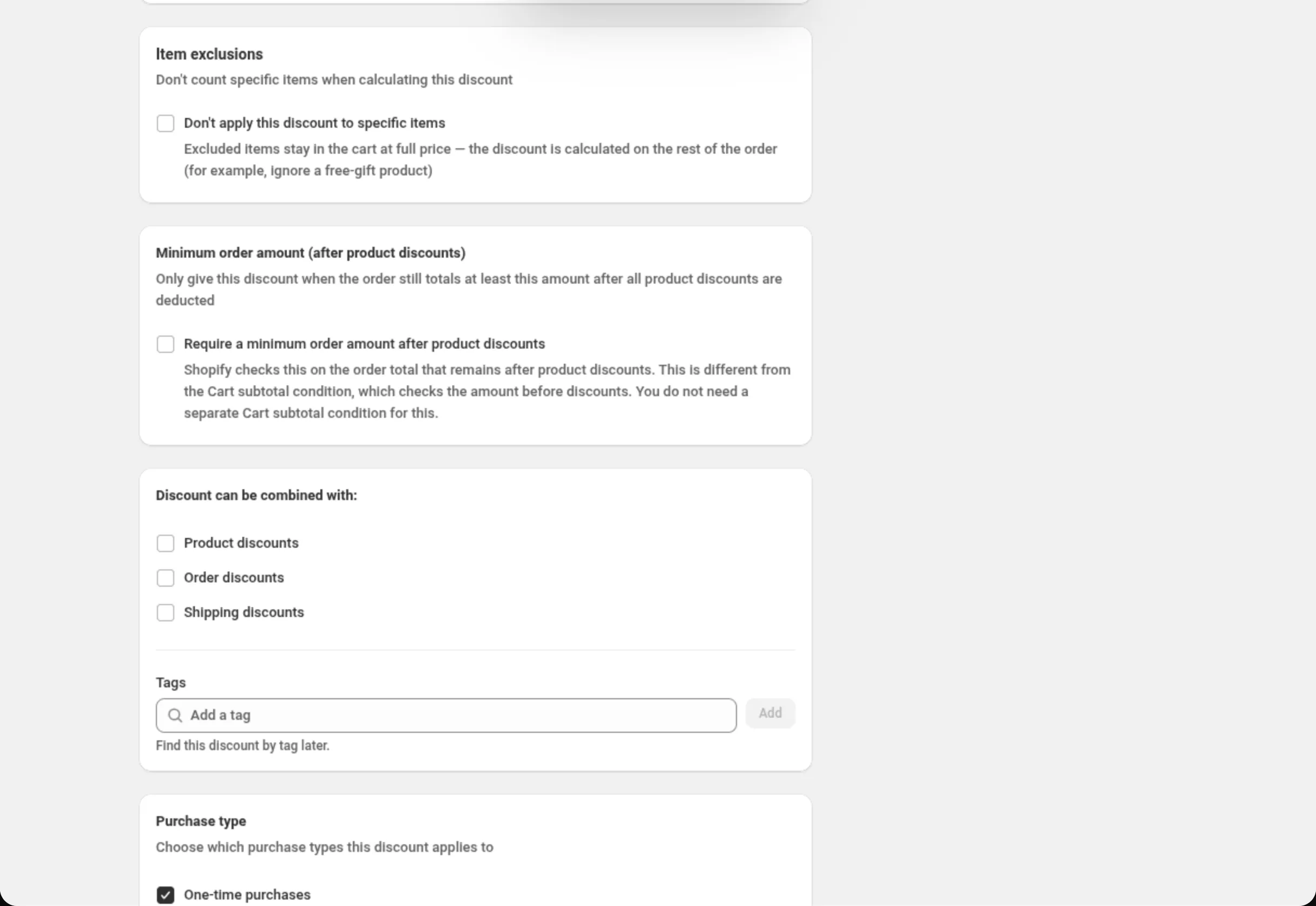
Imposta le esclusioni di articoli e l’importo minimo dell’ordine dopo gli sconti sui prodotti.
Seleziona Don’t apply this discount to specific items per tenere fuori dal calcolo i prodotti o le collezioni che scegli, e Require a minimum order amount after product discounts per richiedere una soglia che Shopify misura una volta dedotti gli sconti sui prodotti. Entrambi sono facoltativi.
-
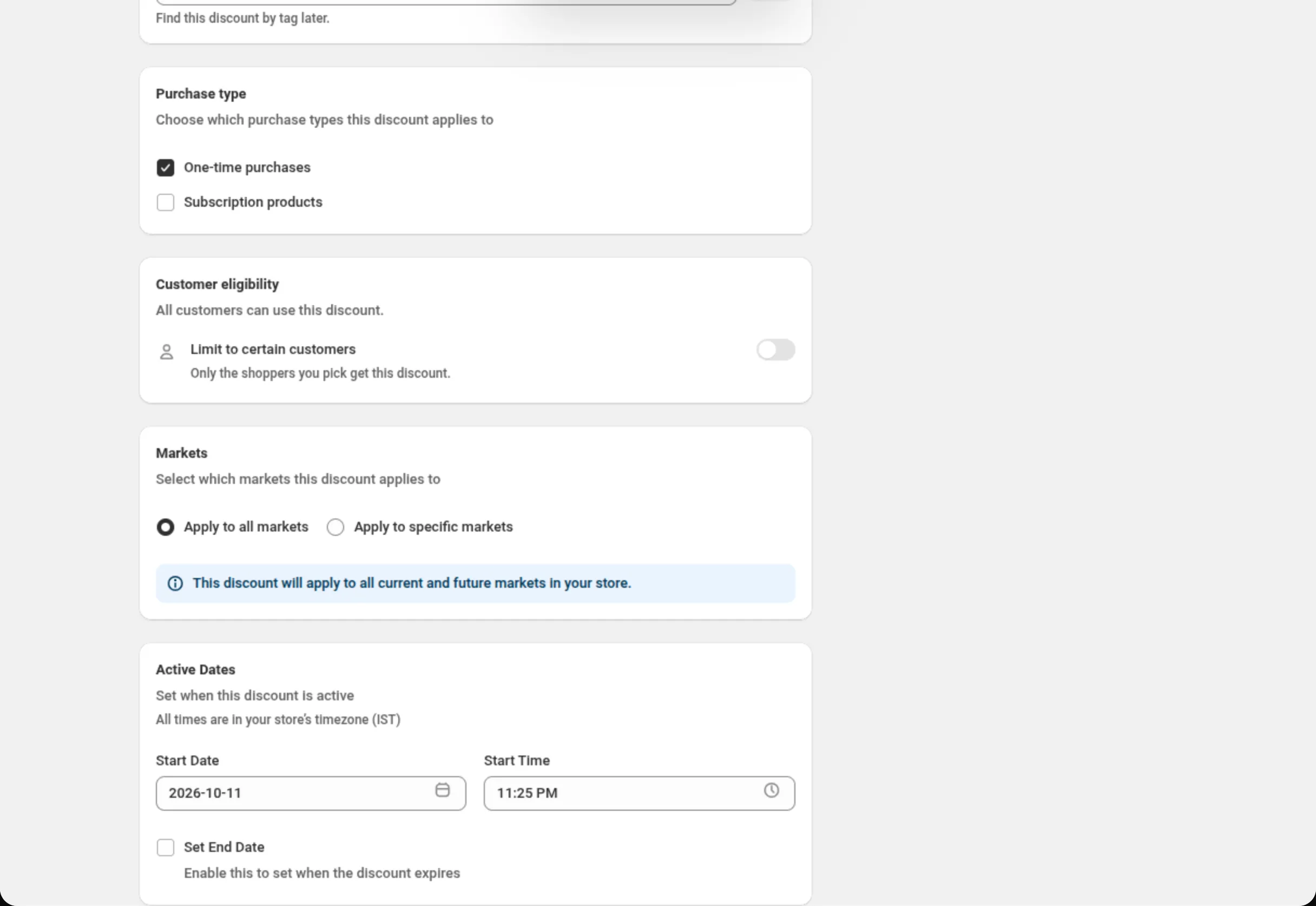
Imposta combinazioni, clienti, mercati e date, poi salva.
Scegli con quali altri sconti questo può combinarsi, se limitarlo a determinati clienti, in quali mercati è attivo e quando inizia e finisce. Salva dalla barra in cima alla pagina.
Impostazioni
Sezione intitolata “Impostazioni”Discount method
Sezione intitolata “Discount method”Automatic non richiede alcun codice — Shopify applica lo sconto non appena un ordine corrisponde. Discount Code significa che l’acquirente deve inserire il codice che imposti tu. Scegli il metodo quando crei lo sconto: il selettore si disattiva una volta che lo sconto esiste.
Title / Discount Code
Sezione intitolata “Title / Discount Code”In uno sconto automatico, Title è il nome che gli acquirenti vedono quando lo sconto viene applicato. In uno sconto con codice il campo diventa Discount Code e accetta solo lettere, numeri, trattini bassi e trattini.
Add internal title for reference
Sezione intitolata “Add internal title for reference”Aggiunge un secondo nome visibile solo a te, per distinguere sconti simili. Usalo quando il titolo mostrato al cliente non è abbastanza specifico per il tuo elenco.
Discount Rules
Sezione intitolata “Discount Rules”Le condizioni che un ordine deve soddisfare. Uno sconto sull’ordine può usare Cart subtotal, Cart quantity, Cart attribute, Customer tags, Customer logged in, Customer is B2B, Customer orders count, Specific products, Specific variants, Specific collections, Product tags, Line quantity, Line subtotal, Line attribute e Has selling plan. Le condizioni all’interno di un gruppo si uniscono con l’interruttore AND/OR Between conditions; i gruppi si uniscono con Match All Rule Groups o Match Any Rule Group.
Discount Type
Sezione intitolata “Discount Type”Percentage off sottrae una quota dal totale dell’ordine; Fixed amount off ne sottrae un importo fisso. Cambiare tipo cancella i valori che avevi inserito per quello precedente.
Percentage
Sezione intitolata “Percentage”La quota sottratta dal totale dell’ordine. Deve essere maggiore di 0 e non oltre 100 — sia il campo sia il server rifiutano qualsiasi valore fuori da quell’intervallo. Se la quota si prende dal totale prima o dopo gli sconti sui prodotti lo decide Calculate after product discounts (più sotto).
Set maximum discount amount
Sezione intitolata “Set maximum discount amount”Limita lo sconto totale in denaro, qualunque sia il valore dell’ordine: uno sconto del 20% con un massimo di 50 non sconta mai più di 50. Usalo per mantenere prevedibile uno sconto percentuale sugli ordini grandi.
Set cart value limit for discount calculation
Sezione intitolata “Set cart value limit for discount calculation”Applica la percentuale solo fino al valore di carrello che inserisci. Con un limite di 500 e il 10% di sconto, un carrello da 800 riceve 50 di sconto (il 10% di 500) e uno da 300 ne riceve 30.
Calculate after product discounts
Sezione intitolata “Calculate after product discounts”Un interruttore su una scheda a sé nella colonna di destra, sotto Convert to customer’s currency. Compare solo quando Discount Type è Percentage off; un importo fisso non ha l’interruttore.
- Attivo: “The percentage comes off the cart total after product discounts.” (la percentuale si applica al totale del carrello dopo gli sconti sui prodotti). È così che funzionano gli sconti sull’ordine di Shopify.
- Disattivato: “The percentage comes off the full cart total, even when a product discount also applies.” (la percentuale si calcola sul totale pieno del carrello, anche quando si applica uno sconto sul prodotto).
I nuovi sconti sull’ordine partono con l’interruttore attivo. Gli sconti sull’ordine creati prima del 9 ottobre 2026 si aprono con l’interruttore disattivato e continuano a calcolare esattamente come prima; non cambia nulla finché non lo attivi e salvi. Un duplicato copia l’interruttore dallo sconto che duplichi. Alcuni sconti sull’ordine più vecchi funzionano su una versione precedente del motore degli sconti sull’ordine dell’app: la loro pagina non ha l’interruttore e continuano a calcolare la percentuale sul totale pieno del carrello.
Su uno sconto già salvato, cambiare l’interruttore apre prima una conferma — “Calculate this discount after product discounts?” (Turn on) oppure “Calculate this discount on the full cart total?” (Turn off) — che inizia con “This is a live discount. The change takes effect for customers as soon as you save.” (questo è uno sconto attivo; la modifica vale per i clienti non appena salvi). Cancel lo lascia com’era.
L’interruttore non può essere attivo insieme a Set maximum discount amount o Set cart value limit for discount calculation. Con l’interruttore attivo è Shopify a calcolare la percentuale, e Shopify non ha modo di applicare un tetto a una percentuale che calcola. La scheda mostra:
“Calculate after product discounts” can’t be on with “Set maximum discount amount” or “Set cart value limit for discount calculation”. Shopify can’t cap a percentage it calculates. Turn off the switch, or untick those boxes, to save.
e il salvataggio resta bloccato finché non scegli l’uno o l’altro. La spiegazione completa, con un esempio, è in Come viene calcolata la percentuale dell’ordine quando si applica anche uno sconto sul prodotto?
Discount Amount
Sezione intitolata “Discount Amount”L’importo fisso sottratto dal totale dell’ordine, inserito nella valuta del tuo negozio. Deve essere maggiore di 0.
Set exact amounts for specific currencies
Sezione intitolata “Set exact amounts for specific currencies”Mostrato solo negli sconti che convertono la valuta. Ti permette di scrivere l’importo esatto che ricevono i clienti che pagano in una delle valute elencate — utile quando un importo convertito finisce su una cifra scomoda, come ¥1,655 in un negozio con prezzi in multipli di ¥100. Fino a 20 valute; tutte le altre valute usano l’importo qui sopra e, se lo lasci vuoto, ricevono lo sconto solo le valute elencate.
Item exclusions
Sezione intitolata “Item exclusions”Don’t apply this discount to specific items tiene fuori dal calcolo i prodotti e le collezioni che scegli — restano nel carrello a prezzo pieno. Fino a 20 prodotti e 10 collezioni. La scelta sotto di esso decide se quegli articoli continuano a contare per i tuoi minimi: Count excluded items toward requirements (l’impostazione predefinita) o Ignore excluded items everywhere.
Minimum order amount (after product discounts)
Sezione intitolata “Minimum order amount (after product discounts)”Richiede che l’ordine totalizzi ancora almeno l’importo che inserisci una volta dedotti tutti gli sconti sui prodotti. Shopify lo controlla sul totale rimanente, ed è questo che lo differenzia da una condizione Cart subtotal. Non può essere combinato con un importo massimo di sconto né con un tetto al valore del carrello. Con il minimo attivo, una percentuale si calcola già dopo gli sconti sui prodotti, qualunque sia la posizione dell’interruttore Calculate after product discounts.
Discount can be combined with:
Sezione intitolata “Discount can be combined with:”Caselle per Product discounts, Order discounts e Shipping discounts. Lasciale deselezionate e questo sconto funziona da solo; seleziona una casella e Shopify potrà applicare quel tipo di sconto insieme a esso.
Tags, nella stessa scheda, etichettano lo sconto — fino a 20. Vengono salvati sullo sconto in Shopify. Su Shopify Plus, selezionare Product discounts mostra anche Stack with product discounts tagged. Vedi Combinazioni.
Maximum discount usage
Sezione intitolata “Maximum discount usage”Mostrato solo per uno sconto con codice. Limit number of times this discount can be used in total aggiunge un campo Maximum discount uses (un numero intero maggiore di 0), e Limit to one use per customer lo limita per acquirente.
Purchase type
Sezione intitolata “Purchase type”One-time purchases, Subscription products o entrambi — ne serve almeno uno. Selezionare gli abbonamenti aggiunge la scelta tra First payment only, Limited number of payments (fino a 100) e All recurring payments.
Customer eligibility
Sezione intitolata “Customer eligibility”Limit to certain customers limita lo sconto agli acquirenti che scegli. Quando è attivo, Match by sceglie tra Customer segments (fino a 5 in uno sconto automatico, fino a 20 in uno sconto con codice) e Specific customers (fino a 100). Shopify controlla l’acquirente prima che lo sconto venga applicato, anche nel carrello. Vedi Idoneità dei clienti.
Markets
Sezione intitolata “Markets”Apply to all markets copre tutti i mercati attuali e futuri. Apply to specific markets ti permette di sceglierne fino a 20; ne serve almeno uno una volta che passi a questa opzione.
Active Dates
Sezione intitolata “Active Dates”Start Date e Start Time indicano quando lo sconto inizia, e Set End Date aggiunge una fine. Tutti gli orari seguono il fuso orario del tuo negozio, che la scheda indica sullo schermo.
Convert to customer’s currency
Sezione intitolata “Convert to customer’s currency”Si trova sotto il Summary. Attivo, gli importi che scrivi vengono convertiti nella valuta con cui paga il cliente, così 10 di sconto valgono 10 per lui; disattivato, il tuo numero viene usato esattamente come l’hai scritto in ogni valuta. Sposta anche le tue condizioni sul denaro, come una regola sul subtotale del carrello. Le percentuali e i conteggi di articoli non cambiano in nessuno dei due casi e, in un negozio con una sola valuta, l’impostazione non fa alcuna differenza. Se possa ancora essere cambiata dopo che lo sconto esiste dipende dallo sconto — la scheda mostra l’interruttore oppure indica il valore con “Can’t be changed after the discount is created.”
Come viene calcolata la percentuale dell’ordine quando si applica anche uno sconto sul prodotto?
Sezione intitolata “Come viene calcolata la percentuale dell’ordine quando si applica anche uno sconto sul prodotto?”Quando un carrello riceve sia uno sconto sul prodotto sia la tua percentuale sull’ordine, il risultato dipende dall’interruttore Calculate after product discounts.
Interruttore attivo (il default per i nuovi sconti): la percentuale si applica a quanto costa il carrello una volta tolti gli sconti sui prodotti. Gli sconti sull’ordine di Shopify funzionano così; il Centro assistenza di Shopify dice “Order discounts apply to the revised subtotal after product discounts.” (gli sconti sull’ordine si applicano al subtotale rivisto dopo gli sconti sui prodotti).
Interruttore disattivato: la percentuale si calcola sul totale pieno del carrello, prima degli sconti sui prodotti. Su un carrello che riceve anche uno sconto sul prodotto, il cliente risparmia più della percentuale che hai impostato. È così che funzionava ogni percentuale sull’ordine prima che esistesse l’interruttore.
Esempio concreto. Un carrello vale 111.00. Uno sconto sul prodotto lo porta a 99.80. Il tuo sconto sull’ordine è del 15%.
Interruttore attivo: 15% di 99.80 = 14.97 di sconto → il cliente paga 84.83Interruttore disattivato: 15% di 111.00 = 16.65 di sconto → il cliente paga 83.15Carrelli senza sconto sul prodotto: ricevono lo stesso importo in entrambi i casi. L’unica differenza è l’arrotondamento: con l’interruttore attivo arrotonda Shopify, con l’interruttore disattivato arrotonda l’app, quindi i due importi possono differire al massimo di 1 centesimo.
Articoli esclusi. Le esclusioni funzionano con l’interruttore attivo: la percentuale si applica agli articoli non esclusi, al loro prezzo dopo gli sconti sui prodotti.
Cosa vedi nell’app:
- Il riepilogo mostra sempre una riga per una percentuale sull’ordine: “Calculated after product discounts” oppure “Calculated before product discounts”.
- Con l’interruttore disattivato, l’importo minimo dell’ordine dopo gli sconti sui prodotti disattivato e Product discounts selezionato in Discount can be combined with:, una nota blu sotto Percentage dice, per il 15%: “15% is calculated on the cart total before product discounts are applied.” Il suo tooltip spiega come cambiarlo. Su uno sconto più vecchio senza l’interruttore, il tooltip dice invece: “To avoid this, untick “Product discounts” under “Discount can be combined with”. Shopify then applies only one of the two discounts to those carts.” (per evitarlo, deseleziona “Product discounts” in “Discount can be combined with”; Shopify applica allora solo uno dei due sconti a quei carrelli).
Quando disattivarlo: quando vuoi che uno sconto continui a dare esattamente gli importi di prima, oppure quando ti servono Set maximum discount amount o Set cart value limit for discount calculation, che si possono salvare solo con l’interruttore disattivato.
Cambiarlo su uno sconto attivo. Attivare l’interruttore significa che i clienti il cui carrello riceve anche uno sconto sul prodotto risparmiano un po’ meno di prima (nell’esempio, 14.97 invece di 16.65). Disattivarlo significa che risparmiano più della percentuale che hai impostato. La conferma nella pagina di modifica lo dice prima che tu salvi.
Test mode
Sezione intitolata “Test mode”Un interruttore su una scheda a sé sopra la scheda Summary. Attivo, lo sconto si applica solo a
un cliente che ha effettuato l’accesso e il cui account ha il tag dos-test; tutti gli altri
acquistano come se lo sconto non esistesse. Su un nuovo sconto l’interruttore viene salvato con lo
sconto. Su uno sconto salvato ha effetto subito, senza Save. Vedi Test mode.
10% di sconto su ogni ordine, con un massimo di 50
Discount method: AutomaticTitle: Summer sale · 10% offDiscount Type: Percentage offPercentage: 10Set maximum discount amount: tickedMaximum Discount Amount: 50Calculate after product discounts: offL’interruttore qui deve essere disattivato perché la percentuale ha un importo massimo di sconto.
10 di sconto sugli ordini superiori a 50, come codice
Discount method: Discount CodeDiscount Code: SAVE10Discount Rules → RULE GROUP #1 → Cart subtotal · is greater than or equal to · 50Discount Type: Fixed amount offDiscount Amount: 10Limit to one use per customer: ticked15% di sconto sull’ordine, ma mai sulla collezione delle confezioni regalo
Discount method: AutomaticTitle: Autumn 15% offDiscount Type: Percentage offPercentage: 15Don't apply this discount to specific items: tickedSelect collections to exclude: Gift wrapMinimum requirements (discount rules): Count excluded items toward requirements15% di sconto su quanto costa il carrello dopo gli sconti sui prodotti
Discount method: AutomaticTitle: Autumn sale · 15% offDiscount Type: Percentage offPercentage: 15Calculate after product discounts: onDiscount can be combined with: Product discounts ticked5% di sconto, solo se l’ordine vale ancora 100 dopo gli sconti sui prodotti
Discount method: AutomaticTitle: Loyalty 5% offDiscount Type: Percentage offPercentage: 5Require a minimum order amount after product discounts: tickedMinimum amount: 100Come lo vede l’acquirente
Sezione intitolata “Come lo vede l’acquirente”Uno sconto sull’ordine automatico non richiede nulla all’acquirente: Shopify lo applica non appena l’ordine corrisponde, e il Title che hai scritto è il nome mostrato accanto al risparmio. Uno sconto con codice si applica quando l’acquirente inserisce il codice che hai impostato.
Se Convert to customer’s currency è attivo, un acquirente che paga in un’altra valuta vede il risparmio convertito accanto a quello stesso titolo — quindi un titolo come “€10 off” per lui suona strano, mentre un nome come “Summer sale” no.
Limiti e note
Sezione intitolata “Limiti e note”- Percentage: maggiore di 0, al massimo 100.
- Articoli esclusi: fino a 20 prodotti e fino a 10 collezioni.
- Importi esatti per valuta: fino a 20 valute, e solo in uno sconto che converte la valuta.
- Clienti: fino a 5 segmenti di clienti in uno sconto automatico e fino a 20 in uno sconto con codice, oppure fino a 100 clienti specifici.
- Mercati: fino a 20 quando scegli mercati specifici.
- Abbonamenti: fino a 100 pagamenti ricorrenti quando scegli un numero limitato.
- Combinazione bloccata: l’importo minimo dell’ordine dopo gli sconti sui prodotti non può essere usato con Set maximum discount amount né con Set cart value limit for discount calculation.
- Combinazione bloccata: Calculate after product discounts non può essere attivo insieme a Set maximum discount amount o Set cart value limit for discount calculation.
- Calculate after product discounts vale solo per Percentage off. Gli sconti sull’ordine più vecchi che funzionano su una versione precedente del motore degli sconti sull’ordine dell’app non hanno l’interruttore.
- Le combinazioni le decide Shopify. Selezionare una casella in Discount can be combined with dice a Shopify che questo sconto può funzionare insieme a quel tipo; è Shopify a decidere che cosa si applica davvero a un ordine. Combinare più tipi può arrivare a un totale elevato, quindi prova qualche carrello.
- I segmenti risiedono in Shopify. Se lì un segmento viene eliminato, Shopify smette di applicare quel filtro e lo sconto diventa disponibile per tutti i clienti dal lato di Shopify. L’app mostra il segmento mancante e rifiuta il salvataggio finché non lo rimuovi o ne scegli un altro.
- Il metodo è fissato dopo la creazione. Automatic e Discount Code non si possono scambiare su uno sconto già esistente: duplica lo sconto.
Domande frequenti
Sezione intitolata “Domande frequenti”Qual è la differenza tra una condizione Cart subtotal e Minimum order amount (after product discounts)? Una condizione Cart subtotal controlla l’importo prima degli sconti. L’importo minimo dell’ordine viene controllato da Shopify sul totale che rimane una volta dedotti tutti gli sconti sui prodotti. Non ti servono entrambi, e la scheda lo dice sullo schermo.
Perché non posso usare l’importo minimo dell’ordine insieme a un limite massimo di sconto? L’app blocca questa coppia sul campo e di nuovo al salvataggio. Un importo limitato dovrebbe essere calcolato a partire dal totale dopo gli sconti, che lo sconto non può vedere mentre viene calcolato. Disattiva il minimo oppure il limite.
Posso trasformare in seguito uno sconto automatico in un codice sconto? No. Il metodo si sceglie alla creazione e il selettore è disattivato nella pagina di modifica. Usa Duplicate (duplica) e scegli l’altro metodo sulla copia.
Quanti prodotti e collezioni posso escludere? Fino a 20 prodotti e fino a 10 collezioni in un singolo sconto sull’ordine.
La percentuale dell’ordine viene calcolata prima o dopo gli sconti sui prodotti? Dipende dall’interruttore Calculate after product discounts. Se è attivo, la percentuale si applica al totale del carrello dopo gli sconti sui prodotti, come fanno gli sconti sull’ordine di Shopify. Se è disattivato, si calcola sul totale pieno del carrello prima degli sconti sui prodotti. I nuovi sconti sull’ordine partono con l’interruttore attivo; quelli creati prima del 9 ottobre 2026 si aprono con l’interruttore disattivato e continuano a funzionare come prima finché non lo attivi.
Perché non posso attivare Calculate after product discounts insieme a un importo massimo di sconto? Con l’interruttore attivo è Shopify a calcolare la percentuale, e Shopify non può applicare un tetto a una percentuale che calcola. L’app mostra un errore sulla scheda dell’interruttore e blocca il salvataggio finché non disattivi l’interruttore o non deselezioni Set maximum discount amount e Set cart value limit for discount calculation.
Correlati
Sezione intitolata “Correlati”- Sconto sul prodotto — sottrae denaro dagli articoli che soddisfano i requisiti anziché dal totale dell’ordine.
- Sconto sulla spedizione — sottrae denaro dal costo di consegna.
- Crea il tuo primo sconto — lo stesso flusso, percorso dall’inizio alla fine.