
App embed
L’app embed (incorporamento dell’app) di DiscountOS è un unico interruttore nell’editor dei temi. Con l’interruttore attivo, l’app può disegnare cose nel tuo negozio online: Sale Badge, Price Drop e il regalo aggiunto al carrello automaticamente in uno sconto con regalo con l’acquisto. Con l’interruttore disattivato, quei tre non mostrano nulla — i tuoi sconti continuano ad applicarsi, quindi gli acquirenti ricevono comunque il denaro.
Configurazione
Sezione intitolata “Configurazione”-
Apri Promotions nell’app DiscountOS.
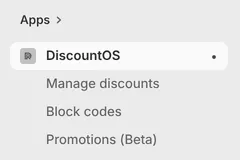
Nella barra laterale del pannello di controllo Shopify, dentro Apps, DiscountOS ha tre voci: Manage discounts, Block codes e Promotions (Beta).
-
Fai clic su Enable in theme editor.
Finché l’app embed è disattivato, la pagina Promotions mostra una scheda App embed che dice “Sale Badges and Price Drops need the app embed enabled in your theme”, con un pulsante Enable in theme editor. Il pulsante apre l’editor dei temi direttamente sul pannello degli app embed.
Nella pagina di una promozione, lo stesso stato compare nella colonna di destra come una riga App embed permanente con un pulsante Enable o Disable.

-
Attiva l’app embed Promotions e salva il tema.
Nel pannello App embeds dell’editor dei temi, attiva Promotions e fai clic su Save.
Attivalo nel tema che hai pubblicato. Un app embed attivato solo in un tema non pubblicato o in bozza non arriva agli acquirenti, e l’app non lo conta.
-
Torna nell’app e controlla che lo stato indichi Enabled.
Il badge di stato accanto ad App embed passa a Enabled. L’app chiede di nuovo a Shopify ogni volta che torni alla sua scheda, quindi di solito non c’è nulla da ricaricare. Mentre l’app sta ancora calcolando la risposta mostra un indicatore di caricamento al posto del badge.
Impostazioni
Sezione intitolata “Impostazioni”L’app embed ha due impostazioni proprie, nell’editor dei temi, sotto l’intestazione Free gift. Contano solo se hai uno sconto con regalo con l’acquisto.
Refresh cart pages after gift changes
Sezione intitolata “Refresh cart pages after gift changes”Attiva per impostazione predefinita. Dopo che l’app ha aggiunto o tolto un regalo, la pagina del carrello si ricarica così il tuo tema mostra il carrello nuovo. Disattivala solo se il tuo tema aggiorna il carrello senza ricaricare — la nota dell’impostazione stessa dice che, quando è disattivata, la pagina non si aggiorna mai dopo le modifiche ai regali, quindi abbinala all’evento qui sotto o gli acquirenti potrebbero vedere righe di regalo non aggiornate fino alla loro interazione successiva.
Custom cart update event
Sezione intitolata “Custom cart update event”Facoltativo. Il nome dell’evento di aggiornamento del carrello del tuo tema. L’app lo lancia dopo le modifiche ai regali così il tema può aggiornare il carrello sul posto invece di ricaricare.
Come l’app calcola lo stato
Sezione intitolata “Come l’app calcola lo stato”Prima chiede a Shopify. L’app chiede a Shopify se l’app embed Promotions è attivo nel tuo tema pubblicato. La risposta di Shopify non dipende dal tuo negozio online — una pagina con password non cambia nulla — e l’app chiede di nuovo ogni volta che torni alla sua scheda, per esempio dopo aver salvato il tema nell’editor del tema.
Ripiego: i suoi controlli. Solo quando Shopify non dà una risposta chiara (attivo o disattivato) l’app ripiega su due controlli propri, che si sostengono a vicenda.
Il controllo del negozio online. L’app apre la home page del tuo negozio online e cerca il marcatore che Shopify stampa nella pagina per ogni app embed attivo. È una risposta definitiva, attivo o disattivato, e non ti costa nulla — è la stessa pagina pubblica che vede un acquirente. L’app la rilegge al massimo una volta al minuto per negozio.
La segnalazione dell’app embed stesso. Quando l’app embed viene eseguito, lo segnala — dal tuo negozio online pubblicato e dall’anteprima dell’editor dei temi nel momento in cui lo attivi. È per questo che di solito lo stato passa a Enabled pochi istanti dopo che hai salvato il tema.
Le due cose si combinano:
- Marcatore trovato → Enabled.
- Marcatore mancante, ma l’app embed si è segnalato negli ultimi 10 minuti → Enabled. Una segnalazione in tempo reale è l’app embed davvero in esecuzione, e conta più di una pagina che non mostrava il marcatore.
- Marcatore mancante e nessuna segnalazione recente → Not enabled.
- L’app non è riuscita a leggere la pagina — il tuo negozio online è protetto da password, oppure la richiesta è scaduta → decidono le segnalazioni da sole: una segnalazione nelle ultime 48 ore vale come Enabled, e senza nessuna segnalazione lo stato resta sconosciuto.
Il ripiego viene calcolato al caricamento della pagina, quindi in quel caso ricarica l’app per ricontrollare. In un negozio online protetto da password il ripiego non può leggere il marcatore, quindi la segnalazione è il suo unico segnale: apri il tuo negozio online una volta con l’app embed attivo, poi ricarica l’app.
Limiti e note
Sezione intitolata “Limiti e note”- I quattro blocchi widget non hanno bisogno dell’app embed. Quantity Break Table, Quantity Break Picker, Spend More Save More e Cart Goal Bar sono blocchi del tema che collochi in una sezione; ciascuno si mostra per conto proprio. Vedi Widget del negozio online.
- Disattivare l’app embed non ferma mai uno sconto. Shopify continua a controllare il carrello e continua ad applicare lo sconto. Quello che si ferma è la parte visiva: i badge, i prezzi barrati e il regalo messo nel carrello al posto dell’acquirente. In uno sconto con regalo con l’acquisto, gli acquirenti possono comunque aggiungere il regalo da soli e resta gratuito.
- Quello che conta è il tema pubblicato. La risposta di Shopify riguarda il tuo tema pubblicato, e il ripiego legge il tuo negozio online pubblicato.
- Le modifiche impiegano un momento a comparire. Le modifiche di solito arrivano al tuo negozio entro un minuto; su alcune pagine può volerci di più, raramente oltre mezz’ora.
Correlati
Sezione intitolata “Correlati”- Sale Badge — un badge come “20% off” sulle immagini dei tuoi prodotti.
- Price Drop — il vecchio prezzo barrato accanto a quello scontato.
- Regalo con l’acquisto — lo sconto il cui regalo l’app embed aggiunge al carrello.
- L’app embed risulta disattivato — che cosa fare quando l’interruttore è attivo ma l’app dice il contrario.