
Sconto per quantità
Uno sconto per quantità dà una percentuale di sconto maggiore su ogni unità man mano che l’acquirente compra più articoli tra quelli che scegli tu. È la forma breve di una scala di volume: poche righe di “compra questa quantità, ottieni questo sconto”, e una tabella opzionale sulle tue pagine prodotto che mostra la scala agli acquirenti.
Configurazione
Sezione intitolata “Configurazione”-
Apri Discounts e fai clic su Create discount, poi scegli Quantity Break.
Quantity Break (sconto per quantità) si trova sotto Product page offers (offerte della pagina prodotto), con l’esempio “Buy 2, get 10% off each”.
-
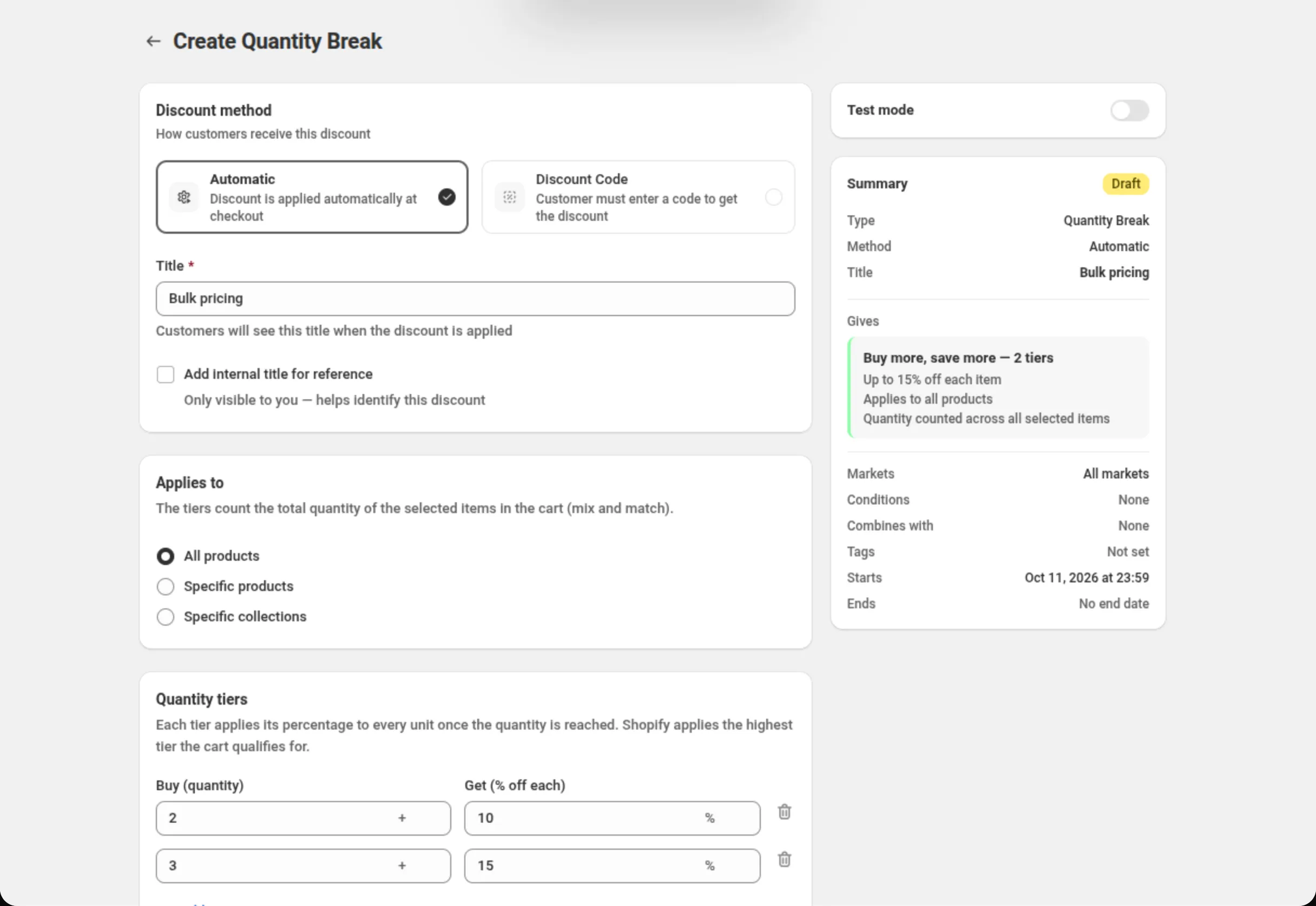
Scegli il metodo di sconto e dai un nome allo sconto.
Scegli Automatic (automatico) o Discount Code (codice sconto), poi compila Title (automatico) o Discount Code (codice).
-
Scegli a quali articoli si applica l’offerta.
In Applies to, scegli All products, Specific products o Specific collections. I livelli contano la quantità totale degli articoli selezionati presenti nel carrello, quindi due prodotti selezionati diversi possono sommarsi verso lo stesso livello.
-
Imposta i livelli di quantità e come vengono contati.
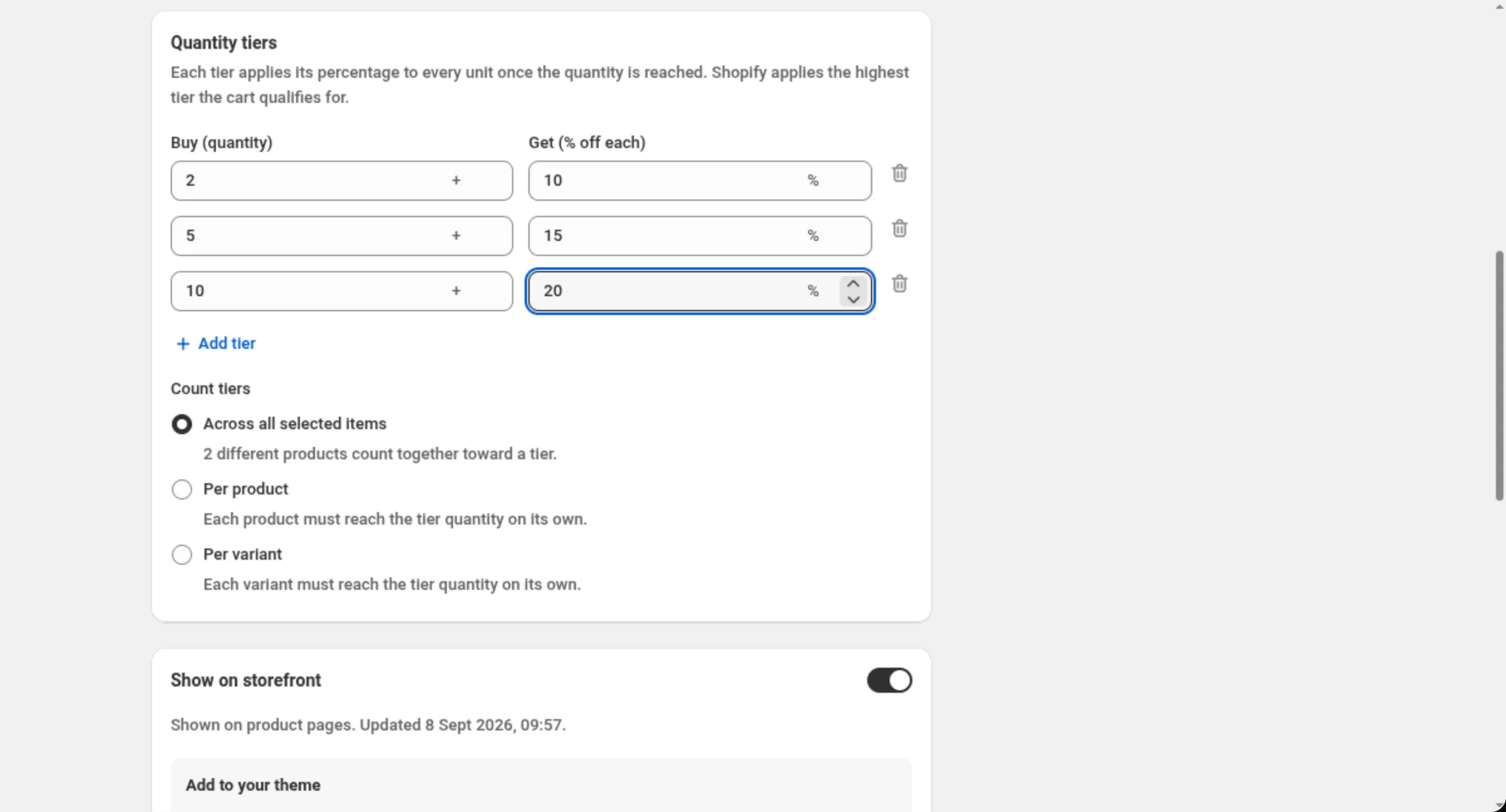
Un nuovo sconto per quantità parte con due righe — compra 2 e ottieni il 10% di sconto, compra 3 e ottieni il 15%. Modifica Buy (quantity) e Get (% off each) su ogni riga, usa Add tier per un altro gradino, e imposta Count tiers per indicare se le quantità si sommano tra gli articoli selezionati o se ogni prodotto o variante deve raggiungere il livello da solo.
-
Scegli se i livelli appaiono sulle tue pagine prodotto, e aggiungi il blocco.
Show on storefront è attivo su un nuovo sconto per quantità, e la scheda ti dice cosa vedranno gli acquirenti o perché non è possibile mostrare nulla. L’interruttore da solo non mette nulla nel negozio online: usa il pannello Add to your theme sulla stessa scheda per posizionare il blocco Quantity Break Table o Quantity Break Picker nel tuo tema.
-
Imposta combinazioni, mercati e date, poi salva.
Scegli con quali altri sconti questo può combinarsi, in quali mercati funziona e quando inizia e finisce. Salva dalla barra in cima alla pagina.
Impostazioni
Sezione intitolata “Impostazioni”Discount method
Sezione intitolata “Discount method”Automatic non richiede alcun codice — Shopify applica lo sconto non appena un carrello corrisponde. Discount Code significa che l’acquirente deve inserire il codice che imposti tu. Il metodo si sceglie quando crei lo sconto.
Title / Discount Code
Sezione intitolata “Title / Discount Code”Su uno sconto automatico, Title è il nome che gli acquirenti vedono quando lo sconto viene applicato. Su uno sconto con codice il campo diventa Discount Code.
Add internal title for reference
Sezione intitolata “Add internal title for reference”Aggiunge un secondo nome che vedi solo tu, per distinguere sconti simili nel tuo elenco.
Applies to
Sezione intitolata “Applies to”All products, Specific products (fino a 100) o Specific collections (fino a 20). I livelli contano la quantità totale degli articoli selezionati presenti nel carrello — si possono mescolare. I blocchi del negozio online mostrano l’offerta per un massimo di 20 prodotti specifici.
Buy (quantity)
Sezione intitolata “Buy (quantity)”Il numero di unità che sblocca il livello. Un numero intero, 1 o più, e ogni riga deve essere maggiore della riga sopra.
Get (% off each)
Sezione intitolata “Get (% off each)”La percentuale tolta da ogni unità che soddisfa i requisiti una volta raggiunto il livello. Maggiore di 0 e al massimo 100, e ogni riga deve essere maggiore della riga sopra. Il server la arrotonda a 2 decimali.
Add tier
Sezione intitolata “Add tier”Aggiunge un altro gradino, fino a 10 livelli. La nuova riga è precompilata con un valore di uno più alto della riga sopra, come suggerimento; puoi cambiarlo.
Count tiers
Sezione intitolata “Count tiers”Across all selected items somma le quantità, così due prodotti diversi contano insieme verso un livello. Per product e Per variant fanno sì che ogni prodotto o variante raggiunga da solo la quantità del livello. Entrambe le modalità per gruppo riportano una nota su come si comporta la tabella nel negozio online.
Show on storefront
Sezione intitolata “Show on storefront”Attivo su un nuovo sconto per quantità. Rende questa offerta disponibile ai blocchi del negozio online sulle pagine prodotto coperte dall’offerta. I blocchi in sé si aggiungono dal pannello Add to your theme sulla stessa scheda — Quantity Break Table, che elenca ogni livello sulla pagina prodotto, e Quantity Break Picker, schede offerta che l’acquirente tocca per aggiungere al carrello. Finché uno dei due non è nel tuo tema, non appare nulla. In ogni caso è solo visualizzazione — disattivare l’interruttore nasconde i blocchi e lascia lo sconto attivo. Per fermare lo sconto, metti invece in pausa l’offerta.
I blocchi possono mostrare un’offerta per un massimo di 20 prodotti specifici. Oltre, la scheda dice “Widgets support up to 20 specific products (or 50 collections). Use a collection to show this offer. The discount still applies.” Per mostrarla, scegli invece Specific collections — lo sconto in sé continua ad applicarsi fino a 100 prodotti specifici.
Discount can be combined with:
Sezione intitolata “Discount can be combined with:”Caselle per Product discounts, Order discounts e Shipping discounts. Lasciale deselezionate e questo sconto funziona da solo; seleziona una casella e Shopify potrà applicare quel tipo di sconto insieme a esso.
Tags, nella stessa scheda, etichettano lo sconto — fino a 20. Vengono salvati sullo sconto in Shopify. Su Shopify Plus, selezionare Product discounts mostra anche Stack with product discounts tagged. Vedi Combinazioni.
Maximum discount usage
Sezione intitolata “Maximum discount usage”Mostrato solo per uno sconto con codice. Limit number of times this discount can be used in total aggiunge un campo Maximum discount uses, e Limit to one use per customer lo limita a un utilizzo per acquirente. Finché uno dei due è impostato, la tabella nel negozio online resta nascosta — lo sconto si applica comunque.
Markets
Sezione intitolata “Markets”Apply to all markets copre tutti i mercati attuali e futuri. Apply to specific markets ti lascia sceglierne fino a 20; ne serve almeno uno appena passi a questa opzione.
Active Dates
Sezione intitolata “Active Dates”Start Date e Start Time indicano quando inizia l’offerta, e Set End Date aggiunge una fine. Tutti gli orari sono nel fuso orario del tuo negozio, che la scheda indica sullo schermo.
Test mode
Sezione intitolata “Test mode”Un interruttore su una scheda a sé sopra la scheda Summary. Attivo, lo sconto si applica solo a
un cliente che ha effettuato l’accesso e il cui account ha il tag dos-test; tutti gli altri
acquistano come se lo sconto non esistesse. Su un nuovo sconto l’interruttore viene salvato con lo
sconto. Su uno sconto salvato ha effetto subito, senza Save. Vedi Test mode.
Compra 2 e ottieni il 10% — compra 5 e ottieni il 20%, su una collezione
Discount method: AutomaticTitle: Bulk pricingApplies to: Specific collectionsChoose collections: SocksTier 1 → Buy (quantity): 2 · Get (% off each): 10Tier 2 → Buy (quantity): 5 · Get (% off each): 20Count tiers: Across all selected itemsUna scala su tutto il catalogo
Discount method: AutomaticTitle: Buy more, save moreApplies to: All productsTier 1 → Buy (quantity): 3 · Get (% off each): 5Tier 2 → Buy (quantity): 6 · Get (% off each): 10Tier 3 → Buy (quantity): 12 · Get (% off each): 15Ogni prodotto deve raggiungere la quantità da solo
Discount method: AutomaticTitle: Case pricingApplies to: Specific productsChoose products: Espresso beans 1kg, Filter beans 1kgTier 1 → Buy (quantity): 4 · Get (% off each): 10Count tiers: Per productCome lo vede l’acquirente
Sezione intitolata “Come lo vede l’acquirente”Uno sconto per quantità automatico non richiede nulla all’acquirente: Shopify applica il livello più alto per cui il carrello ha i requisiti e toglie quella percentuale da ogni unità idonea, nel carrello. Il Title che hai scritto dà il nome al risparmio. Uno sconto per quantità con codice si applica quando l’acquirente inserisce il codice.
Con Show on storefront attivo e uno dei blocchi aggiunto al tuo tema, la scala appare anche sulle pagine prodotto coperte dall’offerta, così gli acquirenti vedono quanto vale comprare di più prima di aggiungere qualsiasi cosa.
Limiti e note
Sezione intitolata “Limiti e note”- Livelli: almeno 1, al massimo 10.
- Buy (quantity): un numero intero di 1 o più, maggiore su ogni riga rispetto alla riga sopra.
- Get (% off each): maggiore di 0, al massimo 100, arrotondato dal server a 2 decimali, e maggiore su ogni riga rispetto alla riga sopra.
- Specific products: fino a 100 (i blocchi del negozio online mostrano l’offerta per un massimo di 20). Specific collections: fino a 20.
- Mercati: fino a 20 quando scegli mercati specifici.
- I livelli non si accumulano mai. Shopify applica il livello più alto per cui il carrello ha i requisiti.
- I livelli per variante non vengono disegnati come tabella. Il blocco tabella resta nascosto per loro; la scheda dice “Per-variant tiers show in the Quantity Break Picker block — the table block doesn’t support them.” Il blocco selettore e lo sconto non ne risentono.
- I livelli per prodotto vengono disegnati senza la modalità di conteggio, così un acquirente che mescola prodotti vede i livelli ma ha i requisiti solo per prodotto.
- Le combinazioni le decide Shopify. Selezionare una casella dice a Shopify che questo sconto può funzionare insieme a quel tipo; ciò che si applica davvero lo decide Shopify.
- Il metodo è fissato dopo la creazione. Automatic e Discount Code non si possono scambiare su uno sconto esistente: duplica lo sconto.
Domande frequenti
Sezione intitolata “Domande frequenti”I livelli si sommano? No. Shopify applica il livello più alto per cui il carrello ha i requisiti e la percentuale di quel livello viene tolta da ogni unità. I livelli si sostituiscono tra loro.
Due prodotti diversi possono contare per lo stesso livello? Sì, finché Count tiers è su Across all selected items — l’opzione predefinita. Per product e Per variant fanno sì che ciascuno raggiunga da solo la quantità del livello.
Perché la tabella nel negozio online non appare con i miei livelli per variante? Si nasconde solo il blocco tabella nelle offerte per variante, perché una tabella statica si leggerebbe come se le quantità si sommassero. Il blocco Quantity Break Picker mostra comunque quei livelli, e in ogni caso lo sconto non ne risente.
Il mio codice sconto ha un limite di utilizzo e la tabella è sparita. Perché? Il widget resta nascosto finché ci sono limiti di utilizzo impostati. Lo sconto continua a funzionare — togli i limiti se vuoi far tornare la tabella.
Correlati
Sezione intitolata “Correlati”- Listino prezzi — la stessa idea con più controllo: importi fissi, un prezzo per articolo, livelli per spesa e regole di prodotto.
- Spendi di più, risparmia di più — livelli misurati sull’importo speso, tolti dall’ordine intero.
- Sconto sul prodotto — un solo cambio di prezzo sugli articoli scelti, senza livelli.