
Price Drop
Un Price Drop (calo di prezzo) mostra il prezzo del tuo prodotto barrato con accanto il prezzo scontato, nelle pagine prodotto e nelle schede prodotto. Di base il numero arriva da uno dei tuoi sconti, così corrisponde a quello che quello sconto toglie. Puoi anche disattivare Fill from a discount e scrivere una riduzione tua — Reduce by Percentage o Fixed amount. Il modulo avvisa allora che non è consigliato: un Price Drop non crea uno sconto, e Shopify addebita quello che dicono i tuoi sconti, non quello che mostra il Price Drop.
Configurazione
Sezione intitolata “Configurazione”-
Apri Promotions, fai clic su Create promotion e scegli Price Drop.
Nella pagina Promotions, la scheda Price Drops mostra un pulsante Create a Price Drop finché è ancora vuota; una volta che ne hai uno, usa il pulsante Create promotion nell’intestazione della pagina. Il tipo si sceglie una volta sola e non si può cambiare dopo.
-
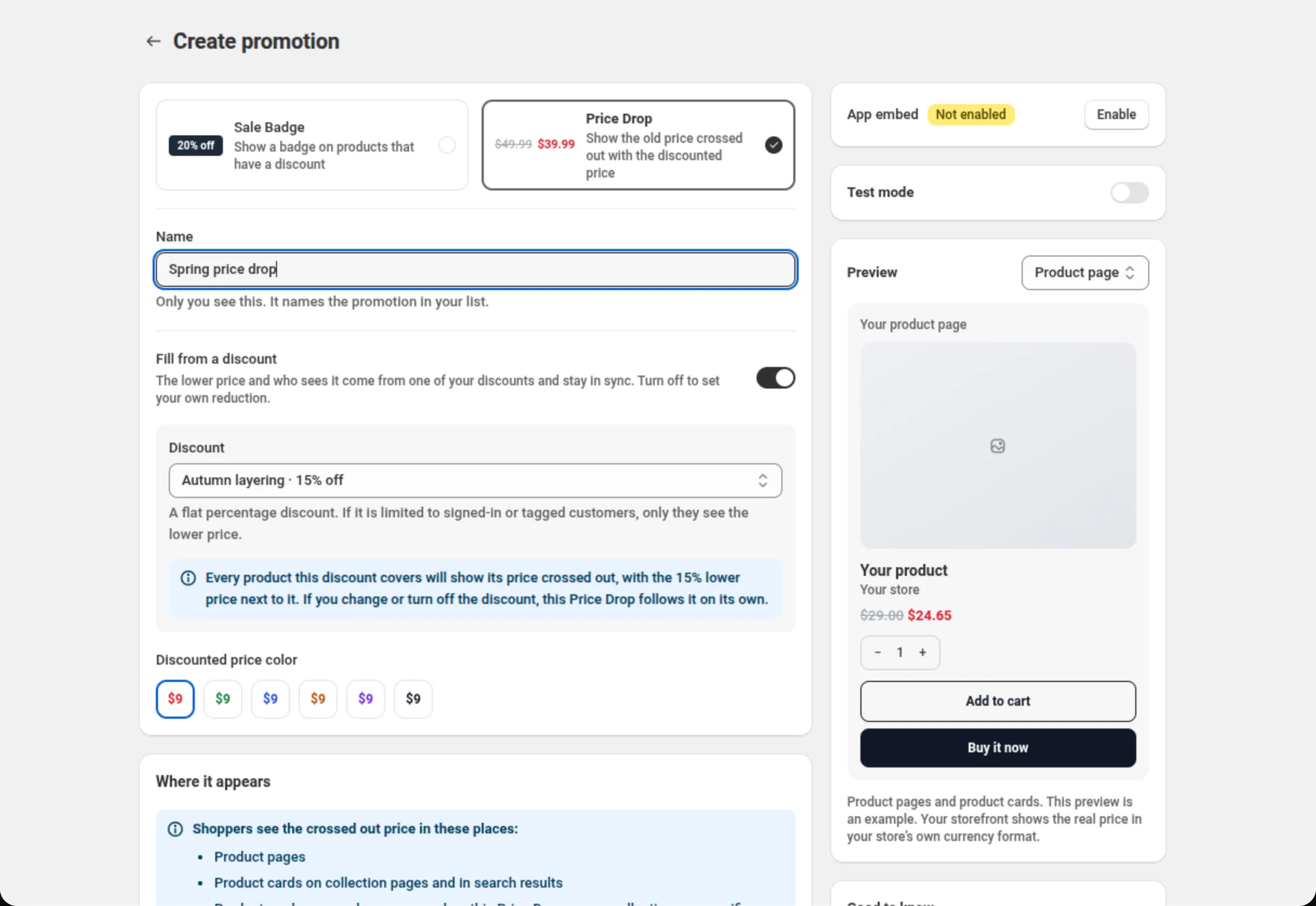
Dai un nome alla promozione e scegli lo sconto che la guida.
Name è solo tuo. Discount elenca gli sconti che un Price Drop può usare. Scegline uno e il modulo dice chiaramente che cosa vedranno gli acquirenti: ogni prodotto coperto da quello sconto mostra il prezzo barrato, con accanto il prezzo più basso.
-
Scegli il colore del prezzo scontato.
Discounted price color offre sei preimpostazioni per il nuovo prezzo. La prima è quella predefinita.
-
Escludi gli articoli che devono mantenere il prezzo normale.
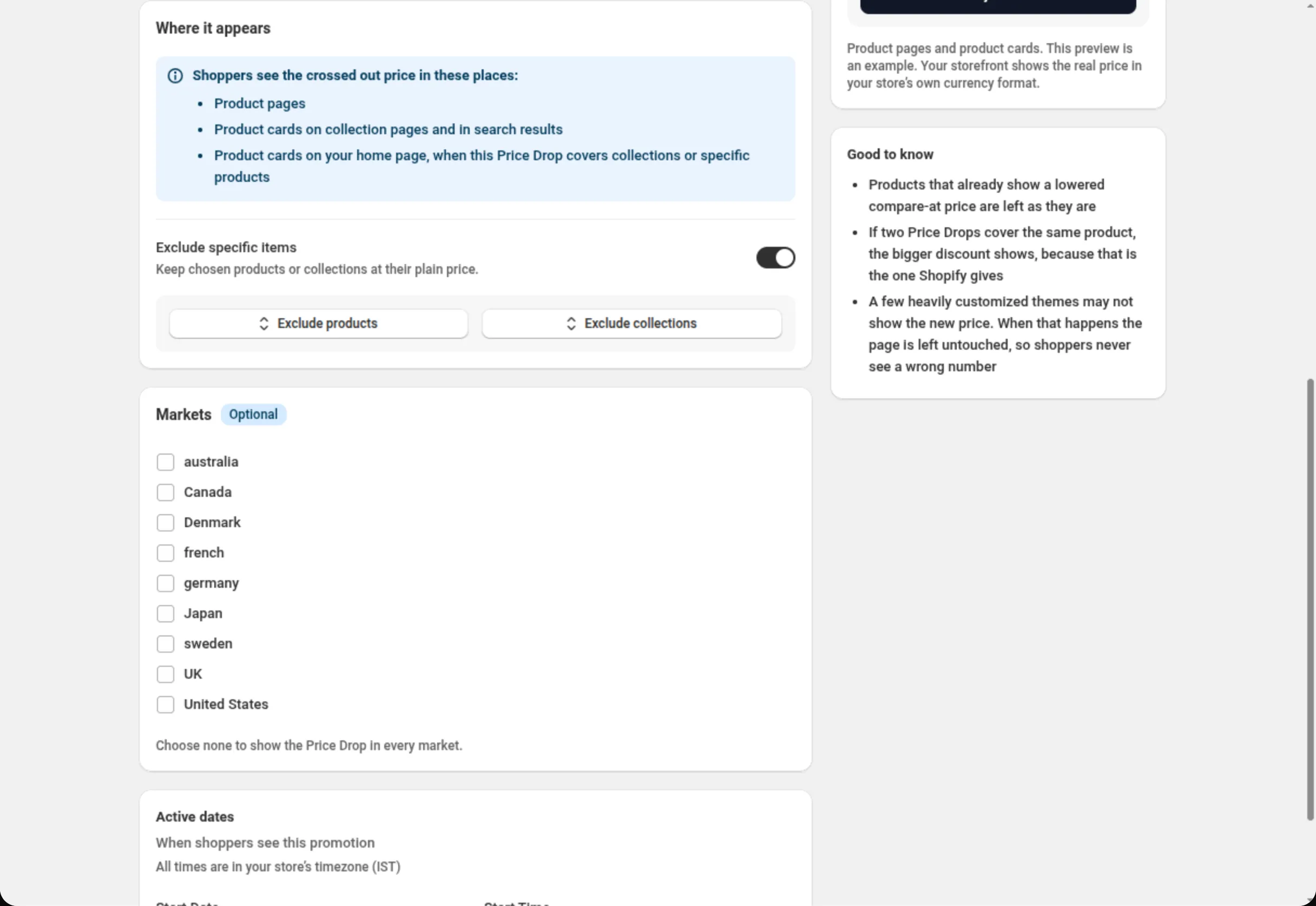
In Where it appears, attiva Exclude specific items e scegli i prodotti o le collezioni che devono restare al loro prezzo normale.
-
Imposta i mercati e le date, poi salva.
Markets compare quando il tuo negozio ha più di un mercato. Active dates stabilisce quando gli acquirenti lo vedono, nel fuso orario del tuo negozio. Salva dalla barra in alto.
Impostazioni
Sezione intitolata “Impostazioni”Promotion kind
Sezione intitolata “Promotion kind”Sale Badge o Price Drop. Si mostra solo durante la creazione — il tipo di una promozione non si può cambiare dopo.
Il nome nel tuo elenco Promotions. Lo vedi solo tu. Fino a 100 caratteri.
Discount
Sezione intitolata “Discount”Lo sconto dalla cui percentuale viene calcolato il prezzo barrato. Il testo di aiuto dichiara la regola: uno sconto a percentuale uniforme; se è limitato ai clienti che hanno effettuato l’accesso o con tag, solo loro vedono il prezzo più basso. Uno sconto che non è uniforme (per esempio con limiti massimi o livelli), o limitato a segmenti di clienti o a clienti specifici, non compare nell’elenco; un menu a scomparsa sotto il campo nomina ciascuno con il suo motivo e con che cosa cambiare.
Una volta che ne scegli uno, il modulo conferma che cosa succederà e ti avverte di tutto ciò che vale la pena sapere prima — compreso uno sconto rivale che rifiuta di combinarsi e che potrebbe prendersi l’intero ordine, con l’acquirente che pagherebbe più del prezzo sulla scheda. È un avviso, non un blocco: la scelta resta tua.
Discounted price color
Sezione intitolata “Discounted price color”Sei preimpostazioni per il nuovo prezzo. La prima è quella predefinita del negozio online.
Where it appears
Sezione intitolata “Where it appears”Una dichiarazione, non un controllo. Gli acquirenti vedono il prezzo barrato su:
- Pagine prodotto
- Schede prodotto nelle pagine collezione e nei risultati di ricerca
- Schede prodotto nella tua home page, qualunque siano i prodotti coperti dal Price Drop. Quando copre collezioni o prodotti specifici, il prezzo di solito è già nella pagina; ogni altra scheda viene completata subito dopo il caricamento della pagina, fino a 60 prodotti per pagina. Questo completamento viene saltato nell’editor del tema e quando il browser dell’acquirente chiede di risparmiare dati o ha una connessione molto lenta (2G).
Exclude specific items
Sezione intitolata “Exclude specific items”Mantiene al prezzo normale i prodotti o le collezioni che scegli: fino a 20 prodotti e fino a 10 collezioni.
Markets
Sezione intitolata “Markets”Si mostra quando il tuo negozio ha più di un mercato. Seleziona i mercati che devono vederlo; non selezionarne nessuno per mostrarlo in tutti i mercati.
Active dates
Sezione intitolata “Active dates”Data e ora di inizio, e una fine facoltativa, nel fuso orario del tuo negozio.
Test mode
Sezione intitolata “Test mode”Una scheda Test mode si trova nella colonna di destra, sia mentre crei il Price Drop sia nella
sua pagina. Finché è attiva, solo i clienti che hanno effettuato l’accesso e hanno il tag
dos-test vedono il prezzo più basso; gli altri acquirenti vedono il tuo prezzo normale. Un Price
Drop è in test mode anche finché lo è lo sconto che c’è dietro. Vedi
Test mode.
Un calo di prezzo per uno sconto stagionale
Promotion kind: Price DropName: Autumn price dropDiscount: Autumn sale · 20% offDiscounted price color: the defaultUn calo di prezzo che salta una collezione
Promotion kind: Price DropName: Storewide price dropDiscount: Storewide 15% offExclude specific items: onExclude collections: Gift cardsCome lo vede l’acquirente
Sezione intitolata “Come lo vede l’acquirente”Nella pagina prodotto e nelle schede prodotto, il prezzo del tema viene trasformato in un vero prezzo barrato e il prezzo scontato viene messo accanto, nel colore che hai scelto. Il calcolo rispecchia il motore degli sconti, quindi il prezzo mostrato è il prezzo che lo sconto produce.
I prodotti che mostrano già un prezzo compare-at ribassato vengono lasciati come sono.
La promozione segue il suo sconto da sola: cambia la percentuale e il prezzo mostrato cambia con lei; metti in pausa o elimina lo sconto e il Price Drop si ferma.
Limiti e note
Sezione intitolata “Limiti e note”- Name: fino a 100 caratteri.
- Esclusioni: fino a 20 prodotti e fino a 10 collezioni.
- Un Price Drop compilato da uno sconto ha bisogno di uno sconto a percentuale uniforme. Il numero deve essere vero per ogni acquirente che vede la scheda. Con Fill from a discount disattivato, scrivi tu la riduzione — una Percentage o un Fixed amount.
- Due Price Drop su un prodotto: viene mostrato quello con il risparmio maggiore. Quale sconto ottiene davvero l’acquirente lo decide comunque Shopify.
- I Price Drop non hanno un ordine. A differenza dei Sale Badge, non c’è nulla da ordinare.
- Alcuni temi molto personalizzati potrebbero non mostrare il nuovo prezzo. Quando succede la pagina viene lasciata intatta, così gli acquirenti non vedono mai un numero sbagliato. I selettori di tema personalizzati possono puntare l’app sull’elemento del prezzo del tuo tema — vedi Widget del negozio online.
- Il tuo negozio regge fino a 50 promozioni, Sale Badge e Price Drop insieme.
- Disattivarlo lo mette in pausa; eliminarlo lo toglie dal tuo negozio.
- Le modifiche di solito arrivano al tuo negozio entro un minuto; su alcune pagine può volerci di più, raramente oltre mezz’ora.
Correlati
Sezione intitolata “Correlati”- App embed — l’interruttore di cui un Price Drop ha bisogno.
- Sale Badge — l’altro tipo di promozione.
- Sconto sul prodotto — uno sconto percentuale che può guidare un Price Drop.