
Crea il tuo primo sconto
Ottieni uno sconto che funziona: 10% di sconto sul totale dell’ordine, applicato senza codice. Bastano quattro passaggi.
Configurazione
Sezione intitolata “Configurazione”-
Apri il selettore di sconti.
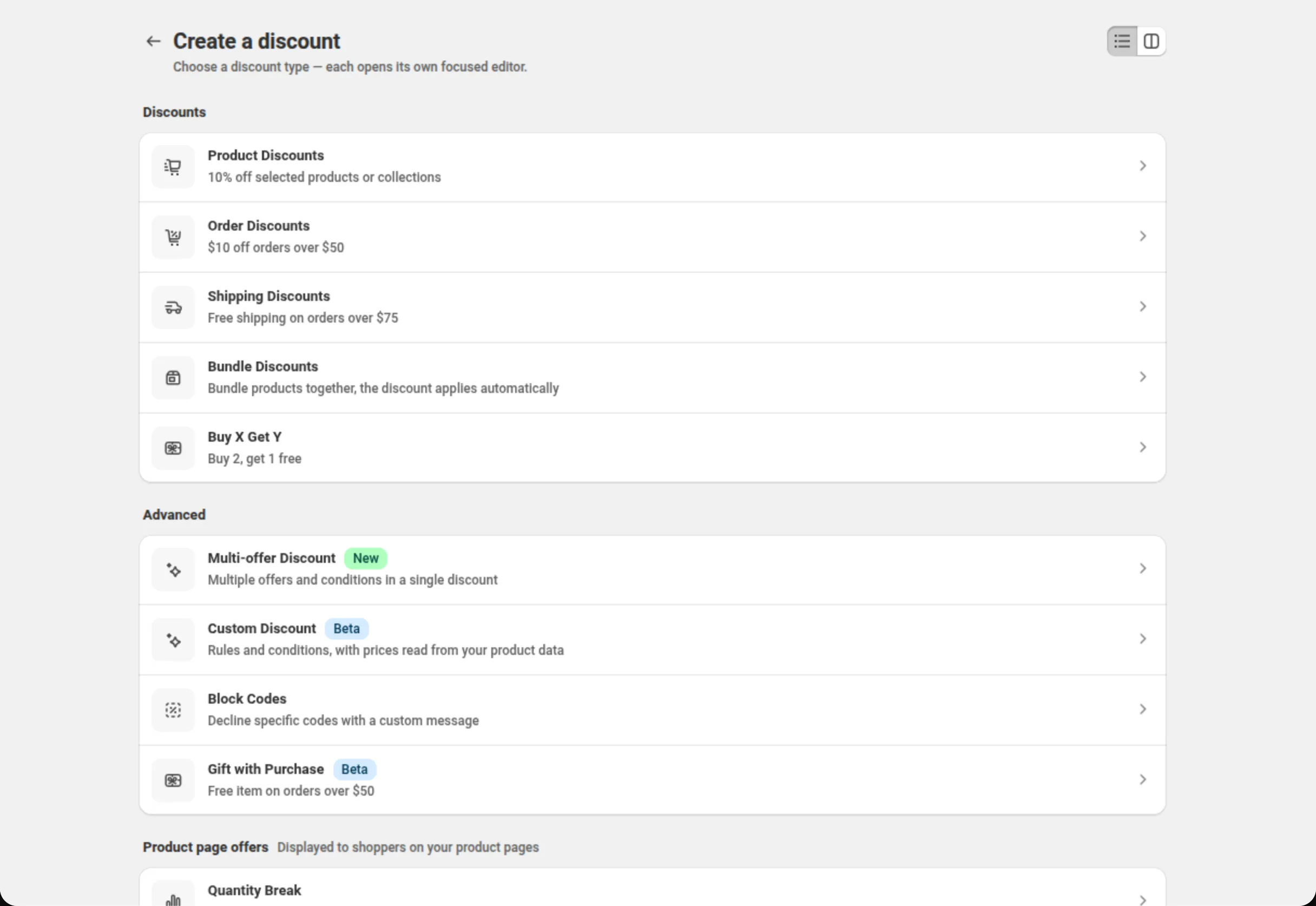
Vai su Manage discounts (gestisci sconti) e fai clic su Create discount (crea sconto). La pagina si intitola “Create a discount” e contiene tutti i tipi che l’app può creare.
-
Scegli Order Discounts e dai un nome allo sconto.
La riga che cerchi è Order Discounts, descritta come “$10 off orders over $50”. Apre una pagina intitolata “Create Order Discount”.
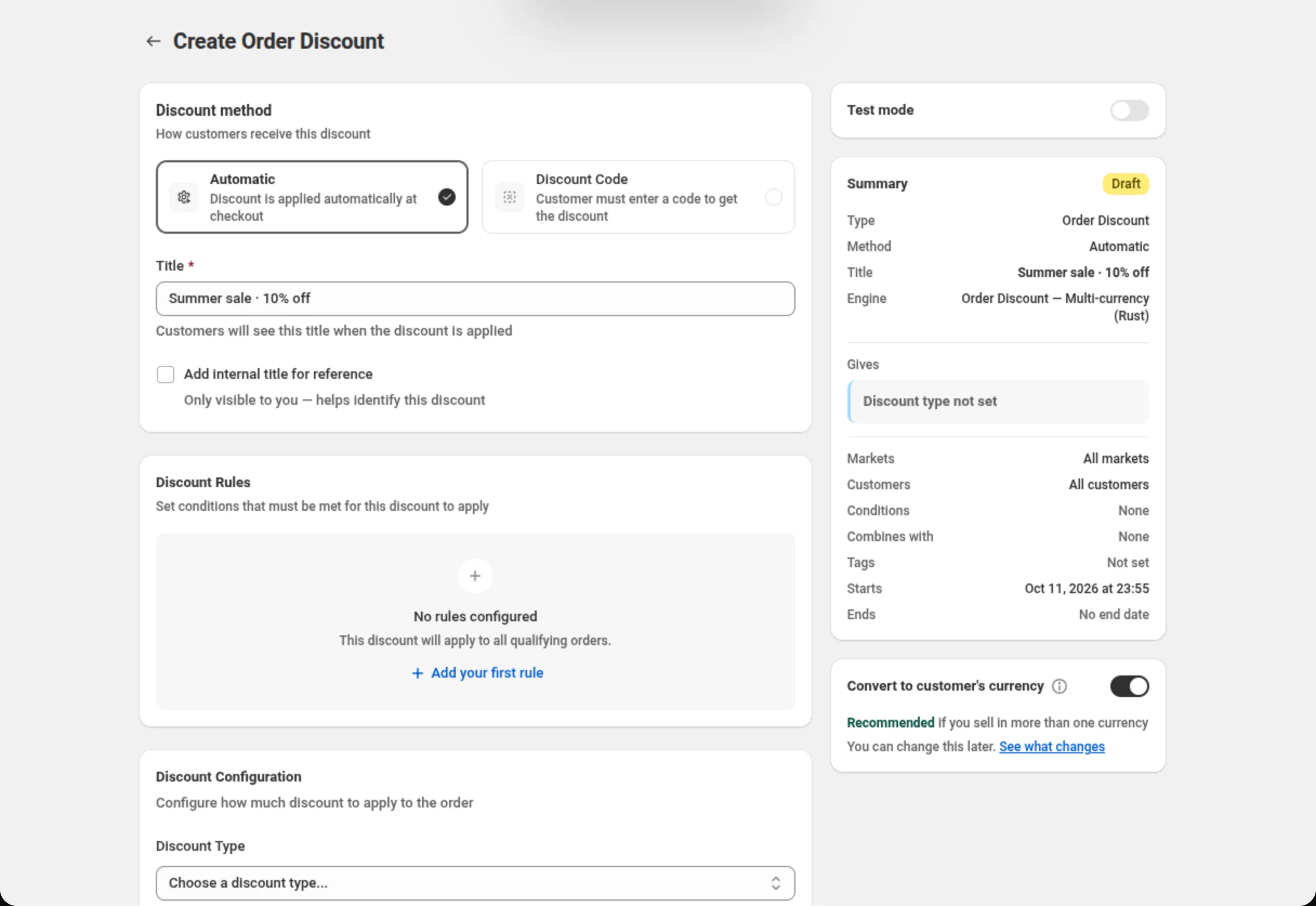
In Discount method (metodo di sconto), Automatic è già selezionato: lascialo così. Poi compila il titolo:
Title: Summer sale · 10% offIl testo di aiuto sotto il campo spiega a cosa serve quel titolo: “Customers will see this title when the discount is applied”. Scrivilo per gli acquirenti, non per te.
-
Configura lo sconto.
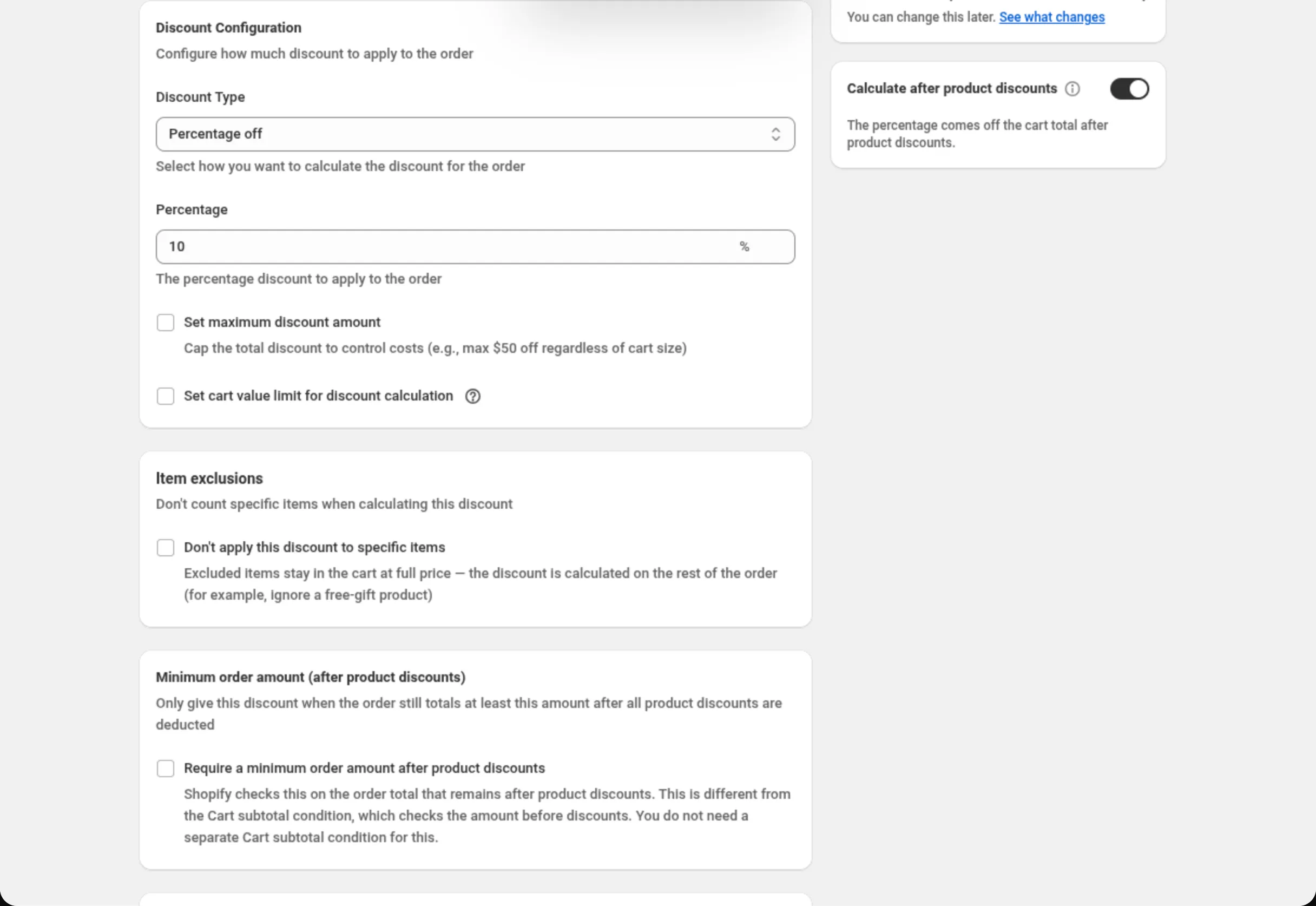
Scorri fino a Discount Configuration (configurazione dello sconto) e imposta due campi:
Discount Type: Percentage offPercentage: 10Lascia deselezionate Set maximum discount amount e Set cart value limit for discount calculation. Lascia Discount Rules vuoto: senza regole, la pagina ti dice esattamente cosa significa: “This discount will apply to all qualifying orders.”
-
Salvalo.
La barra di salvataggio compare in alto non appena il modulo differisce da quello che è stato caricato. Fai clic su Save. (Discard, sulla stessa barra, annulla le modifiche.)
L’app conferma con “Discount created” e apre lo sconto per la modifica.
In un negozio senza piano, lo sconto viene salvato in test mode: la scheda Test mode mostra l’interruttore attivo, con un’icona a lucchetto, un badge Pro e un link Subscribe to unlock. Puoi provarlo con un account cliente che ha il tag
dos-test; per attivarlo per tutti i clienti serve il piano Pro. Vedi Piani e fatturazione.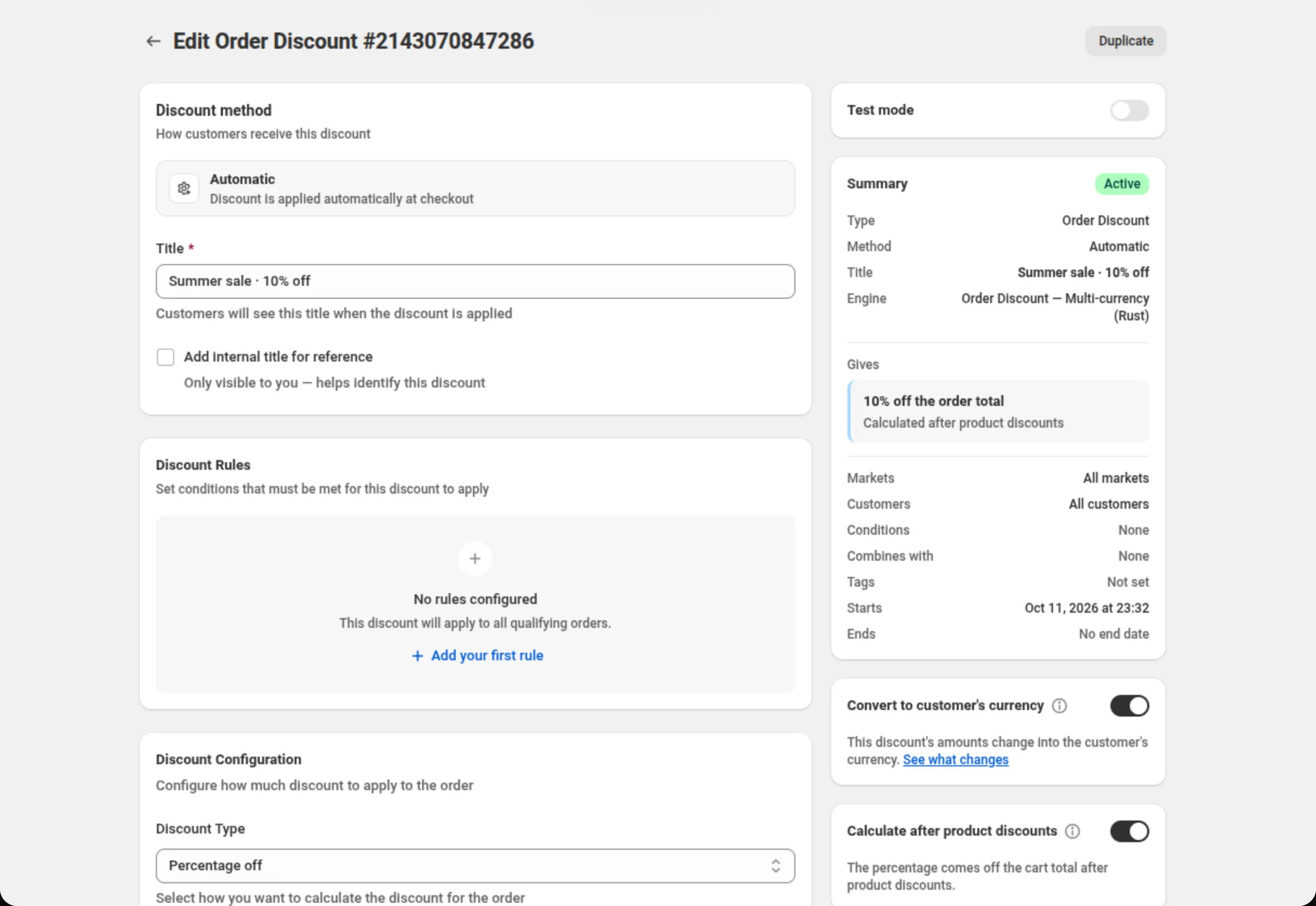
Cosa mostra il riepilogo
Sezione intitolata “Cosa mostra il riepilogo”La scheda Summary (riepilogo) a destra si costruisce con ciò che c’è sulla pagina e si aggiorna mentre scrivi. Dopo il salvataggio, dice:
- Un badge di stato — Active su uno sconto che è attivo adesso. Prima di salvare, quel badge dice Draft.
- Type — Order Discount.
- Method — Automatic.
- Title — Summer sale · 10% off.
- Engine — a quale dei motori di sconto dell’app è collegato questo sconto.
- Gives — 10% off the order total, con sotto “Calculated after product discounts”. Questa riga è la ricompensa espressa a parole. Finché non scegli un tipo di sconto dice “Discount type not set”, così uno sconto lasciato a metà non può mai sembrare finito.
- Markets — All markets. Customers — All customers. Conditions — None. Combines with — None. Tags — Not set. Starts — la data e l’ora in cui è iniziato, nel fuso orario del tuo negozio. Ends — No end date.
Sotto il riepilogo, Convert to customer’s currency è attivo per impostazione predefinita. Lascialo attivo se non hai un motivo per non farlo; conta solo se vendi in più di una valuta.
Sotto, anche Calculate after product discounts è attivo per impostazione predefinita. Quando un carrello riceve anche uno sconto sul prodotto, il tuo 10% si applica a quanto costa il carrello dopo quello sconto sul prodotto, come fanno gli sconti di Shopify. Vedi Sconto sull’ordine.
L’intestazione della pagina ora dice “Edit Order Discount” con il numero dello sconto, e accanto c’è un pulsante Duplicate (duplica): il modo più rapido per creare un secondo sconto simile.
Cosa fa questo sconto
Sezione intitolata “Cosa fa questo sconto”Non serve altro. Lo sconto è attivo nel tuo negozio, toglie il 10% dal totale dell’ordine e non c’è nessun codice che l’acquirente debba inserire. Senza regole impostate, Shopify lo applica a tutti gli ordini che soddisfano i requisiti.
In un negozio senza piano, lo sconto resta in test mode finché non scegli un piano: lo ricevono
solo i clienti che hanno effettuato l’accesso e hanno il tag dos-test.
Modificalo o disattivalo
Sezione intitolata “Modificalo o disattivalo”Aprilo di nuovo da Manage discounts. L’unica cosa che non puoi cambiare in seguito è il metodo di sconto: automatico o con codice viene fissato alla creazione dello sconto, quindi la pagina di modifica indica il metodo invece di offrire di nuovo la scelta.
Correlati
Sezione intitolata “Correlati”- Dove appaiono gli sconti — automatico rispetto a codice sconto, e ciò che vede l’acquirente.
- Installare DiscountOS — se non hai ancora installato l’app.
- Piani e fatturazione — cosa funziona senza un piano e cosa aggiunge il piano Pro.