
Sale Badge
Un Sale Badge (badge di offerta) mette un’etichetta breve — “20% off”, “Limited stock” — sui tuoi prodotti: sopra la foto del prodotto, oppure come riga sotto la foto o, nelle pagine prodotto, sopra o sotto il titolo. Le parole possono essere prese da uno dei tuoi sconti e restare sincronizzate con esso, oppure possono essere completamente tue.
Configurazione
Sezione intitolata “Configurazione”-
Apri Promotions e fai clic su Create promotion, poi scegli Sale Badge.
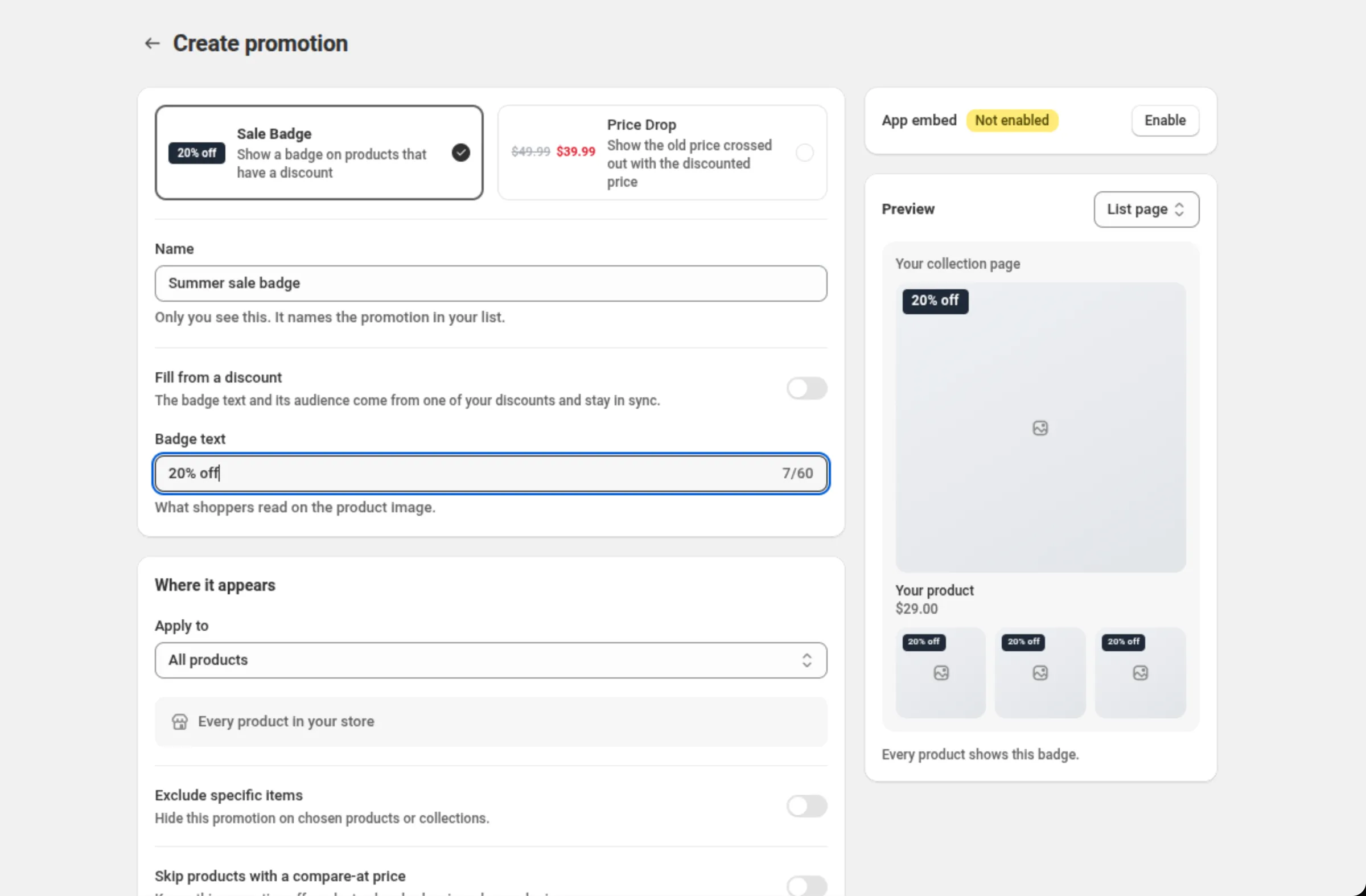
La pagina si apre sui riquadri Promotion kind (tipo di promozione): Sale Badge (“Show a badge on products that have a discount”) e Price Drop. Il tipo si sceglie una volta sola — non si può cambiare dopo che la promozione esiste.
-
Dai un nome alla promozione e scegli da dove arrivano le sue parole.
Name è solo tuo — dà il nome alla promozione nel tuo elenco. Poi, o lasci Fill from a discount disattivato e scrivi il tuo Badge text, oppure lo attivi e scegli uno dei tuoi sconti, che riempie il testo e lo tiene sincronizzato.
-
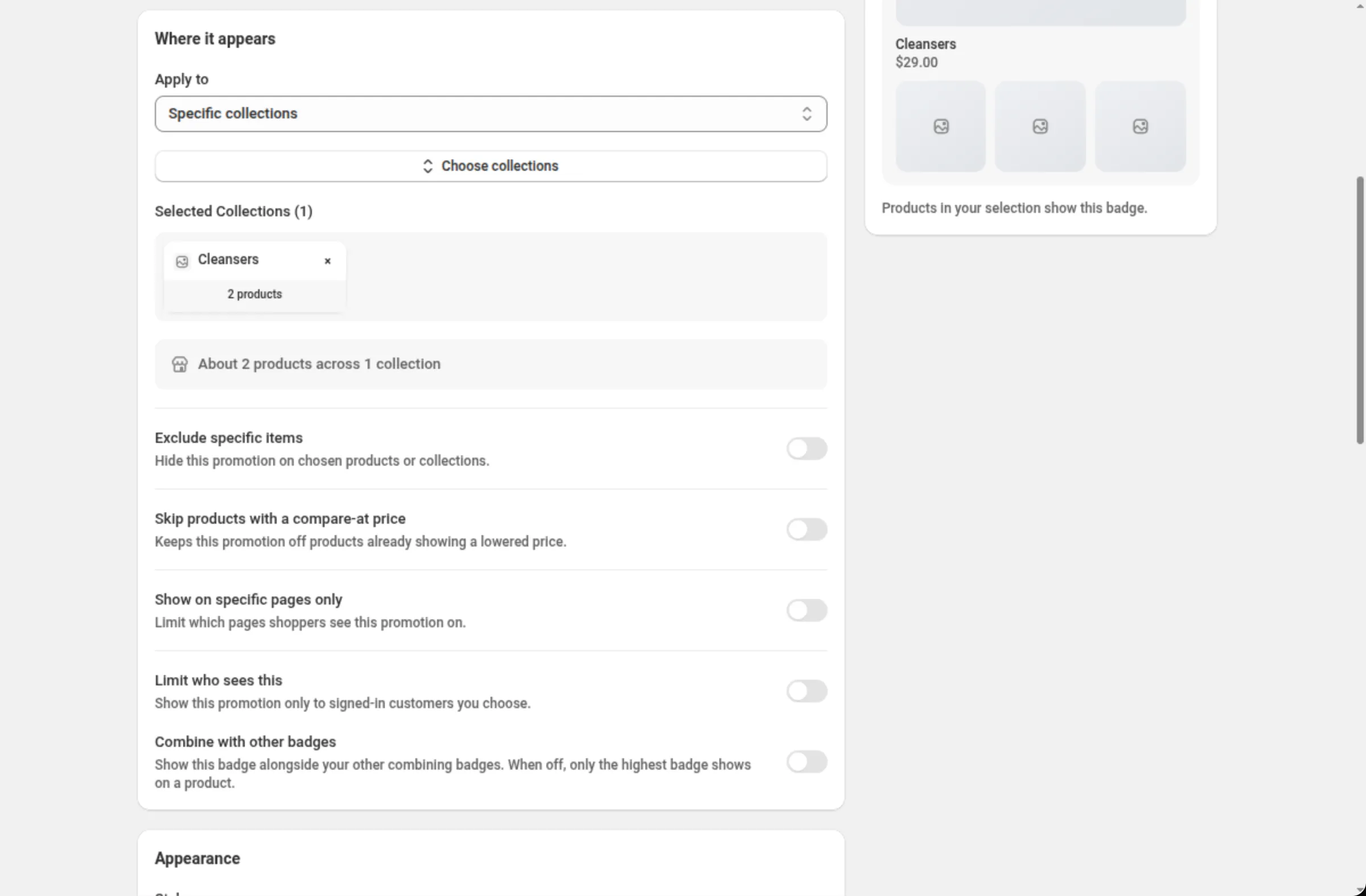
Scegli quali prodotti mostrano il badge.
In Where it appears (dove appare), imposta Apply to — tutti i prodotti, collezioni specifiche, prodotti con tag o prodotti specifici. Una riga sotto il selettore indica la copertura che hai scelto (“Every product in your store”, “About 34 products across 2 collections”). La stessa scheda contiene le esclusioni facoltative, la regola sul compare-at, la restrizione delle pagine e il limite di pubblico.
-
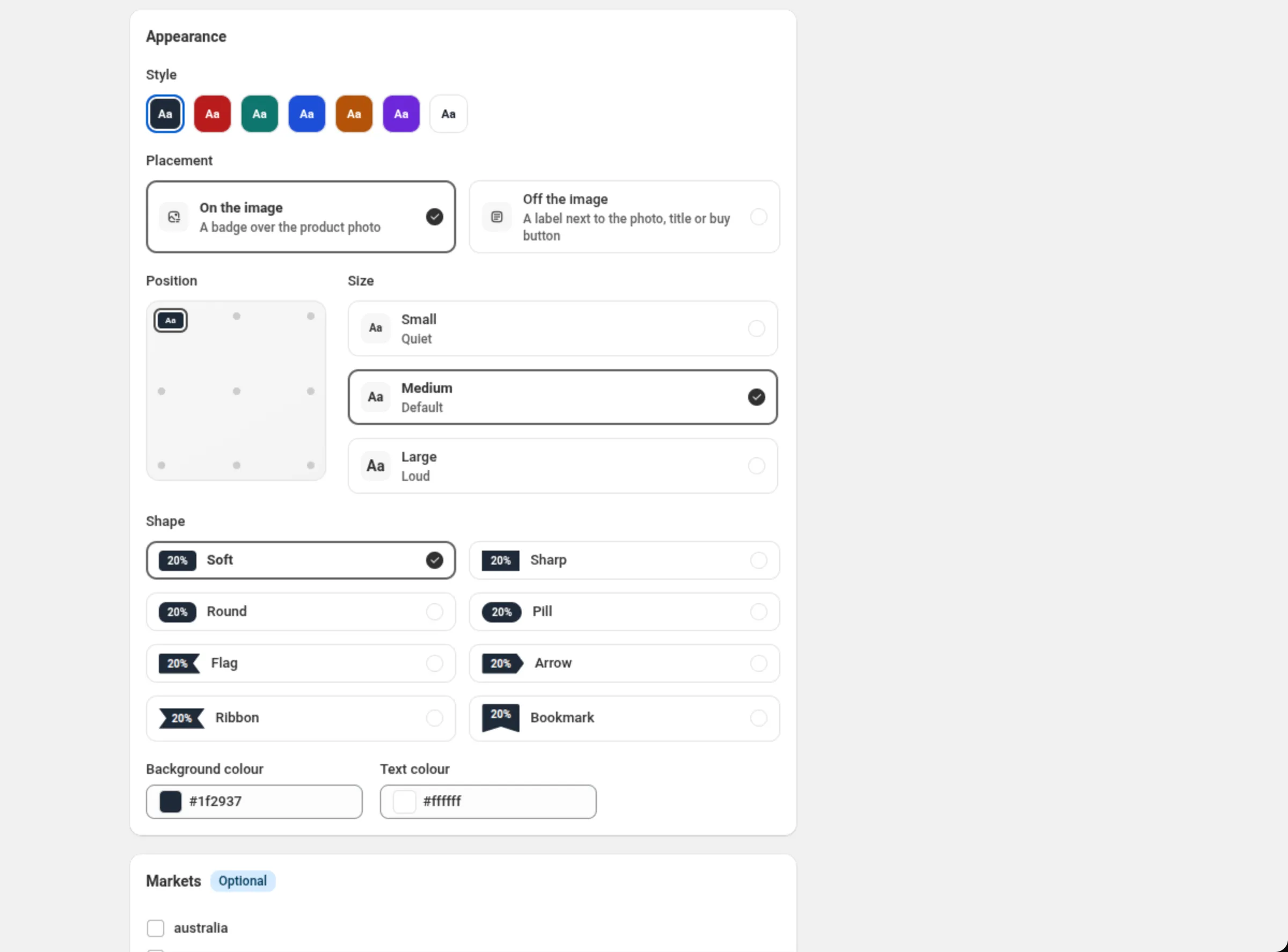
Definisci l’aspetto — stile, collocazione, dimensione, forma e colori.
La scheda Appearance (aspetto) è una scelta in tempo reale: stili predefiniti, On the image o Off the image, poi la posizione, la dimensione e la forma. L’anteprima accanto al modulo mostra il badge su una scheda prodotto mentre procedi.
-
Imposta i mercati e le date, poi salva.
Markets compare quando il tuo negozio ha più di un mercato. Active dates stabilisce quando gli acquirenti vedono la promozione, nel fuso orario del tuo negozio. Salva dalla barra in alto.
Impostazioni
Sezione intitolata “Impostazioni”Promotion kind
Sezione intitolata “Promotion kind”Sale Badge o Price Drop. Si mostra solo mentre stai creando la promozione — il tipo di una promozione non si può cambiare dopo, quindi creane un’altra.
Il nome nel tuo elenco Promotions. Lo vedi solo tu. Fino a 100 caratteri.
Fill from a discount
Sezione intitolata “Fill from a discount”Disattivato, il badge lo scrivi tu. Attivato, il testo del badge e il suo pubblico arrivano da uno dei tuoi sconti e restano sincronizzati con esso: cambia o metti in pausa lo sconto e il badge lo segue.
Discount
Sezione intitolata “Discount”Lo sconto da cui il badge viene riempito. L’elenco offre solo gli sconti la cui cifra si può dimostrare su una scheda prodotto. Sotto, un menu a scomparsa nomina tutti gli sconti che non possono riempire un badge, il motivo e che cosa cambiare — con Use my own words instead come via d’uscita.
Badge text
Sezione intitolata “Badge text”Quello che leggono gli acquirenti. Fino a 60 caratteri. Mentre il badge è riempito da uno sconto il campo è di sola lettura e mostra il testo derivato; Write my own text lo sblocca (e smette di aggiornarlo quando lo sconto cambia), e Reset to the discount’s text lo rimette in sincronia.
Apply to
Sezione intitolata “Apply to”Quali prodotti portano il badge: All products, Specific collections, Products with tags, o Specific products. Fino a 20 prodotti specifici, fino a 50 collezioni, fino a 50 tag. Un badge riempito da uno sconto non ha Apply to — si mostra sui prodotti che quello sconto copre, e la scheda lo dice.
Exclude specific items
Sezione intitolata “Exclude specific items”Nasconde la promozione sui prodotti o sulle collezioni che scegli: fino a 20 prodotti e fino a 10 collezioni. Non viene offerto quando Apply to è già un elenco di prodotti scelti a mano — togli invece il prodotto dall’elenco.
Skip products with a compare-at price
Sezione intitolata “Skip products with a compare-at price”Tiene il badge lontano dai prodotti che mostrano già un prezzo ribassato, così un prodotto non porta mai due promesse in concorrenza tra loro.
Show on specific pages only
Sezione intitolata “Show on specific pages only”Limita la promozione ai tipi di pagina che selezioni: Home page, Collection pages, Search results, Product pages, Cart page. Almeno uno deve restare selezionato. La riga del tuo elenco dice allora dove appare la promozione, così una restrizione voluta non sembra mai un errore.
Limit who sees this
Sezione intitolata “Limit who sees this”Mostra la promozione solo ai clienti che hanno effettuato l’accesso e che scegli tu: Signed-in customers only, e i tag cliente (fino a 10 tag, da 1 a 255 caratteri ciascuno, senza virgole, virgolette o barre rovesciate). Finché una delle due è impostata, gli acquirenti che non hanno effettuato l’accesso non vedono la promozione. Solo su un badge che scrivi tu — uno riempito da uno sconto prende il pubblico da quello sconto.
Combine with other badges
Sezione intitolata “Combine with other badges”Disattivato, su un prodotto si mostra solo il badge più in alto. Attivato, questo badge si mostra insieme agli altri tuoi badge che si combinano anche loro — ciascuno nel proprio posto, e i badge che condividono un posto si impilano, prima il più in alto, fino a 4 in tutto.
Sette coppie predefinite di sfondo e testo. Sceglierne una imposta entrambi i campi colore qui sotto.
Placement
Sezione intitolata “Placement”On the image mette un badge sopra la foto del prodotto. Off the image mette un’etichetta sotto la foto o accanto al titolo. Passando dall’uno all’altro viene ricordata l’ultima posizione usata in ciascuno.
Position
Sezione intitolata “Position”La griglia 3×3 dei punti sulla foto, dall’alto a sinistra al basso a destra. Si mostra con On the image.
Element position
Sezione intitolata “Element position”Si mostra con Off the image: Below the image, Above the title (product page), Below the title (product page). Le due opzioni per la pagina prodotto lo dicono nella loro stessa etichetta — le schede nelle pagine collezione, di ricerca e nella home non hanno un titolo, quindi lì non viene disegnato nulla.
Alignment
Sezione intitolata “Alignment”Left, Center o Right, per le etichette fuori dall’immagine.
Small (discreto), Medium (predefinito) o Large (vistoso). Ogni riquadro mostra “Aa” alla dimensione che il negozio online usa davvero.
Soft (il valore predefinito), Sharp, Round, Pill, Flag, Arrow, Ribbon o Bookmark. Ogni riquadro è la forma reale a dimensione di chip.
Background colour / Text colour
Sezione intitolata “Background colour / Text colour”Colori esadecimali, come #1f2937 e #ffffff. Il campo rifiuta tutto ciò che non è un colore
esadecimale.
Markets
Sezione intitolata “Markets”Si mostra quando il tuo negozio ha più di un mercato. Seleziona i mercati che devono vedere il badge; non selezionarne nessuno per mostrarlo in tutti i mercati.
Active dates
Sezione intitolata “Active dates”Start Date e Start Time, e una fine facoltativa. Gli orari sono nel fuso orario del tuo negozio.
Test mode
Sezione intitolata “Test mode”Una scheda Test mode si trova nella colonna di destra, sia mentre crei il badge sia nella sua
pagina. Finché è attiva, solo i clienti che hanno effettuato l’accesso e hanno il tag dos-test
vedono il badge; gli altri acquirenti no. Un badge compilato da uno sconto è in test mode anche
finché lo è quello sconto. Vedi Test mode.
Un badge su tutto, con parole tue
Promotion kind: Sale BadgeName: Limited stock badgeFill from a discount: offBadge text: Limited stockApply to: All productsPlacement: On the imagePosition: top-leftUn badge che segue uno sconto
Promotion kind: Sale BadgeName: Summer sale badgeFill from a discount: onDiscount: Summer sale · 20% offBadge text: 20% off (riempito dallo sconto)Skip products with a compare-at price: onUn’etichetta sotto la foto, solo nelle pagine collezione e di ricerca
Promotion kind: Sale BadgeName: Bundle deal labelFill from a discount: offBadge text: Buy 2 get 1 freeApply to: Specific collections → BundlesShow on specific pages only: Collection pages, Search resultsPlacement: Off the imageElement position: Below the imageAlignment: CenterCome lo vede l’acquirente
Sezione intitolata “Come lo vede l’acquirente”Il badge viene disegnato sull’immagine del prodotto o accanto a essa, nei tipi di pagina che hai lasciato selezionati: home page, pagine collezione, risultati di ricerca, pagine prodotto e pagina del carrello. È un’etichetta — non cambia nulla del denaro. Lo sconto che sta dietro, se c’è, lo applica Shopify quando controlla il carrello.
Quando due dei tuoi badge coprono lo stesso prodotto, si mostra quello più in alto nel tuo elenco di Sale Badge, a meno che entrambi non abbiano Combine with other badges attivo.
Limiti e note
Sezione intitolata “Limiti e note”- Name: fino a 100 caratteri. Badge text: fino a 60 caratteri.
- Apply to: fino a 20 prodotti specifici, fino a 50 collezioni, fino a 50 tag.
- Esclusioni: fino a 20 prodotti e fino a 10 collezioni.
- Tag di pubblico: fino a 10, da 1 a 255 caratteri ciascuno.
- Il tuo negozio regge fino a 50 promozioni. Oltre quella soglia, quelle più in basso nell’elenco restano fuori e la pagina lo dice — spostane una più in alto, oppure disattivane una per fare spazio.
- Le collezioni grandi vengono coperte fino ai loro primi 50 prodotti. Il modulo lo dice quando ne scegli una. Per una collezione più grande, usa All products ed escludi ciò che non deve mostrarsi.
- Le promozioni per tag non arrivano alla home page. Si risolvono sui prodotti presenti nella pagina, e la home page non offre prodotti per tag. Il modulo lo dice.
- Alcune regole si possono dimostrare solo dove i dettagli del prodotto sono nella pagina. Con il salto dei prodotti che hanno un compare-at price o con esclusioni di collezione in una promozione ampia, il badge resta fuori dai posti in cui il tema non condivide i dettagli di una scheda — la home page, i caroselli di raccomandazioni — invece di rischiare di mostrarlo su un prodotto che dovrebbe saltare. Nominare i prodotti esatti elimina quel limite.
- Disattivare una promozione la mette in pausa. Il tuo testo resta, e puoi recuperarla. Eliminarla la toglie dal tuo negozio.
- Duplicando, la copia arriva disattivata, in fondo all’elenco, con il nome “Copy of …”.
- Le modifiche di solito arrivano al tuo negozio entro un minuto; su alcune pagine può volerci di più, raramente oltre mezz’ora.
Correlati
Sezione intitolata “Correlati”- App embed — l’interruttore di cui un Sale Badge ha bisogno.
- Price Drop — l’altro tipo di promozione.
- Widget del negozio online — i blocchi del tema che disegnano le tabelle dei livelli e i selettori.