
Listino prezzi
Un listino prezzi abbassa il prezzo dei prodotti che scegli non appena il carrello raggiunge un livello — misurato in base al numero di articoli o all’importo speso. Ogni livello può togliere una percentuale, togliere un importo fisso o fissare un prezzo per articolo.
Configurazione
Sezione intitolata “Configurazione”-
Apri Discounts e fai clic su Create discount, poi scegli Price List.
Price List si trova sotto Product page offers, con l’esempio “Volume pricing — buy 5+, pay $8 each”.
-
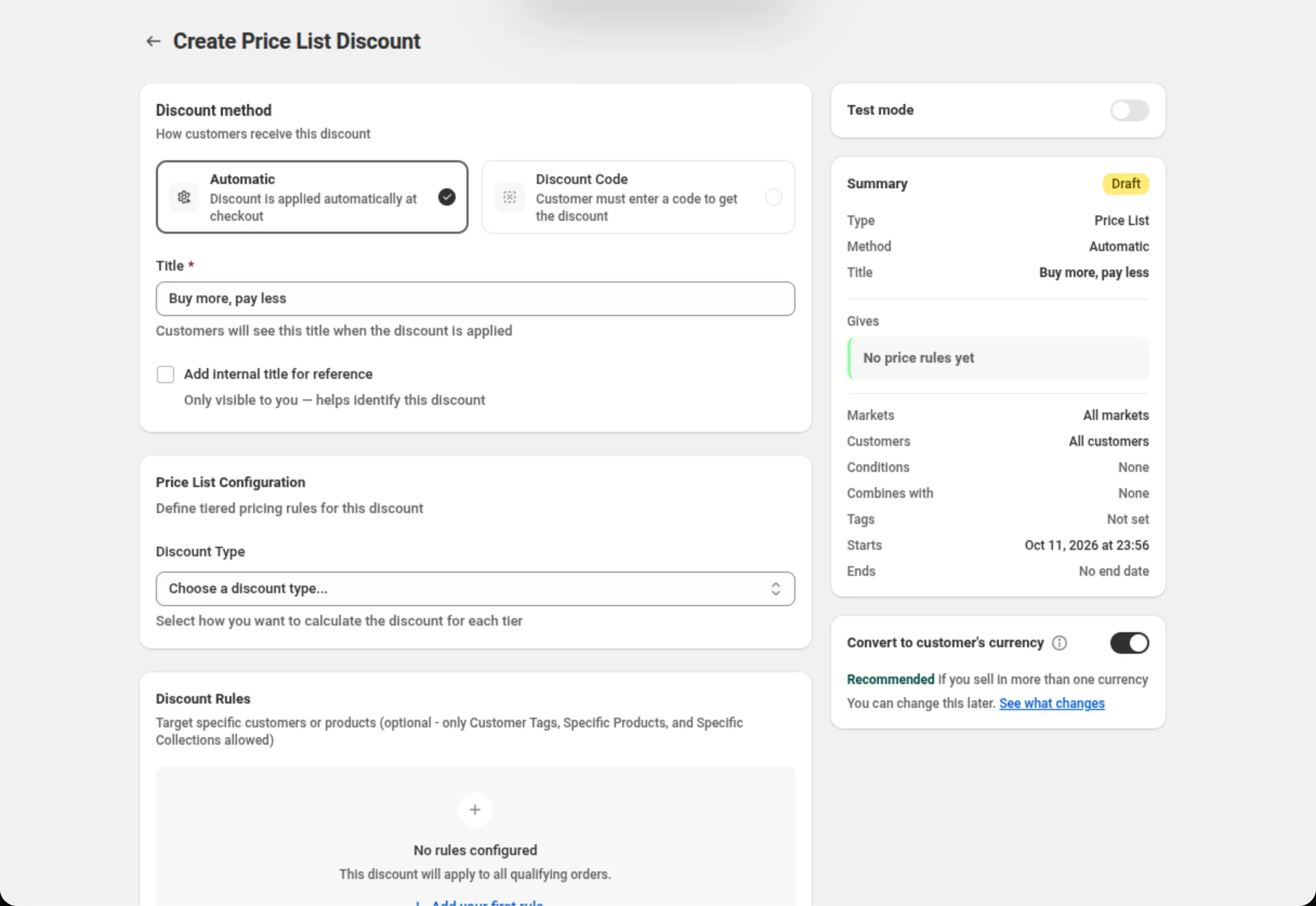
Scegli il metodo di sconto e dai un nome allo sconto.
Scegli Automatic (automatico) o Discount Code (codice sconto), poi compila Title (automatico) o Discount Code (codice). La scheda Summary sulla destra riepiloga lo sconto mentre lo costruisci.
-
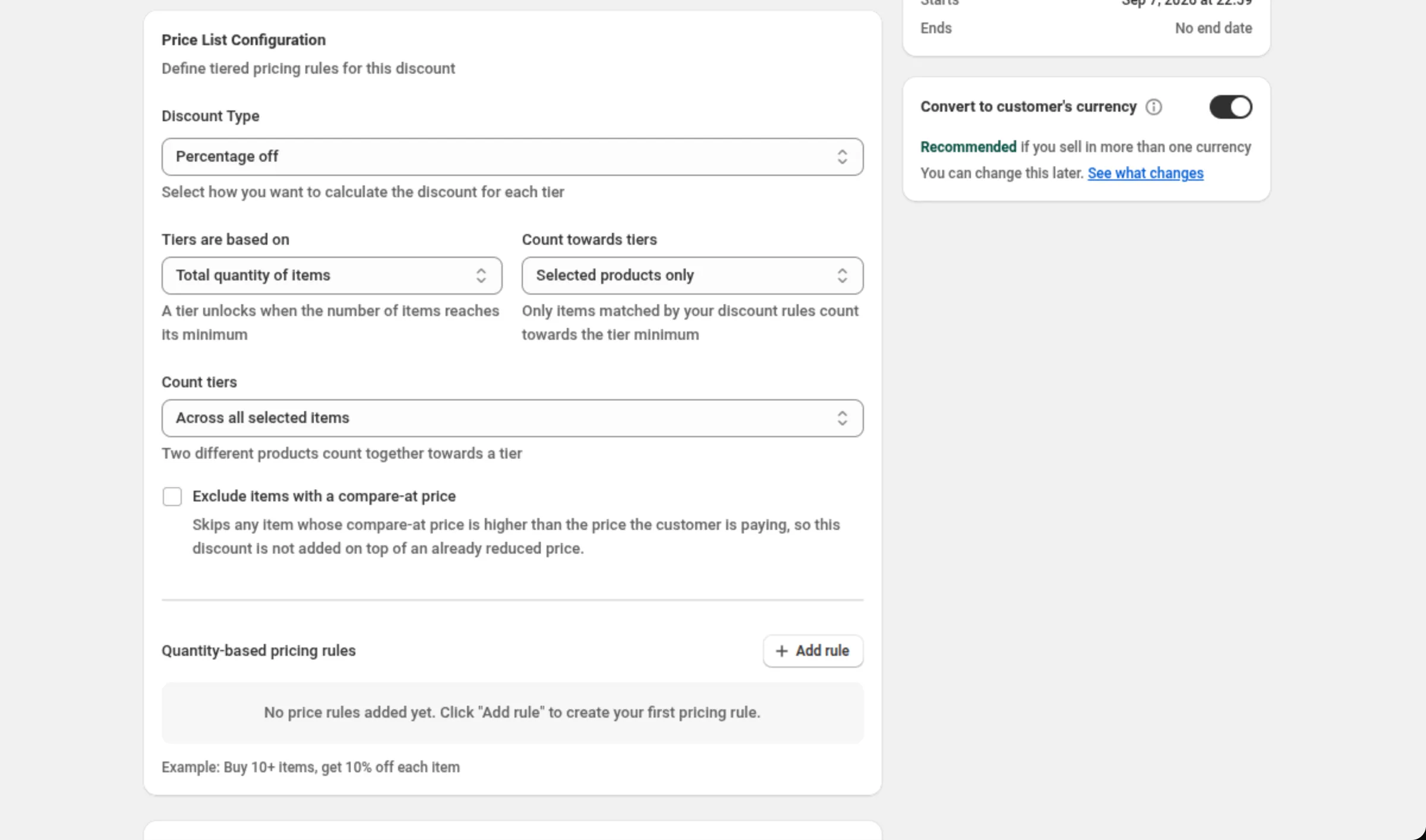
Scegli il Discount Type e come vengono misurati i livelli.
Imposta Discount Type su Percentage off, Fixed amount off o Fixed price per item. Il resto della scheda appare non appena lo fai: Tiers are based on (quantità o spesa), Count towards tiers (i prodotti corrispondenti o l’intero carrello), Count tiers (insieme, per prodotto o per variante) ed Exclude items with a compare-at price.
-
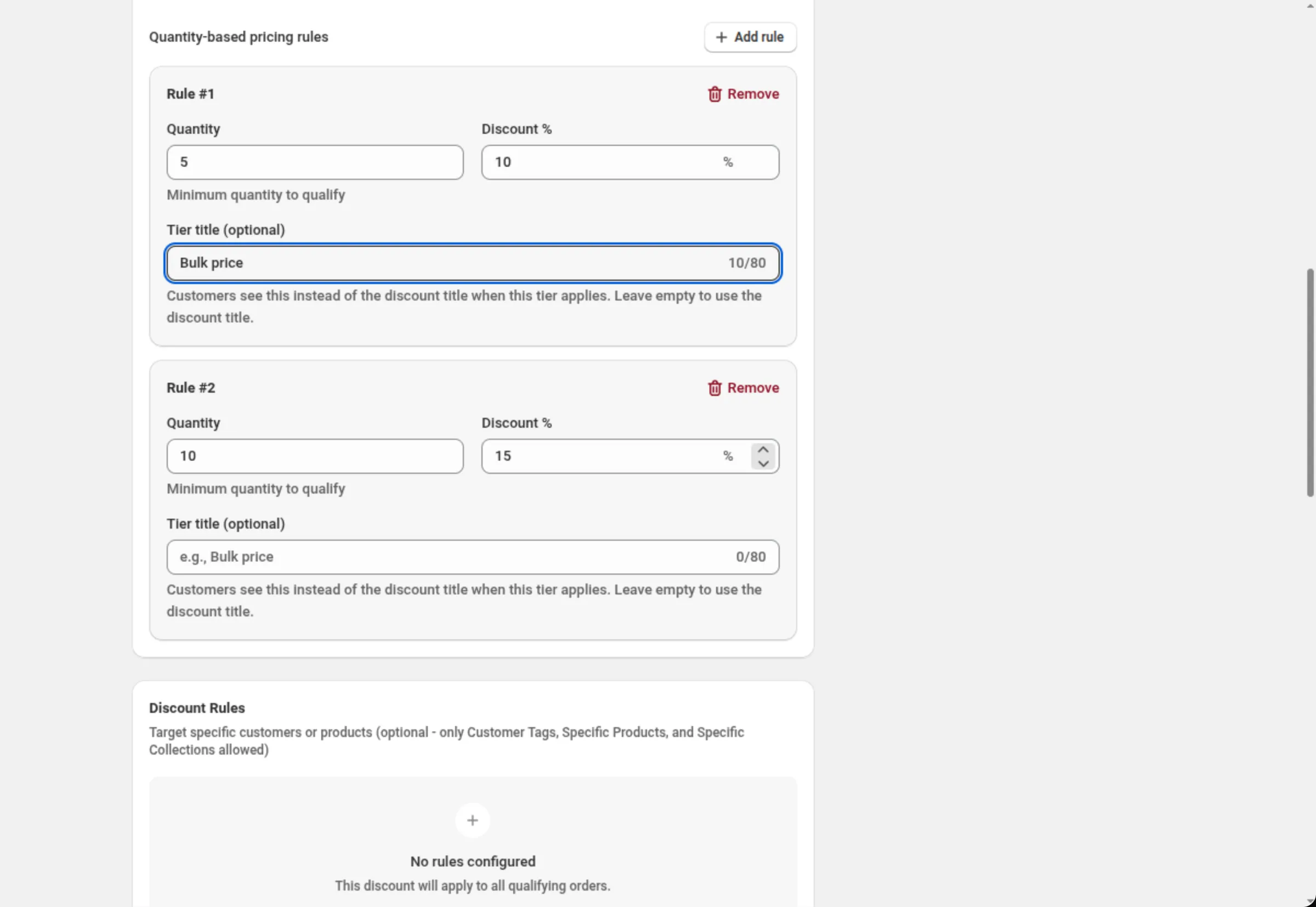
Aggiungi una regola di prezzo per ogni livello.
Fai clic su Add rule, poi compila Quantity (o Minimum amount se la base è la spesa) e l’importo — Discount %, Discount Amount o Price Per Item, a seconda del tipo che hai scelto. Tier title (optional) dà il nome alla riga di sconto di quel livello. Ripeti per ogni gradino della scala.
-
Restringi i prodotti e i clienti coperti dal listino prezzi.
In Discount Rules, aggiungi Specific products, Specific collections o Customer tags. Senza alcuna regola, il listino prezzi copre ogni prodotto nel carrello.
-
Imposta disponibilità, clienti, mercati e date, poi salva.
Usa Availability (disponibilità) per limitare il listino prezzi ai clienti aziendali (B2B) o a una sola valuta, Customer eligibility per limitarlo a determinati clienti, Markets per scegliere dove funziona ed Active Dates per la programmazione. Salva dalla barra in cima alla pagina.
Impostazioni
Sezione intitolata “Impostazioni”Discount method
Sezione intitolata “Discount method”Automatic non richiede alcun codice — Shopify applica il listino prezzi non appena un carrello corrisponde. Discount Code significa che l’acquirente deve inserire il codice che imposti tu. Il metodo si sceglie quando crei lo sconto; il selettore è disattivato una volta che lo sconto esiste.
Title / Discount Code
Sezione intitolata “Title / Discount Code”Su uno sconto automatico, Title è il nome che gli acquirenti vedono quando lo sconto viene applicato. Su uno sconto con codice il campo diventa Discount Code, e accetta solo lettere, numeri, trattini bassi e trattini.
Add internal title for reference
Sezione intitolata “Add internal title for reference”Aggiunge un secondo nome che vedi solo tu, per distinguere sconti simili nel tuo elenco.
Discount Type
Sezione intitolata “Discount Type”Percentage off toglie una quota da ogni articolo idoneo, Fixed amount off ne toglie un importo stabilito e Fixed price per item fissa quanto costa l’articolo. Cambiare il tipo cancella l’importo di ogni livello, perché lo stesso numero significa qualcosa di diverso con ciascun tipo.
Tiers are based on
Sezione intitolata “Tiers are based on”Total quantity of items sblocca un livello quando il numero di articoli raggiunge il suo minimo; Total amount spent lo sblocca quando l’importo speso raggiunge il suo minimo. Il campo della soglia su ogni regola cambia di conseguenza — Quantity o Minimum amount.
Count towards tiers
Sezione intitolata “Count towards tiers”Selected products only conta solo gli articoli corrispondenti alle tue Discount Rules. Entire cart conta ogni articolo del carrello per il minimo del livello, anche gli articoli a cui lo sconto non si applica.
Count tiers
Sezione intitolata “Count tiers”Mostrato per i livelli per quantità che contano i prodotti selezionati. Across all selected items li mette insieme, così due prodotti diversi contano insieme. Per product e Per variant fanno sì che ciascuno raggiunga da solo il minimo del livello.
Exclude items with a compare-at price
Sezione intitolata “Exclude items with a compare-at price”Salta qualsiasi articolo il cui compare-at price è superiore al prezzo che il cliente paga, così il listino prezzi non si somma a un prezzo già ridotto.
Quantity / Minimum amount
Sezione intitolata “Quantity / Minimum amount”La soglia del livello. Quantity deve essere un numero intero maggiore di 0; Minimum amount deve essere maggiore di 0. Due regole non possono usare la stessa soglia.
Discount % / Discount Amount / Price Per Item
Sezione intitolata “Discount % / Discount Amount / Price Per Item”Quello che il livello dà, chiamato come il tipo di sconto che hai scelto. Deve essere maggiore di 0, e una percentuale può essere al massimo 100. Con Fixed price per item, gli articoli il cui prezzo è già pari o inferiore all’obiettivo non vengono scontati — il listino prezzi non alza mai un prezzo.
Tier title (optional)
Sezione intitolata “Tier title (optional)”Dà il nome alla riga di sconto mentre quel livello è applicato, al posto del titolo dello sconto. Fino a 80 caratteri — i caratteri non latini contano come due o più. Lascialo vuoto per usare il titolo dello sconto.
Discount Rules
Sezione intitolata “Discount Rules”Quali articoli e clienti copre il listino prezzi. Un listino prezzi può usare Specific products, Specific collections e Customer tags — nessun’altra condizione. Le condizioni dentro un gruppo si uniscono con l’interruttore AND/OR di Between conditions; i gruppi si uniscono con Match All Rule Groups o Match Any Rule Group. Senza regole, ogni prodotto nel carrello soddisfa i requisiti.
Discount can be combined with:
Sezione intitolata “Discount can be combined with:”Caselle per Product discounts, Order discounts e Shipping discounts. Lasciale deselezionate e questo sconto funziona da solo; seleziona una casella e Shopify potrà applicare quel tipo di sconto insieme a esso.
Tags, nella stessa scheda, etichettano lo sconto — fino a 20. Vengono salvati sullo sconto in Shopify. Su Shopify Plus, selezionare Product discounts mostra anche Stack with product discounts tagged. Vedi Combinazioni.
Maximum discount usage
Sezione intitolata “Maximum discount usage”Mostrato solo per uno sconto con codice. Limit number of times this discount can be used in total aggiunge un campo Maximum discount uses, e Limit to one use per customer lo limita per acquirente.
Purchase type
Sezione intitolata “Purchase type”One-time purchases, Subscription products, o entrambi — ne serve almeno uno. Selezionare gli abbonamenti aggiunge la scelta tra First payment only, Limited number of payments (fino a 100) o All recurring payments.
Availability
Sezione intitolata “Availability”Due filtri che decidono se il listino prezzi funziona o no. Only for company (B2B) customers lo dà ai clienti che comprano per conto di un’azienda e a nessun altro. Only in one currency lo fa funzionare solo quando il cliente paga nella valuta che scegli — non converte nulla.
Customer eligibility
Sezione intitolata “Customer eligibility”Limit to certain customers restringe il listino prezzi agli acquirenti che scegli. Quando è attivo, Match by sceglie tra Customer segments (fino a 5 su uno sconto automatico, fino a 20 su uno sconto con codice) e Specific customers (fino a 100). Shopify controlla l’acquirente prima che lo sconto venga applicato, anche nel carrello. Vedi Idoneità dei clienti.
Markets
Sezione intitolata “Markets”Apply to all markets copre tutti i mercati attuali e futuri. Apply to specific markets ti lascia sceglierne fino a 20.
Active Dates
Sezione intitolata “Active Dates”Start Date e Start Time indicano quando inizia il listino prezzi, e Set End Date aggiunge una fine. Tutti gli orari sono nel fuso orario del tuo negozio, che la scheda indica sullo schermo.
Convert to customer’s currency
Sezione intitolata “Convert to customer’s currency”Si trova sotto il Summary ed è attivo su un nuovo listino prezzi. Attivo, Shopify converte l’importo di sconto o il prezzo per articolo di ogni livello, e la spesa minima che sblocca un livello, nella valuta con cui paga il cliente. Disattivo, i tuoi numeri vengono usati esattamente come li hai scritti in ogni valuta. Le percentuali e le soglie di quantità non vengono mai convertite.
Show on storefront
Sezione intitolata “Show on storefront”Qui è disattivato per impostazione predefinita. Attivandolo, questa offerta diventa disponibile ai blocchi del negozio online sulle tue pagine prodotto; la scheda dichiara cosa vedranno gli acquirenti, o perché l’offerta non può essere mostrata. L’interruttore da solo non mette nulla nel negozio online: i blocchi si aggiungono dal pannello Add to your theme sulla stessa scheda. I livelli per quantità offrono Quantity Break Table e Quantity Break Picker; finché uno dei due non è nel tuo tema, non appare nulla. I livelli per spesa non mostrano blocchi nel negozio online — la scheda dice: “Spend-based price lists no longer show storefront widgets. Recreate the offer with the Spend more save more preset to get the table and goal bar — this discount still applies.” In ogni caso è solo visualizzazione — lo sconto continua a funzionare che un blocco appaia o no.
Un listino prezzi con Limit to certain customers attivo non mostra blocchi, perché il negozio online non può sapere chi fa parte di un segmento o del tuo elenco di clienti. La scheda dice “Discounts for chosen customer segments or specific customers aren’t shown as widgets — the storefront can’t tell who is in them. The discount still applies to those customers.”
Test mode
Sezione intitolata “Test mode”Un interruttore su una scheda a sé sopra la scheda Summary. Attivo, lo sconto si applica solo a
un cliente che ha effettuato l’accesso e il cui account ha il tag dos-test; tutti gli altri
acquistano come se lo sconto non esistesse. Su un nuovo sconto l’interruttore viene salvato con lo
sconto. Su uno sconto salvato ha effetto subito, senza Save. Vedi Test mode.
Compra 10 o più, il 10% di sconto su ciascuno
Discount method: AutomaticTitle: Buy more, pay lessDiscount Type: Percentage offTiers are based on: Total quantity of itemsCount towards tiers: Selected products onlyRule #1 → Quantity: 10Rule #1 → Discount %: 10Discount Rules → RULE GROUP #1 → Specific collections · is one of · Bulk suppliesSpendi 600 o più, paga 3.00 per articolo
Discount method: AutomaticTitle: Volume pricingDiscount Type: Fixed price per itemTiers are based on: Total amount spentRule #1 → Minimum amount: 600Rule #1 → Price Per Item: 3.00Una scala all’ingrosso solo per i clienti aziendali
Discount method: AutomaticTitle: Wholesale price listDiscount Type: Percentage offRule #1 → Quantity: 12 · Discount %: 10Rule #2 → Quantity: 24 · Discount %: 15Availability → Only for company (B2B) customers: onOgni prodotto deve raggiungere il livello da solo
Discount method: AutomaticTitle: Case pricingDiscount Type: Fixed amount offTiers are based on: Total quantity of itemsCount towards tiers: Selected products onlyCount tiers: Per productRule #1 → Quantity: 6 · Discount Amount: 2.00Come lo vede l’acquirente
Sezione intitolata “Come lo vede l’acquirente”Un listino prezzi automatico non richiede nulla all’acquirente: Shopify lo applica nel carrello non appena il carrello raggiunge un livello, e la riga prende il nome dal Tier title di quel livello oppure, quando non ce n’è nessuno, dal Title dello sconto. Un listino prezzi con codice si applica quando l’acquirente inserisce il codice.
Con Show on storefront attivo e uno dei blocchi aggiunto al tuo tema, i livelli appaiono anche sulle pagine prodotto coperte dall’offerta, così gli acquirenti possono vedere la scala prima di aggiungere qualsiasi cosa.
Limiti e note
Sezione intitolata “Limiti e note”- Importi dei livelli: maggiori di 0; una percentuale è al massimo 100.
- Soglie di quantità: numeri interi maggiori di 0, e due regole non possono condividere una soglia.
- Tier title: fino a 80 caratteri, e i caratteri non latini contano come due o più.
- Serve almeno una regola di prezzo per poter salvare.
- Clienti: fino a 5 segmenti di clienti su uno sconto automatico e fino a 20 su uno sconto con codice, oppure fino a 100 clienti specifici.
- Mercati: fino a 20 quando scegli mercati specifici.
- Abbonamenti: fino a 100 pagamenti ricorrenti quando scegli un numero limitato.
- Count tiers è offerto solo per i livelli per quantità che contano i prodotti selezionati; il conteggio per prodotto e per variante viene rifiutato in ogni altra combinazione, sul campo e sul server.
- Fixed price per item non alza mai un prezzo. Gli articoli già al prezzo obiettivo o sotto di esso vengono lasciati stare.
- Le combinazioni le decide Shopify. Selezionare una casella in Discount can be combined with dice a Shopify che questo sconto può funzionare insieme a quel tipo; ciò che si applica davvero lo decide Shopify.
- I segmenti risiedono in Shopify. Se lì un segmento viene eliminato, Shopify smette di applicare quel filtro e lo sconto diventa disponibile per tutti i clienti dal lato di Shopify. L’app mostra il segmento mancante e rifiuta il salvataggio finché non lo togli o ne scegli un altro.
- Il metodo è fissato dopo la creazione. Automatic e Discount Code non si possono scambiare su uno sconto esistente: duplica lo sconto.
Domande frequenti
Sezione intitolata “Domande frequenti”Qual è la differenza tra “Convert to customer’s currency” e “Only in one currency”? Il primo trasforma i tuoi importi nella valuta con cui paga l’acquirente. Il secondo non converte nulla — decide se il listino prezzi funziona o no, e funziona solo per gli acquirenti che pagano nella valuta che scegli.
Due livelli possono usare la stessa quantità? No. La seconda regola con una soglia ripetuta mostra “Another rule already uses this quantity” sul campo, e anche il server rifiuta il salvataggio.
Perché gli importi dei miei livelli si sono cancellati quando ho cambiato il Discount Type? Perché uno stesso numero significa tre cose diverse a seconda del tipo — 10% di sconto, 10 di sconto, oppure un prezzo di 10 per articolo. Cancellare gli importi è ciò che impedisce che una percentuale venga salvata come un prezzo.
Perdo le mie quantità se cambio “Tiers are based on”? Non mentre stai modificando: Quantity e Minimum amount sono campi distinti, quindi tornando indietro vedrai quello che avevi scritto. Una volta salvato, viene memorizzata solo la soglia della base in uso.
Correlati
Sezione intitolata “Correlati”- Sconto per quantità — la stessa scala di quantità in una forma breve e solo a percentuale.
- Spendi di più, risparmia di più — livelli di spesa che tolgono una percentuale dall’intero ordine invece che dagli articoli.
- Sconto sul prodotto — un solo cambio di prezzo sugli articoli scelti, senza livelli.
- Dove appaiono gli sconti — sconti automatici e codici sconto nel carrello.