
Bundle
Uno sconto bundle fissa un prezzo unico per un gruppo di articoli — oppure sconta una percentuale su quel gruppo — non appena il carrello contiene tutto ciò che il bundle richiede. Descrivi il gruppo come una lista di requisiti: quanti articoli, e da quali prodotti, collezioni, varianti, tag o fornitori devono provenire.
Configurazione
Sezione intitolata “Configurazione”-
Apri Discounts, fai clic su Create discount e scegli Bundle Discounts.
Si trova nella sezione Discounts del menu di creazione, con l’esempio “Bundle products together, the discount applies automatically”.
-
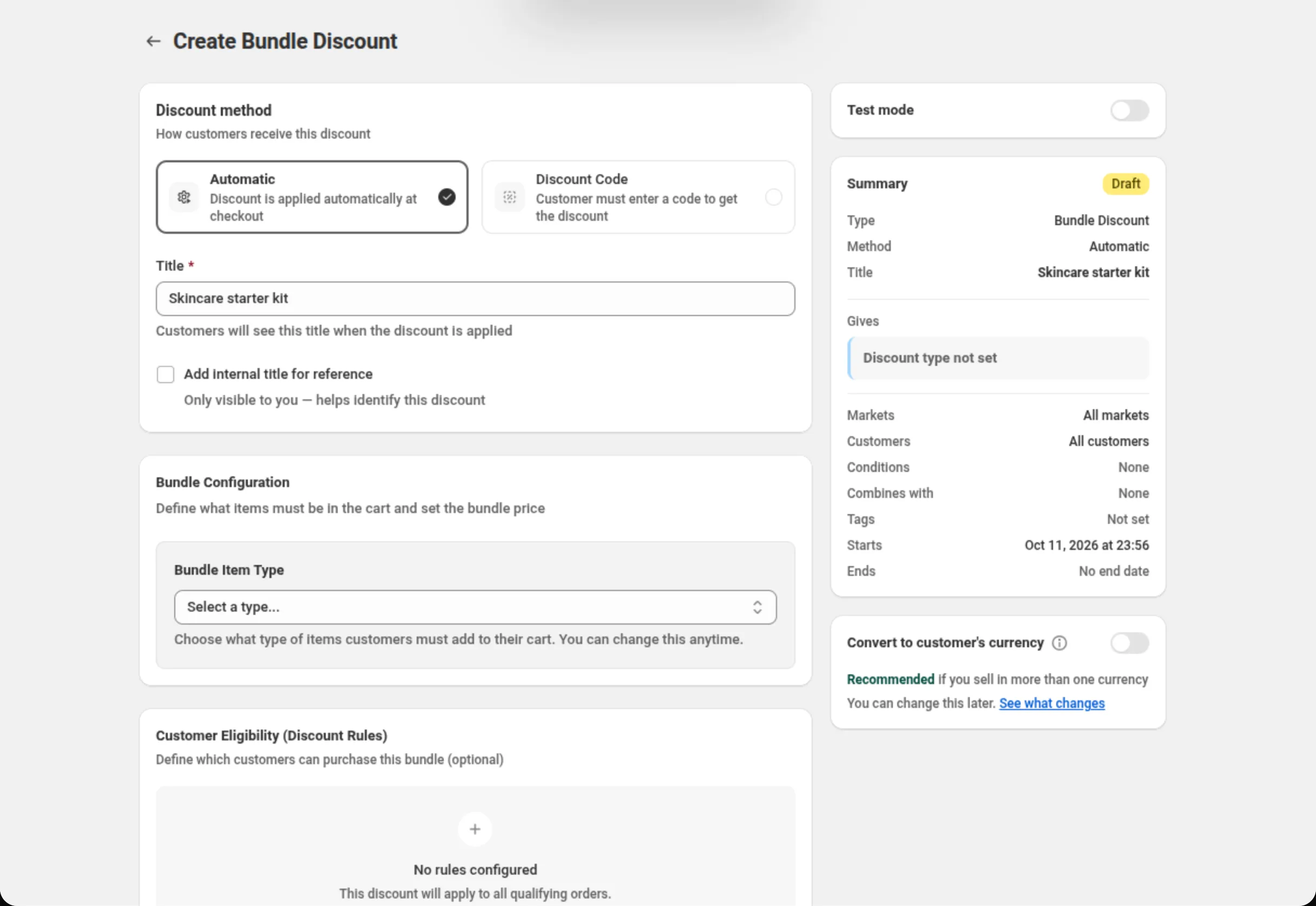
Scegli il metodo di sconto e assegna un nome allo sconto.
Scegli Automatic (automatico) o Discount Code (codice sconto), poi compila Title (automatico) o Discount Code (codice). Il Summary (riepilogo) sulla destra tiene un resoconto aggiornato di quello che hai impostato.
-
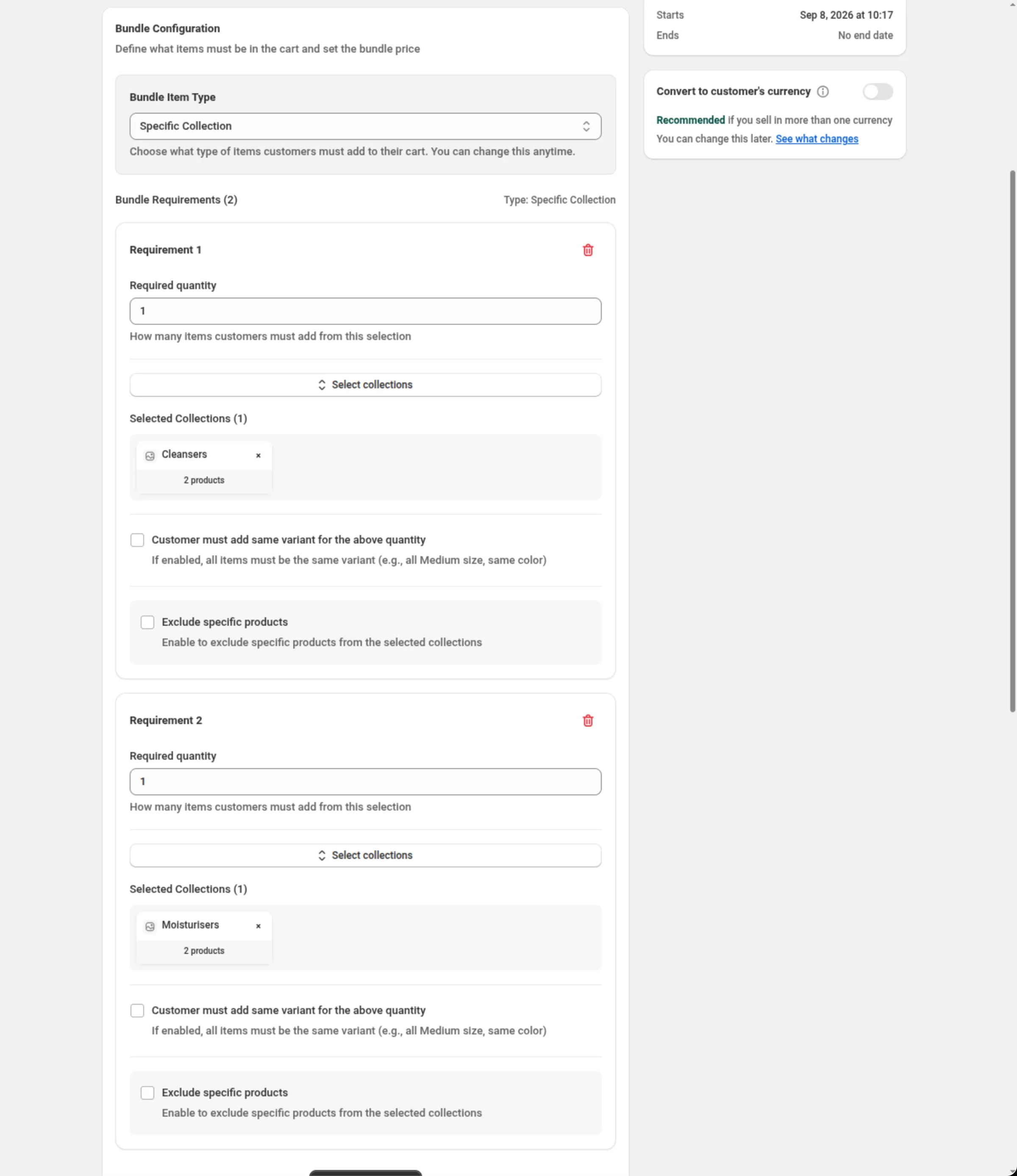
Scegli il Bundle Item Type e aggiungi ogni requisito.
Scegli tra Specific Product, Specific Collection, Specific Variant, Product Tag o Product Vendor. Compare Requirement 1: imposta Required quantity (quantità richiesta), poi scegli gli articoli (o scrivi i tag o i fornitori). Fai clic su Add Requirement per ogni parte ulteriore del bundle.
-
Scegli il tipo di sconto e inserisci il prezzo del bundle o la percentuale.
Imposta Discount type su Fixed Bundle Price (prezzo fisso del bundle) o Percentage Off (percentuale di sconto), poi compila Bundle price o Percentage off.
-
Limita chi può acquistare il bundle, se ti serve.
Customer Eligibility (Discount Rules) (idoneità dei clienti) è facoltativo. Lascialo vuoto e chiunque può acquistare il bundle; aggiungi condizioni per riservarlo a determinati clienti.
-
Definisci combinazioni, mercati, date e gestione della valuta, poi salva.
Scegli con quali altri sconti questo può combinarsi, in quali mercati funziona, quando inizia e finisce, e se il prezzo del bundle viene convertito nella valuta del cliente. Salva dalla barra in cima alla pagina.
Impostazioni
Sezione intitolata “Impostazioni”Discount method
Sezione intitolata “Discount method”Automatic non richiede alcun codice — Shopify applica lo sconto non appena un carrello contiene il bundle. Discount Code significa che l’acquirente deve inserire il codice che imposti. Scegli il metodo quando crei lo sconto: il selettore si disattiva una volta che lo sconto esiste.
Title / Discount Code
Sezione intitolata “Title / Discount Code”In uno sconto automatico, Title è il nome che gli acquirenti vedono quando lo sconto viene applicato. In uno sconto con codice, il campo diventa Discount Code.
Add internal title for reference
Sezione intitolata “Add internal title for reference”Aggiunge un secondo nome che vedi solo tu, per distinguere sconti simili.
Bundle Item Type
Sezione intitolata “Bundle Item Type”Di che cosa è fatto ogni requisito di questo bundle — Specific Product, Specific Collection, Specific Variant, Product Tag o Product Vendor. Si sceglie una sola volta e vale per tutto il bundle, quindi un bundle non può mescolare prodotti e collezioni. Puoi cambiarlo più avanti, ma cambiarlo fa ripartire i requisiti da zero.
Required quantity
Sezione intitolata “Required quantity”Quanti articoli della selezione di questo requisito deve contenere il carrello. Un numero intero maggiore di 0.
La selezione degli articoli
Sezione intitolata “La selezione degli articoli”Ogni requisito nomina poi gli articoli veri e propri: Select products, Select collections o Select variants apre il selettore (fino a 20 articoli per requisito), mentre Product Tag e Product Vendor accettano valori scritti (fino a 20 per requisito). Ne serve almeno uno.
Customer must add same variant for the above quantity
Sezione intitolata “Customer must add same variant for the above quantity”Richiede che la quantità sia di una sola variante e non un misto — tre della stessa taglia e dello stesso colore, non tre diverse. Non viene mostrato quando il Bundle Item Type è Specific Variant, dove la variante è già fissata.
Exclude specific products
Sezione intitolata “Exclude specific products”Mostrato solo con Specific Collection. Selezionarlo fa comparire Select products to exclude (fino a 20 prodotti), che impedisce a quei prodotti di contare per questo requisito anche se sono nella collezione. Serve almeno un prodotto una volta selezionata la casella.
Add Requirement
Sezione intitolata “Add Requirement”Aggiunge un’altra parte al bundle — la forma “due di questi più uno di quelli”. Ogni requisito deve essere soddisfatto perché il bundle si applichi. L’intestazione li conta come Bundle Requirements.
Discount type
Sezione intitolata “Discount type”Fixed Bundle Price fa pagare un totale unico per il bundle. Percentage Off sottrae invece una quota dagli articoli del bundle. Cambiare il tipo cancella il valore che avevi inserito.
Bundle price / Percentage off
Sezione intitolata “Bundle price / Percentage off”Il valore per il tipo che hai scelto. Deve essere maggiore di 0, e una percentuale non può superare 100.
Customer Eligibility (Discount Rules)
Sezione intitolata “Customer Eligibility (Discount Rules)”Condizioni facoltative che limitano chi può acquistare il bundle. Un bundle può usare Customer tags, Customer logged in e Customer orders count — solo condizioni di cliente, nessuna condizione di articolo o di carrello. C’è un unico gruppo di regole, quindi le condizioni si uniscono con l’interruttore AND/OR di Between conditions. Lascialo vuoto e chiunque può acquistare il bundle.
La stessa scheda ha l’interruttore Limit to certain customers. Quando è attivo, Match by sceglie tra Customer segments (fino a 5 in uno sconto automatico, fino a 20 in un codice) e Specific customers (fino a 100), e Shopify controlla l’acquirente prima che lo sconto venga applicato. Vedi Idoneità dei clienti.
Discount can be combined with:
Sezione intitolata “Discount can be combined with:”Caselle per Product discounts, Order discounts e Shipping discounts. Lasciale deselezionate e questo sconto funziona da solo; seleziona una casella e Shopify potrà applicare quel tipo di sconto insieme a esso.
Tags, nella stessa scheda, etichettano lo sconto — fino a 20. Vengono salvati sullo sconto in Shopify. Su Shopify Plus, selezionare Product discounts mostra anche Stack with product discounts tagged. Vedi Combinazioni.
Maximum discount usage
Sezione intitolata “Maximum discount usage”Mostrato solo per uno sconto con codice. Limit number of times this discount can be used in total aggiunge un campo Maximum discount uses (un numero intero maggiore di 0), e Limit to one use per customer lo limita a uno per acquirente.
Markets
Sezione intitolata “Markets”Apply to all markets copre tutti i mercati attuali e futuri. Apply to specific markets ti permette di sceglierne fino a 20; ne serve almeno uno una volta che passi a questa opzione. Qui l’ambito conta: due bundle che coprono lo stesso prodotto e funzionano entrambi ovunque si faranno concorrenza.
Active Dates
Sezione intitolata “Active Dates”Start Date e Start Time indicano quando lo sconto inizia, e Set End Date aggiunge una fine. Tutti gli orari sono nel fuso orario del tuo negozio, che la scheda indica sullo schermo.
Convert to customer’s currency
Sezione intitolata “Convert to customer’s currency”Si trova sotto il Summary ed è disattivato per impostazione predefinita su un bundle. Disattivato, il prezzo del bundle viene usato esattamente come lo scrivi in ogni valuta — un bundle da “150” fa pagare 150 nella valuta con cui paga il cliente. Attivato, Shopify converte il prezzo del bundle nella valuta con cui paga il cliente, così vale lo stesso ovunque. Si converte solo il prezzo del bundle; un bundle Percentage Off non cambia in nessuno dei due casi, e in un negozio con una sola valuta l’impostazione non fa alcuna differenza. Puoi cambiarla più avanti, e la scheda spiega che cosa cambia prima che il passaggio abbia effetto.
Test mode
Sezione intitolata “Test mode”Un interruttore su una scheda a sé sopra la scheda Summary. Attivo, lo sconto si applica solo a
un cliente che ha effettuato l’accesso e il cui account ha il tag dos-test; tutti gli altri
acquistano come se lo sconto non esistesse. Su un nuovo sconto l’interruttore viene salvato con lo
sconto. Su uno sconto salvato ha effetto subito, senza Save. Vedi Test mode.
Un kit di avvio per la cura della pelle a un prezzo unico
Discount method: AutomaticTitle: Skincare starter kitBundle Item Type: Specific CollectionRequirement 1 → Required quantity: 1 · Select collections: CleansersRequirement 2 → Required quantity: 1 · Select collections: MoisturisersDiscount type: Fixed Bundle PriceBundle price: 45Tre magliette uguali, 20% di sconto
Discount method: AutomaticTitle: Three tees · 20% offBundle Item Type: Specific ProductRequirement 1 → Required quantity: 3 · Select products: Classic teeCustomer must add same variant for the above quantity: tickedDiscount type: Percentage OffPercentage off: 20Un bundle di fornitore solo per clienti che hanno effettuato l’accesso, come codice
Discount method: Discount CodeDiscount Code: NIKEKITBundle Item Type: Product VendorRequirement 1 → Required quantity: 2 · Vendors: NikeDiscount type: Fixed Bundle PriceBundle price: 120Customer Eligibility (Discount Rules) → Customer logged in · is · YesLimit to one use per customer: tickedUn bundle di collezione che salta le novità
Discount method: AutomaticTitle: Mix and match candlesBundle Item Type: Specific CollectionRequirement 1 → Required quantity: 3 · Select collections: CandlesExclude specific products: tickedSelect products to exclude: Limited edition candleDiscount type: Percentage OffPercentage off: 15Come lo vede l’acquirente
Sezione intitolata “Come lo vede l’acquirente”Un bundle automatico non richiede nulla all’acquirente: non appena il carrello contiene ogni requisito, Shopify applica lo sconto nel carrello e mostra il Title che hai scritto accanto al risparmio. Un bundle con codice si applica non appena l’acquirente inserisce il codice che hai impostato.
Nulla viene aggiunto al carrello al posto dell’acquirente — gli articoli devono essere già lì, e ogni requisito deve essere soddisfatto prima che lo sconto si applichi.
Se Convert to customer’s currency è disattivato, a un acquirente che paga in un’altra valuta viene addebitato il prezzo del bundle così com’è nella sua valuta, che di solito non è quello che intendevi in un negozio multivaluta.
Limiti e note
Sezione intitolata “Limiti e note”- Percentage off: maggiore di 0, al massimo 100.
- Bundle price: maggiore di 0.
- Required quantity: un numero intero maggiore di 0.
- Una volta per carrello. Il prezzo del bundle si applica una volta per carrello. Ogni requisito prende esattamente la sua Required quantity, prima gli articoli più economici; con due set nel carrello, un solo set ottiene il prezzo del bundle.
- Articoli per requisito: fino a 20 prodotti, collezioni o varianti; fino a 20 tag o fornitori.
- Prodotti esclusi: fino a 20 per requisito.
- Condizioni di cliente: un gruppo di regole, solo condizioni di cliente.
- Mercati: fino a 20 quando scegli mercati specifici.
- Un solo tipo di articolo per bundle. I requisiti non possono mescolare prodotti con collezioni, tag o fornitori.
- Limita al loro mercato i bundle che si fanno concorrenza. Due bundle che coprono lo stesso prodotto senza ambito di mercato funzionano entrambi ovunque, e Shopify decide quale si applica.
- Le combinazioni le decide Shopify. Selezionare una casella in Discount can be combined with dice a Shopify che questo sconto può funzionare insieme a quel tipo; quello che si applica davvero lo decide Shopify.
- Il metodo è fissato dopo la creazione. Automatic e Discount Code non si possono scambiare su uno sconto che esiste già: duplica lo sconto.
Domande frequenti
Sezione intitolata “Domande frequenti”Un singolo bundle può mescolare prodotti e collezioni? No. Bundle Item Type si sceglie una sola volta e ogni requisito lo usa. Cambiare il tipo cancella i requisiti che avevi aggiunto.
Che cosa fa “Customer must add same variant for the above quantity”? Richiede che la quantità sia di una sola variante e non un misto. Non viene mostrato quando il tipo è Specific Variant, dove la variante è già fissata.
Due dei miei bundle coprono lo stesso prodotto. Quale si applica? Se nessuno dei due è limitato a un mercato, funzionano entrambi ovunque e Shopify decide quale si applica. Limita ogni bundle al suo mercato per tenerli separati.
Il prezzo del bundle viene convertito per i clienti che pagano in un’altra valuta? Solo con Convert to customer’s currency attivo. È disattivato per impostazione predefinita, quindi il numero che scrivi viene usato così com’è in ogni valuta. Un bundle con percentuale di sconto non è interessato in nessuno dei due casi.
Correlati
Sezione intitolata “Correlati”- Compra X e ottieni Y — un articolo in regalo per aver acquistato articoli che soddisfano i requisiti, invece di un prezzo unico per un gruppo.
- Sconto per quantità — più conveniente per unità man mano che sale la quantità di un prodotto.
- Multi-offerta — più offerte, con condizioni di articolo e di carrello, in un solo sconto.
- Dove appaiono gli sconti — sconti automatici contro codici sconto.