
Idoneità dei clienti
Ci sono due modi per dire a chi è destinato uno sconto: le condizioni che costruisci tu nel costruttore di regole, e un limite sui clienti che Shopify controlla per te — i segmenti di clienti che tieni già in Shopify, oppure clienti specifici che scegli.
Come funziona
Sezione intitolata “Come funziona”Le condizioni sul cliente fanno parte delle tue Discount Rules. Le scrivi tu, DiscountOS le mette nello sconto e Shopify le controlla sul carrello insieme a tutto il resto.
Limit to certain customers è un’altra cosa. I segmenti o i clienti che scegli vengono collegati allo sconto dentro Shopify stessa, e Shopify controlla l’acquirente prima ancora che lo sconto venga eseguito. L’app non calcola nulla di un segmento.
Si possono usare entrambi insieme. Il limite sui clienti decide se lo sconto viene offerto a quell’acquirente; le tue condizioni si applicano poi sopra.
L’idoneità segue il cliente che Shopify riesce a identificare. Un acquirente viene identificato quando ha effettuato l’accesso, oppure quando paga con un indirizzo email o un numero di telefono valido che appartiene a quel cliente. Un acquirente che Shopify non riesce a identificare non riceve uno sconto limitato a segmenti di clienti o a clienti specifici.
Dove si trova
Sezione intitolata “Dove si trova”Le condizioni sul cliente si trovano nella scheda Discount Rules (su Bundle, in Customer Eligibility (Discount Rules); su Multi-offer e Custom Discount, in Who can use this discount).
L’interruttore Limit to certain customers è presente su otto tipi di sconto:
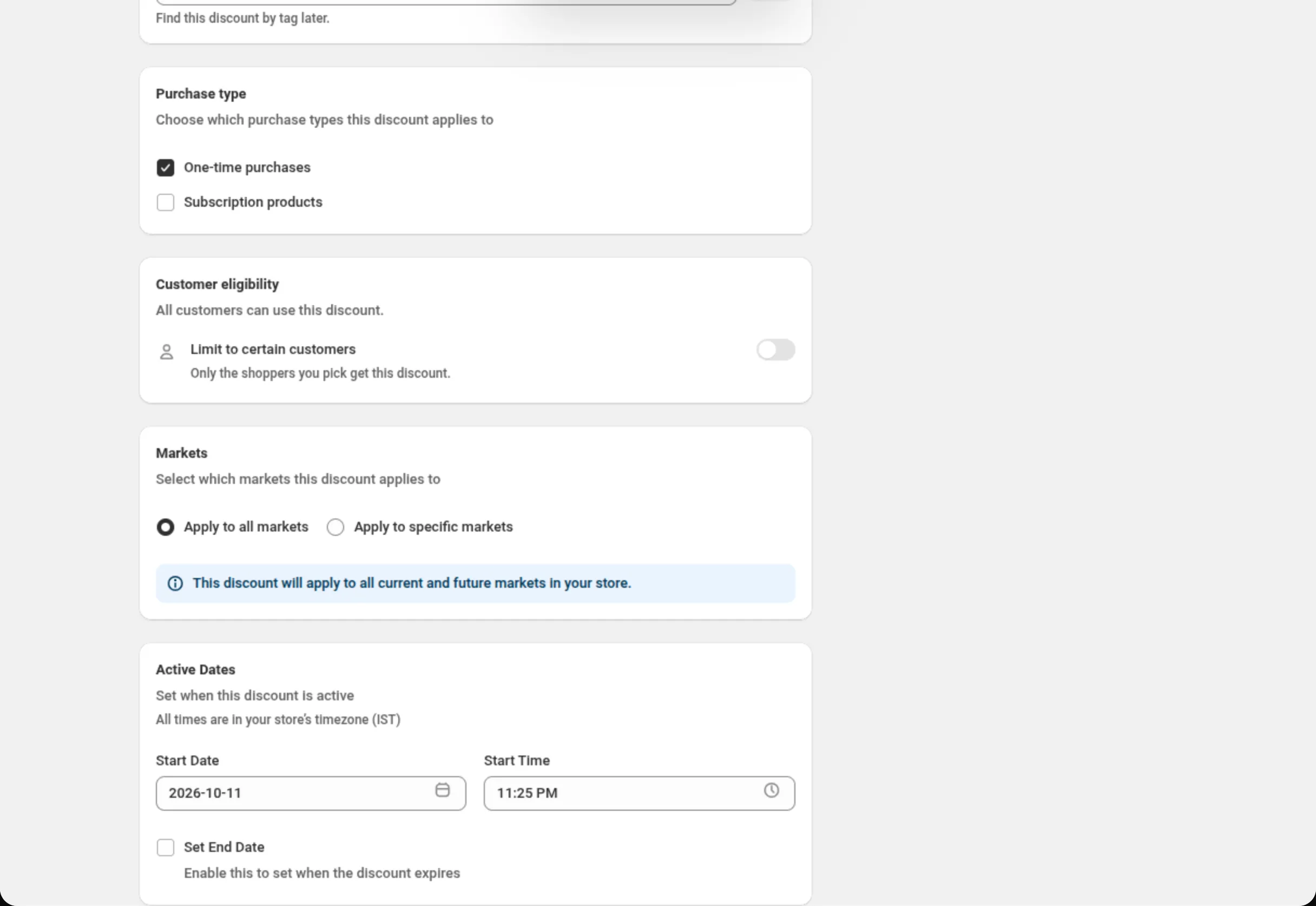
- Product, Order, Shipping, Price List e Buy X Get Y — su una scheda Customer eligibility a sé, esattamente sopra Markets.
- Bundle — dentro Customer Eligibility (Discount Rules).
- Multi-offer e Custom Discount — dentro Who can use this discount.
Impostazioni
Sezione intitolata “Impostazioni”Customer tags
Sezione intitolata “Customer tags”Tag presenti sulla scheda del cliente. Operatori: is one of, is not one of. Fino a 20 tag. Usalo quando etichetti già i clienti come “VIP” o “Wholesale” e vuoi che lo sconto segua quel tag.
Customer orders count
Sezione intitolata “Customer orders count”Quanti ordini ha effettuato l’acquirente. Operatori: equals, is greater than or equal to, is less than or equal to. Un numero intero, 0 o più — equals 0 è uno sconto per il primo ordine, is greater than or equal to 5 premia chi acquista di nuovo.
Customer logged in
Sezione intitolata “Customer logged in”equals True limita lo sconto agli acquirenti che hanno effettuato l’accesso al proprio account; equals False lo limita agli ospiti.
Customer is B2B
Sezione intitolata “Customer is B2B”equals True limita lo sconto ai clienti aziendali; equals False li esclude.
Limit to certain customers
Sezione intitolata “Limit to certain customers”L’interruttore sulla scheda Customer eligibility. Disattivato, la scheda dice “All customers can use this discount.” Attivo, dice “Shopify checks who the shopper is before they pay.”, e compare Match by con due scelte: Customer segments o Specific customers. Uno sconto contiene un solo tipo alla volta. Disattivare l’interruttore cancella quello che hai scelto.
Customer segments
Sezione intitolata “Customer segments”Un solo pulsante — Select customer segments, poi Add or remove segments una volta che ne hai scelto qualcuno. Apre un elenco dei segmenti del tuo negozio con un campo di ricerca, e una riga di conteggio come “2 of 5 selected”. Done applica le tue scelte; Cancel le lascia invariate.
I segmenti scelti compaiono come elenco sotto il pulsante, una riga ciascuno con una ✕ per rimuoverlo. L’elenco mostra fino a 50 segmenti alla volta; quando ce ne sono di più dice Type to narrow the list, e il campo di ricerca trova gli altri.
Specific customers
Sezione intitolata “Specific customers”Un solo pulsante — Select customers, poi Add or remove customers. Cerca per nome o email, spunta i clienti e premi Done. Ogni cliente scelto compare come una riga con il nome, l’email sotto e una ✕ per rimuoverlo.
Solo clienti VIP, per tag
Discount Rules → RULE GROUP #1Condition 1: Customer tags · is one of · VIPUno sconto di benvenuto per il primo ordine
Discount Rules → RULE GROUP #1Condition 1: Customer orders count · equals · 0Uno sconto automatico limitato a un segmento
Customer eligibility → Limit to certain customers: onMatch by: Customer segmentsSelect customer segments: Customers who haven't purchasedUn codice per tre acquirenti all’ingrosso con nome
Discount method: Discount CodeCustomer eligibility → Limit to certain customers: onMatch by: Specific customersSelect customers: the three buyersUn codice per i clienti all’ingrosso, controllato in due modi
Discount method: Discount CodeCustomer eligibility → Limit to certain customers: onMatch by: Customer segmentsSelect customer segments: WholesaleDiscount Rules → RULE GROUP #1 → Customer is B2B · equals · TrueLimiti e note
Sezione intitolata “Limiti e note”- Segmenti: fino a 5 su uno sconto automatico, fino a 20 su un codice sconto.
- Clienti specifici: fino a 100, sugli sconti automatici e sui codici.
- Quando l’interruttore è attivo serve almeno un segmento o un cliente, e lo stesso non può essere scelto due volte.
- Disponibile su otto tipi di sconto: Product, Order, Shipping, Price List, Buy X Get Y, Bundle, Multi-offer e Custom Discount.
- I segmenti risiedono in Shopify. Creali e modificali in Customers › Segments (Clienti › Segmenti); l’app sceglie solo tra quello che c’è.
- Un segmento eliminato disattiva la restrizione. Shopify toglie il segmento dallo sconto e, dal lato di Shopify, lo sconto diventa disponibile per tutti i clienti. Nell’app la riga dice allora “(no longer exists)” e il salvataggio viene rifiutato finché non lo rimuovi o non scegli un altro segmento. Controlla la scheda dopo aver eliminato un segmento qualsiasi.
- Una nuova restrizione per segmento può metterci un po’ a fare effetto. Dopo aver limitato per la prima volta uno sconto attivo a un segmento, si è visto passare fino a circa un’ora prima che Shopify rispetti l’appartenenza. Dagli tempo prima di dare per scontato che la restrizione non funzioni.
- Permesso. Entrambi i selettori hanno bisogno del permesso sui clienti dell’app. Se non è ancora stato approvato, la scheda lo segnala e offre Reload app e Retry.
- Le condizioni continuano ad applicarsi sopra. Una restrizione per segmento non sostituisce mai le tue Discount Rules.
Correlati
Sezione intitolata “Correlati”- Condizioni — il riferimento completo dei campi, inclusi i campi sul cliente.
- Mercati e valuta — la scheda che sta subito sotto questa.
- Sconto sull’ordine — la scheda al suo posto in una pagina intera.